
Как поделиться экраном Mac через Сообщения

Что такое совместный доступ к экрану
Совместный доступ к экрану — это функция, при которой другой человек видит ваш рабочий стол в реальном времени. Он видит все, что вы видите, и при необходимости может управлять вашим компьютером (ввод с мыши и клавиатуры). Это похоже на то, будто вы сидите рядом и смотрите в один монитор.
Определение в одну строку: совместный доступ к экрану — удалённый просмотр и необязательное управление вашим Mac другим пользователем.
ALT: Мак с открытым окном совместного доступа к экрану — общий вид рабочего стола Mac
Совместный доступ удобен для удалённой поддержки, обучения, коллективной правки документов или демонстрации фотографий и видео. Важно помнить, что, предоставляя управление, вы даёте доступ к файлам и приложениям, поэтому доверяйте только знакомым.

ALT: Две женщины работают за MacBook в кафе — пример совместной работы над задачей
Почему это полезно
- Быстрая помощь: проще показать ошибку, чем описывать её текстом.
- Обучение и демонстрация: наглядно показать последовательность действий.
- Совместная работа: редактирование слайдов, документов или настройка приложений в реальном времени.
- Конфиденциальный обмен: показать фотографии или видео без загрузки в облако.
Можно ли использовать FaceTime для показа экрана Mac?
Несмотря на то, что FaceTime — приложение для видеозвонков, оно не содержит встроенной функции полноценного совместного доступа к экрану на Mac. Теоретически можно направить камеру на экран и вести трансляцию, но это неудобно и неточно.
Гораздо удобнее использовать функцию совместного доступа в приложении Сообщения — она работает так, как вы ожидаете от «экранного» режима: всплывает окно с вашим рабочим столом, появляется голосовой звонок и опция передачи управления.
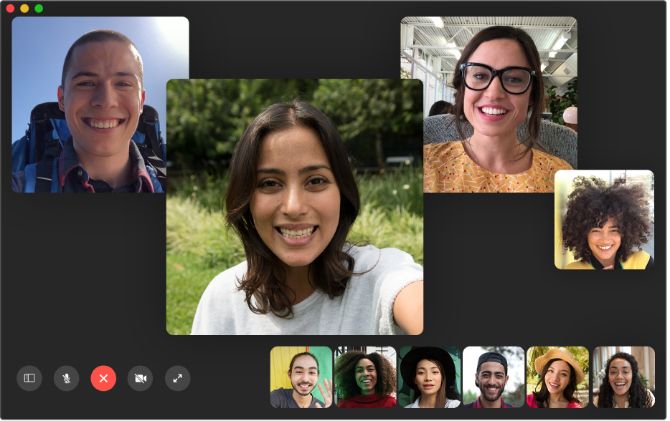
ALT: Окно группового FaceTime на Mac — пример видеозвонка, где нельзя управлять экраном локально
Требования и ограничения
- Оба участника должны использовать Mac и приложение Сообщения, быть авторизованы в iMessage через свой Apple ID.
- Интернет-соединение должно быть стабильным — низкая скорость вызывает задержки и размывание картинки.
- Если у получателя нет Mac, рассмотрите альтернативы (см. раздел «Альтернативы»).
Важно: при передаче контроля другой пользователь получает доступ к вашим файлам и приложениям. Закройте приватные окна перед началом сеанса.
Пошаговая инструкция: как поделиться экраном через Сообщения
Шаг 1 — войдите в Сообщения
Откройте приложение Сообщения и проверьте настройки: в меню выберите Сообщения → Настройки → iMessage. Убедитесь, что вы вошли в свой Apple ID. Если вы не вошли — приложение предложит ввести Apple ID и пароль.
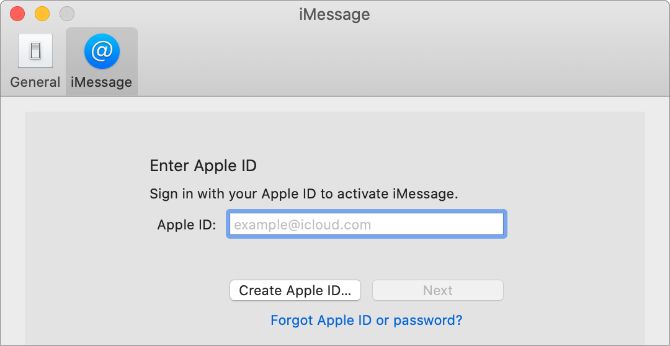
ALT: Окно настроек iMessage с полем входа Apple ID — проверка аккаунта в Сообщениях
Тот же шаг должен выполнить человек, с которым вы хотите поделиться экраном.
Шаг 2 — пригласите контакт
Откройте чат с нужным контактом в боковой панели Сообщений. Если переписки нет, создайте новую, нажав на иконку карандаша.
В строке меню выберите Buddies → Invite to Share My Screen.
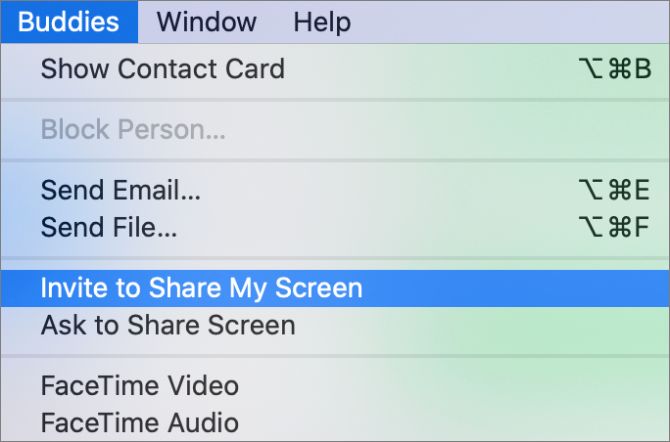
ALT: Меню Сообщений с пунктом Invite to Share My Screen — как найти команду приглашения в меню
Контакт получит приглашение. После принятия откроется окно со снимком вашего экрана, а Сообщения автоматически активирует голосовой вызов, чтобы вы могли обсуждать действия.
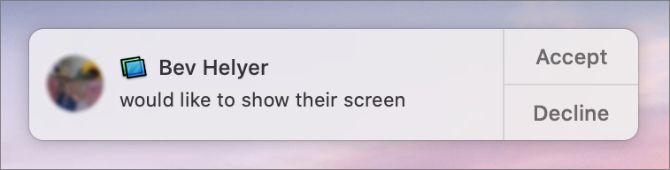
ALT: Окно приглашения на совместный доступ к экрану на Mac — запрос на подключение
Шаг 3 — предоставить или запросить управление
В окне совместного доступа можно только показывать экран или разрешить управление. Чтобы разрешить управление, нажмите значок Screen Sharing в строке меню (два перекрывающихся квадрата).

ALT: Значок совместного доступа к экрану в строке меню Mac — два перекрывающихся квадрата
Если вы смотрите чужой экран и хотите взять управление, нажмите значок мыши в левом верхнем углу окна Screen Sharing; владелец получит запрос и сможет принять или отклонить.
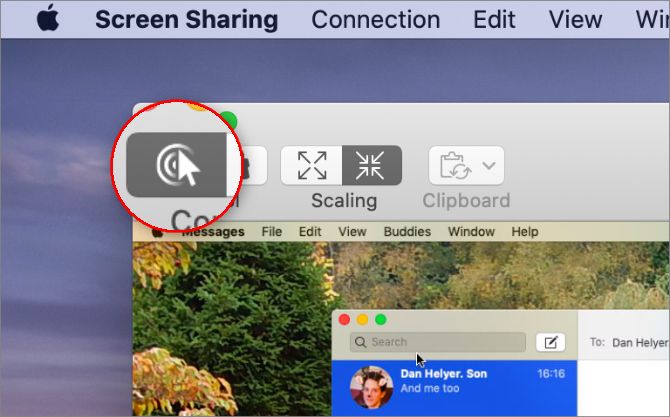
ALT: Кнопка управления в окне Screen Sharing — запрос на управление мышью и клавиатурой
Мини‑методология: подготовка к сеансу совместного доступа
- Закройте личные документы и окна с конфиденциальной информацией.
- Сделайте резервные копии важных файлов заранее на случай ошибок в процессе.
- Убедитесь в стабильном интернет‑соединении (Wi‑Fi или проводной Ethernet предпочтительнее).
- Подготовьте список задач или шагов, которые нужно выполнить вместе.
- По возможности используйте отдельную учётную запись для демонстраций, чтобы уменьшить риск утечки данных.
Рекомендации по безопасности и конфиденциальности
- Предоставляйте контроль только тем, кому вы доверяете. Во время управления другой пользователь может открыть файлы и пароли.
- Скрывайте уведомления: перед началом сеанса включите режим «Не беспокоить» или отключите показ уведомлений на экране.
- Закройте менеджеры паролей и финансовые приложения.
- По окончании сеанса отказитесь от предоставленного доступа и при необходимости поменяйте пароли для критичных сервисов.
- Ведите лог: фиксируйте время начала и окончания сессии, кто получил доступ и какие действия были выполнены.
Поверка: если разговор связан с персональными данными пользователей ЕС, получите явное согласие на обработку данных и запишите цель сеанса.
Когда совместный доступ не работает — распространённые причины и исправления
- Не тот тип устройства: у одного из участников нет Mac или не настроен iMessage → решите проблему альтернативой.
- Не выполнен вход в Apple ID → проверьте настройки iMessage на обоих компьютерах.
- Плохое соединение → переключитесь на проводной интернет или переместитесь ближе к роутеру.
- Блокировка сетевого трафика корпоративным файрволом → обратитесь в ИТ для открытия нужных портов или используйте VPN, разрешённый организацией.
- Устаревшая версия macOS (иногда несовместимость) → обновите систему, если это возможно.
Альтернативы, если Сообщения не подходят
- Zoom, Microsoft Teams, Google Meet: имеют встроенную функцию совместного доступа и работают на разных платформах.
- AnyDesk, TeamViewer, Chrome Remote Desktop: полноценный удалённый доступ с возможностью управления, полезен при кроссплатформенных сценариях.
- Временная камера/FaceTime: только как аварийный метод для показа экрана, но без передачи управления.
Выбор зависит от сценария: если нужен кроссплатформенный удалённый контроль — используйте TeamViewer/AnyDesk; для быстрой демонстрации — Zoom или Meet; для удобства и встроенной интеграции — Сообщения на Mac.
Роль‑ориентированные чеклисты
Хост (тот, кто показывает экран):
- Выйти из личных учётных записей и закрыть приватные окна.
- Включить режим «Не беспокоить».
- Подготовить список задач и нужных приложений.
- Контролировать, когда гость получает/теряет управление.
Гость (тот, кто просматривает или управляет):
- Заранее уточнить цель сеанса.
- Не открывать лишние файлы без разрешения.
- Запрашивать управление только при необходимости.
- Записывать важные указания и изменения.
ИТ‑администратор:
- Убедиться, что порты и политики безопасности позволяют нужен трафик.
- Предоставить инструкции по VPN/файрволу для удалённого доступа.
- Настроить политики логирования и аудита для корпоративных машин.
Учитель или преподаватель:
- Использовать отдельную демонстрационную учётную запись.
- Подготовить примеры и тестовые документы.
- Убедиться, что все студенты имеют доступ к Сообщениям или альтернативной платформе.
Критерии приёмки (тесты/acceptance)
- Участники видят один и тот же рабочий стол без задержек, мешающих работе.
- Голосовая связь активирована и задержки звука не мешают обсуждению.
- Управление передано успешно при запросе и может быть отозвано хозяином.
- Сеанс завершён корректно: доступ остановлен, окно закрыто, лог сеанса сохранён (при необходимости).
Типичные сценарии использования и когда это не подходит
Подходит:
- Техническая поддержка пользователей Mac.
- Совместная правка документов в реальном времени.
- Демонстрация приложений, настроек или багов.
Не подходит:
- Долговременный удалённый доступ (лучше специализированный софт).
- Ситуации, требующие переноса больших файлов (лучше облачные диски).
- Совместная работа, где участники используют разные ОС и у кого нет доступа к Mac Сообщениям.
Диаграмма выбора метода (Mermaid)
flowchart TD
  A[Нужно поделиться экраном?] --> B{У всех участников есть Mac и iMessage?}
  B -- Да --> C[Использовать Сообщения на Mac]
  B -- Нет --> D{Нужен ли контроль с другой ОС?}
  D -- Да --> E[Использовать TeamViewer/AnyDesk]
  D -- Нет --> F[Использовать Zoom/Meet для демонстрации]
  C --> G{Требуется постоянный удалённый доступ?}
  G -- Да --> E
  G -- Нет --> H[Сообщения — оптимально]
Ошибки и меры по их устранению (короткий чек‑лист)
- “Не могу подключиться”: проверьте Apple ID в Сообщениях у обоих участников.
- “Картинка тормозит”: проверьте скорость сети и при возможности переключитесь на проводное соединение.
- “Нет звука”: убедитесь, что в Сообщениях активирован голосовой вызов и уровни звука не отключены.
- “Контроль не передаётся”: проверьте, не блокирует ли это политика безопасности на Mac (Системные настройки → Безопасность и конфиденциальность).
Заключение и рекомендации
Совместный доступ к экрану через Сообщения — простой и встроенный способ показать или передать управление вашим Mac другому человеку без установки дополнительных приложений. Он особенно удобен для быстрой поддержки и обучения, когда обе стороны работают на Mac.
Всегда готовьтесь заранее: закройте личные окна, согласуйте цель сеанса и контролируйте передачу прав. Если требуется кроссплатформенное решение или постоянный удалённый доступ, рассмотрите специализированные приложения.
Краткое резюме:
- Сообщения на Mac поддерживают совместный доступ и передачу управления.
- Оба участника должны быть в iMessage и использовать Mac.
- Безопасность важнее удобства: ограничивайте доступ и защищайте личные данные.
Дополнительные ресурсы: используйте встроенные справочные материалы macOS или корпоративные инструкции ИТ‑отдела для настройки сетевых политик и аудита сеансов.

Похожие материалы

Несколько аккаунтов Skype: Multi Skype Launcher

Журнал для работы: повысить продуктивность

Персональные звуки уведомлений на Android

Скачивание шоу Hulu для офлайн‑просмотра

Microsoft Start: персонализированная новостная лента
