
Как делиться файлами с помощью Docs.com
Введение

Существует много сервисов для обмена файлами — Google Drive, Dropbox, OneDrive и другие. Docs.com выделяется интеграцией с продуктами Office и возможностью публиковать документы, статьи и коллекции с дополнительными настройками видимости. Эта статья объясняет, как начать работу, какие есть ограничения и когда лучше использовать альтернативы.
Важно: Docs.com оптимален для публикации материалов, которые вы хотите сделать доступными широкой аудитории или группе; для конфиденциальных данных лучше использовать защищённые корпоративные хранилища.
Быстрый обзор интерфейса и вход в систему
- Зарегистрируйтесь, используя адрес электронной почты, номер телефона, учётную запись Microsoft, Facebook или рабочую/школьную учётную запись.
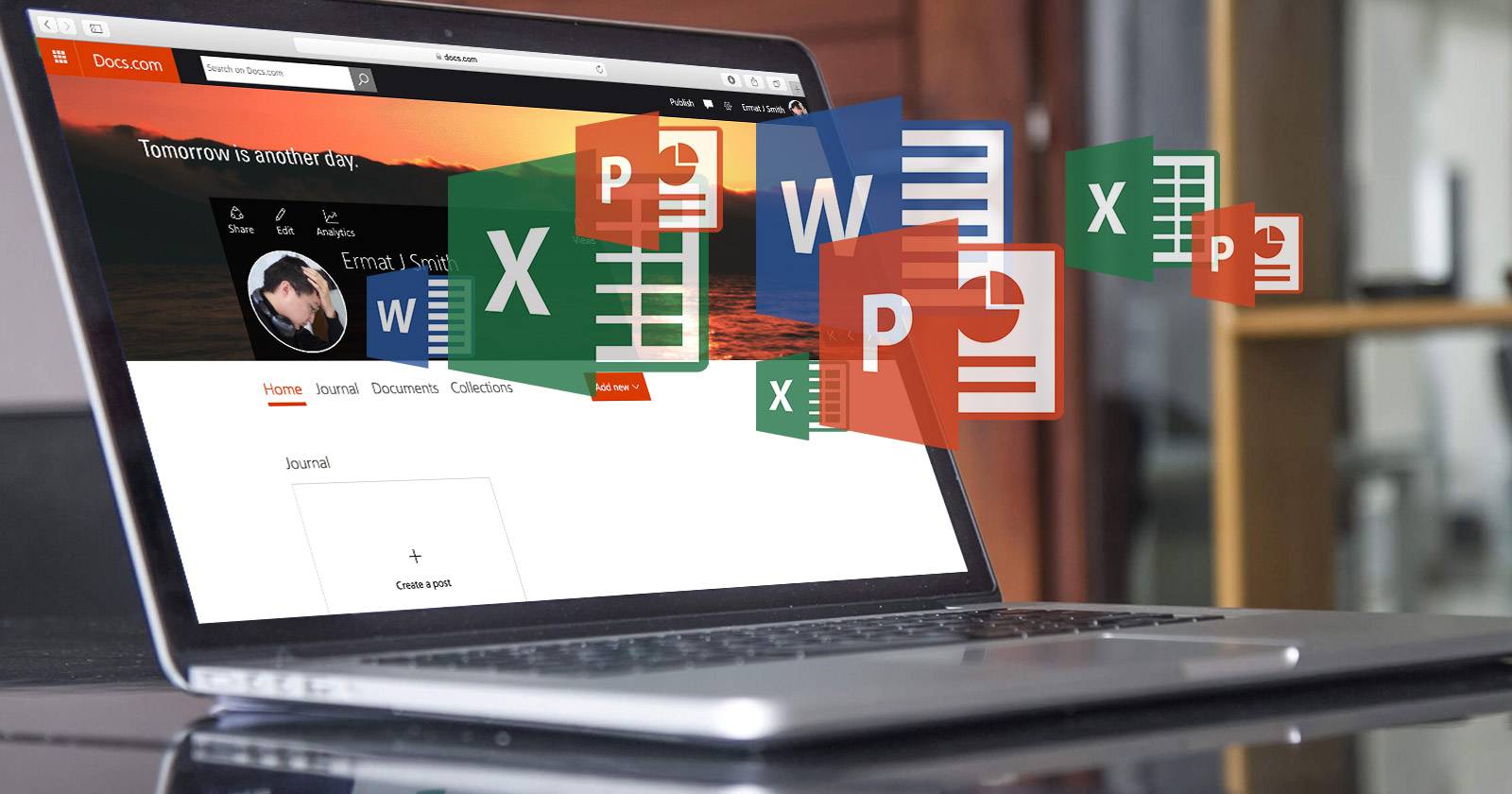
- После входа вы попадёте на главную страницу с тремя основными разделами: Журнал, Документы, Коллекции.
Краткие определения:
- Журнал — место для публикации мыслей и статей, похожее на блог.
- Документы — загрузка и публикация отдельных файлов для совместного доступа.
- Коллекции — объединяйте документы и ссылки по теме.
Загрузка и базовая публикация документа
Как добавить документ
- Откройте вкладку Документы.
- Нажмите Опубликовать или Добавить новый → Документ.
- Выберите один из способов загрузки: перетаскивание, вставка URL или импорт с компьютера, OneDrive, OneNote, Office Mix или Sway.
Обязательные и рекомендованные поля
Заполните поля:
- Заголовок — коротко и понятно.
- Автор — имя или команда.
- Описание — 1–2 предложения, объясняющие цель документа.
Эти метаданные помогают пользователям и поиску понять содержимое.
Настройки видимости
Выберите видимость:
- Публично — документ индексируется поисковыми системами.
- Ограниченно — доступ только по прямой ссылке.
- Организация — доступ видим только пользователям рабочей или школьной учётной записи.
Важно: если вы сделали файл публичным, а потом изменили на ограниченный, поисковым системам может понадобиться несколько дней, чтобы исключить старую ссылку из результатов. Планируйте публикацию заранее.
Действия пользователей и дополнительные параметры
В настройках можно разрешить или запретить комментарии (через Disqus), загрузки и требование входа для скачивания. Последние два пункта полезны для защиты авторских версий или для контроля распространения.
Перед сохранением можно указать лицензию Creative Commons, добавить теги и выбрать язык. Нажмите Сохранить для публикации.
Как поделиться документом
После сохранения вы сразу увидите ссылку для совместного доступа в верхней части страницы. Её можно копировать и отправлять по почте, в мессенджере или размещать в соцсетях.
На домашней странице при наведении на документ доступны кнопки Поделиться и Редактировать. Кнопка «Поделиться» открывает окно с прямой ссылкой и быстрыми кнопками для Facebook, Twitter, LinkedIn, Google Plus и отправки по электронной почте.
Публикация прямо из Office
В Office 2016 добавлена опция быстрого экспорта: откройте документ в Word, Excel или PowerPoint и выберите Файл → Опубликовать. Там появится пункт Docs.com с полями для заголовка и видимости.
Коллекции — объединение материалов по теме
Коллекции удобны, когда нужно собрать разные элементы по проекту: документы, заметки, ссылки и публикации с веба.
- Перейдите во вкладку Коллекции.
- Нажмите Создать коллекцию или Добавить новый → Коллекция.
- Используйте красные кнопки внутри коллекции, чтобы добавлять элементы.
Примеры использования коллекций:
- Бизнес: объединение спецификаций, требований и ссылок на конкурентный анализ.
- Творчество: портфолио, презентации Sway, ссылки на публикации и галереи.
- Учёба: материалы проекта, инструкции преподавателя и ресурсы для исследования.
Когда Docs.com — хорошее решение, а когда нет
Преимущества:
- Прямая интеграция с Office и простая публикация из приложений.
- Удобно для демонстраций, портфолио, учебных материалов и инструкций.
- Возможность собирать разнорідный контент в коллекциях.
Ограничения и когда выбрать альтернативы:
- Не подходит для конфиденциальных файлов с персональными данными — используйте корпоративный OneDrive или защищённый файловый сервер.
- Для совместной параллельной редактуры документов лучше Google Docs или SharePoint с контролируемыми правами редактирования.
- Для больших команд с необходимостью детального управления правами и аудитом лучше корпоративные решения Microsoft 365/SharePoint.
Руководство: чеклисты и роли
Ниже — практические чеклисты по ролям, чтобы процесс публикации был стандартизирован.
Чеклист для автора (тот, кто публикует):
- Проверил содержание на точность и целостность.
- Заполнил Заголовок, Автора, Описание и теги.
- Выставил корректную Видимость.
- Выбрал лицензию (если требуется).
- Отключил загрузку или комментарии при необходимости.
- Скопировал ссылку и протестировал доступ в режиме «инкогнито».
Чеклист для администратора проекта:
- Проверил соответствие публикации корпоративной политике.
- Убедился, что документы с персональными данными не опубликованы публично.
- Настроил папки и привязку к рабочей учётной записи, если нужна опция Организация.
Чеклист для преподавателя/куратора:
- Установил ограниченный доступ для учебных материалов при необходимости.
- Добавил коллекцию для группового проекта и выдал инструкцию студентам.
Стандартная операционная процедура для публикации (SOP)
- Подготовьте документ: правки, финальная версия, метаданные.
- Войдите в Docs.com → Документы → Добавить новый → Документ.
- Загрузите файл и заполните поля: заголовок, описание, автор.
- Настройте видимость: Публично / Ограниченно / Организация.
- Установите параметры действий пользователей (комментарии, загрузка).
- Нажмите Сохранить; скопируйте ссылку.
- Протестируйте доступ с другого устройства и в приватном окне.
- Опубликуйте ссылку в нужных каналах и обновите внутреннюю документацию.
Критерии приёмки:
- Ссылка открывается без ошибок у целевой аудитории.
- Видимость соответствует требованиям (публично/ограниченно/организация).
- Метаинформация заполнена и читабельна.
Тесты и контроль качества
Примеры тест-кейсов при публикации:
- Тест 1: Публичная публикация — доступ без входа, файл загружается, комментарии разрешены/запрещены согласно настройке.
- Тест 2: Ограничённая публикация — доступ по ссылке, машина без ссылки не видит файл.
- Тест 3: Организация — пользователи вне организации не получают доступа.
- Тест 4: Публикация из Office — инициировать Файл → Опубликовать в Word и проверить, что метаданные перенеслись.
Безопасность и конфиденциальность
Важно оценивать, какие данные размещаются:
- Не размещайте персональные данные (ПД) или чувствительную информацию публично.
- Для файлов с персональными данными используйте зашифрованное хранилище или защищённый SharePoint.
- Если вы работаете с данными граждан ЕС, проверьте соответствие требованиям GDPR: ограничьте доступ, оформите правовую основу обработки и проверьте передачу данных за пределы ЕС.
Примечание: Docs.com предоставляет базовые настройки видимости, но не заменяет корпоративные решения по защите и аудиту.
Советы по SEO и удобству доступа
- Используйте понятный заголовок и краткое описание (1–2 предложения) — это улучшит кликабельность.
- Добавляйте теги и указывайте язык — это помогает индексированию и фильтрации.
- Для публичных материалов добавляйте дату в метаданные и обновляйте версию при правках.
Альтернативы и когда их выбрать
- Google Drive / Google Docs — когда нужна коллективная редактируемость в реальном времени.
- Dropbox — простой обмен и синхронизация больших файлов.
- OneDrive / SharePoint — при необходимости корпоративного контроля, аудита и интеграции с Azure AD.
Решение выбирайте по критериям: приватность, совместное редактирование, масштаб команды и требования аудита.
Быстрый план действий перед публикацией (шаблон)
- Оценка риска: есть ли в файле ПД или конфиденциальная информация? Если да — НЕ публиковать публично.
- Подготовка метаданных: заголовок, описание, теги.
- Выбор видимости: Публично/Ограниченно/Организация.
- Тест доступа: 2–3 устройства, одно из которых — в режиме инкогнито.
- Публикация и уведомление заинтересованных лиц.
Решение: пробовать ли Docs.com сейчас
Если ваша цель — быстро показать результаты работы, собрать портфолио, поделиться учебными материалами или подготовить демонстрацию — Docs.com — удобный и быстрый вариант. Если нужны строгие политики доступа или совместная работа в реальном времени, рассмотрите корпоративные или коллаборативные альтернативы.
Часто задаваемые вопросы
Нужно ли входить в учётную запись для просмотра публичных документов?
Нет. Публичные документы доступны без входа. Ограничённые документы открываются только по прямой ссылке, а документы с видимостью Организация — только для пользователей внутри вашей рабочей или школьной учётной записи.
Как удалить документ из результатов поиска после смены видимости на Ограниченно?
Удаление из поисковых индексов может занять несколько дней. Удалить документ полностью можно в настройках документа или удалив сам элемент; однако копии могут оставаться в кэше поисковых систем ещё некоторое время.
Краткое резюме
- Docs.com полезен для публикации документов, коллекций и презентаций с быстрым доступом и интеграцией с Office.
- Всегда проверяйте видимость перед публикацией и тестируйте доступ.
- Для конфиденциальных данных используйте защищённые корпоративные хранилища.
Важно: решайте стратегически — выбирайте Docs.com для открытого обмена и демонстраций, а не для хранения секретной информации.
Если вы уже используете другое приложение для обмена — поделитесь опытом: какие плюсы и минусы вы видите в сравнении с Docs.com?

Похожие материалы

Несколько аккаунтов Skype: Multi Skype Launcher

Журнал для работы: повысить продуктивность

Персональные звуки уведомлений на Android

Скачивание шоу Hulu для офлайн‑просмотра

Microsoft Start: персонализированная новостная лента
