
Как отправлять заметки Google Keep в другие приложения
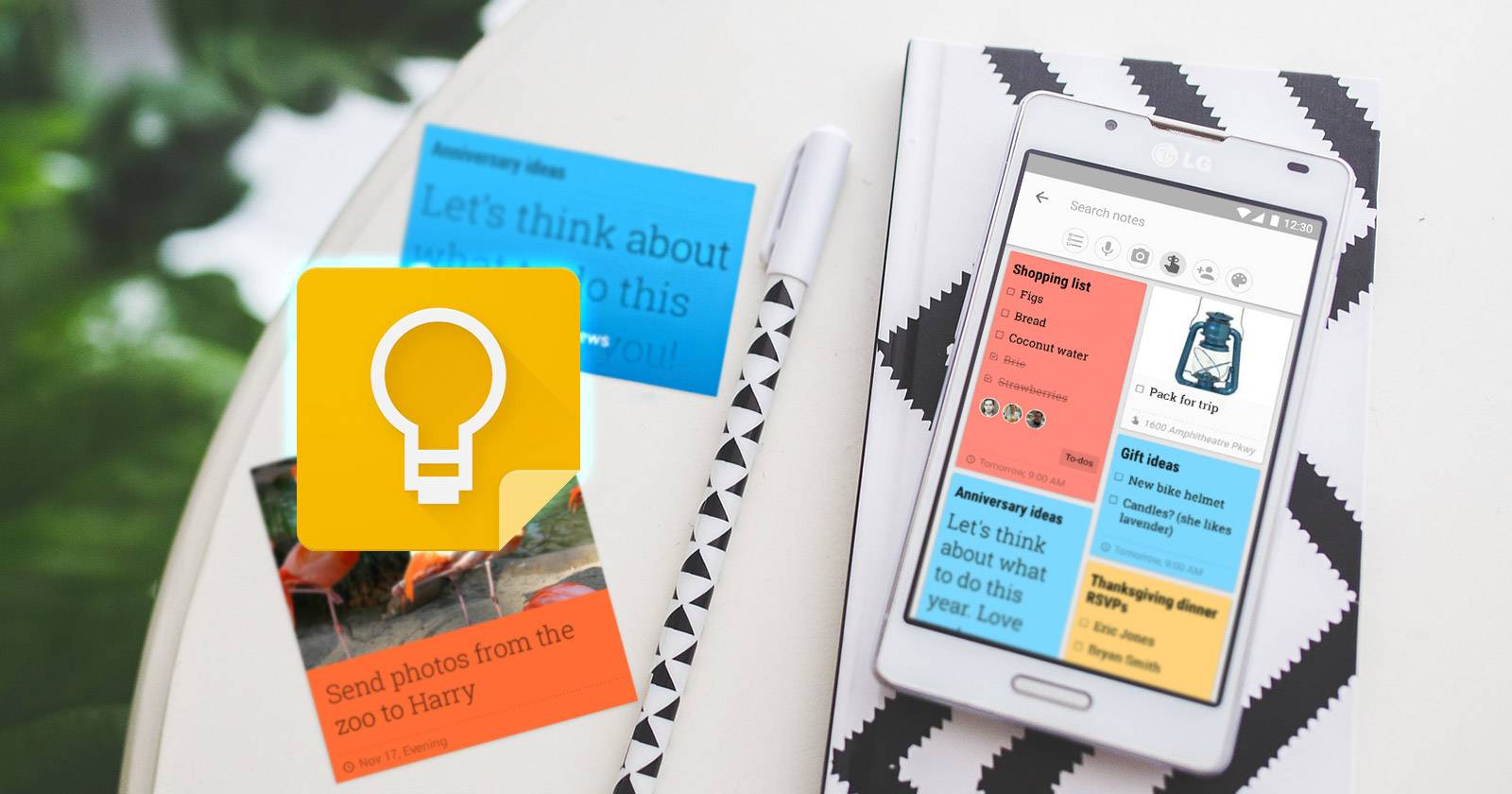
Краткое введение
Google Keep — простой и быстрый инструмент для захвата мыслей, списков и идей. Его сильная сторона — скорость создания заметки и мгновенный доступ с любого устройства. Но часто заметку нужно не просто хранить, а отправить в другое приложение: развить идею в Google Документах, вставить в письмо, опубликовать в соцсетях или переслать в рабочий чат.
Что можно отправлять и зачем
- Черновики идей для статей, постов, твитов.
- Номера, напоминания, короткие инструкции для команды.
- Фрагменты текста, которые нужно обработать в документе/письме/тикете.
Классическая схема: зафиксировать идею в Keep → быстро отправить в целевое приложение → доработать и опубликовать.
Как отправить заметку в Google Документы (веб, Android, iOS)
- Откройте Google Keep и найдите нужную заметку. В веб‑версии отметьте заметку. На Android/iOS — коснитесь заметки, чтобы открыть или выделить её.
- Нажмите «Ещё» (три вертикальные точки) в правом верхнем углу заметки.
- Выберите «Копировать в Google Документы» (Copy to Google Doc).
- Документ автоматически создастся в Google Диске в корневой папке или в папке по умолчанию; откройте его для редактирования.
На iOS можно не открывать заметку — достаточно выделить её и тапнуть по иконке «Действия» (три горизонтальные точки), затем выбрать «Копировать в Google Docs» в появившемся меню.
Как отправлять заметки в другие мобильные приложения
На Android и iOS доступна системная панель «Поделиться» (Share sheet). Это позволяет отправлять заметки в Gmail, Messages, WhatsApp, Slack, Trello, Evernote и любое другое приложение, у которого подключён обработчик приема текста.
Пример действий:
- Откройте заметку в мобильном приложении Google Keep.
- Нажмите «Поделиться» или значок «Поделиться» (обычно стрелка или три точки → «Поделиться»).
- В появившемся списке приложений выберите целевое приложение (Gmail, WhatsApp, Slack и т.д.).
- Отправьте или вставьте заметку в нужное поле сообщения/задачи.
Практические сценарии использования
- Подготовьте статус Facebook или твит в Keep, отредактируйте и отправьте в нужный момент.
- Наброски для массовых SMS или сообщений в WhatsApp — храните в Keep и пересылайте группе.
- Перенос идей в Trello/Evernote/Slack для дальнейшей работы командой.
Когда этот подход полезен (умственная модель)
Ментальная модель: Keep — «входящая папка» для коротких идей. Она должна быть быстрой, доступной и синхронизируемой. Когда идея набрана, вы решаете: хранить, отправить в рабочий поток или развернуть в документ.
Когда это не сработает (ограничения)
- Длинные формальные документы удобнее создавать сразу в Google Документах, а не переносить из заметки.
- Форматирование заметки часто теряется при переносе в приложения, которые не поддерживают форматированный текст.
- Некоторая интеграция зависит от установленных приложений и прав доступа на устройстве.
Альтернативные подходы
- Использовать веб‑клипперы (Evernote, OneNote) для более сложных заметок с форматированием и вложениями.
- Приложение Drafts (iOS) как продвинутый «черновик» с автоматизацией для отправки в множество сервисов.
- Скопировать текст в буфер обмена и вручную вставить в целевое приложение — когда нужен точный контроль над форматированием.
Мини‑методика: Capture → Triage → Send
- Capture — быстро зафиксируйте мысль в Keep.
- Triage — за 1–2 минуты решите, что с ней делать: удалить, сохранить или отправить.
- Send — используйте «Копировать в Google Docs» или системное «Поделиться» для передачи в целевое приложение.
Ролевые чеклисты
Автор/Контент‑менеджер:
- Захватил идею в Keep сразу после появления.
- Отредактировал кратко (убрал лишнее).
- Отправил в Google Docs для развёрнутой редакции.
Руководитель/PM:
- Собрал заметки по фичам в одной метке Keep.
- Переслал в Trello/Asana как карточки задач.
- Указал приоритеты и сроки.
Сотрудник техподдержки:
- Фиксирует шаги воспроизведения в Keep.
- Отправляет текст в тикетную систему или в Slack.
Совместимость и советы по локализации
- На Android и iOS доступна системная панель «Поделиться» — работоспособность зависит от установленных приложений и разрешений.
- В веб‑версии опция «Копировать в Google Docs» сохранит основной текст и список чекбоксов, но сложное форматирование может не перенестись.
- Для корпоративных аккаунтов Google Workspace администратор может ограничить обмен данными — проверьте политики безопасности.
Краткий словарь
- Keep — приложение Google для быстрых заметок.
- Share sheet — системное окно «Поделиться» для отправки контента в другие приложения.
- Copy to Google Docs — функция создания документа на основе заметки Keep.
Советы по эффективности
- Используйте метки и цвета в Keep для быстрой фильтрации заметок перед отправкой.
- Если часто отправляете в одно и то же приложение, закрепите его в верхней части списка «Поделиться» (на платформах, где это доступно).
- Делайте короткие заголовки для заметок — их легче находить и отправлять.
Важно: Если в вашей организации включены ограничения обмена данными, некоторые приложения могут быть недоступны в списке «Поделиться».
Заключение
Google Keep — удобный инструмент для быстрой фиксации и передачи краткого контента в другие приложения. На мобильных устройствах используйте меню «Поделиться»; для развернутой работы переносите заметки в Google Документы. Этот рабочий процесс подходит для авторов, менеджеров и сотрудников поддержки: он ускоряет переход от идеи к действию.
Короткое резюме:
- Keep — быстрый вход для идей.
- «Копировать в Google Docs» — для развёрнутой работы.
- Системная панель «Поделиться» — для пересылки в мессенджеры, почту и таск‑менеджеры.
Сообщите, какие интеграции вы используете: с какими приложениями у вас получается быстрее работать, а какие не поддерживаются на вашем устройстве.

Похожие материалы

Несколько аккаунтов Skype: Multi Skype Launcher

Журнал для работы: повысить продуктивность

Персональные звуки уведомлений на Android

Скачивание шоу Hulu для офлайн‑просмотра

Microsoft Start: персонализированная новостная лента
