
Как изменить фон экрана блокировки в Ubuntu и убрать размытие
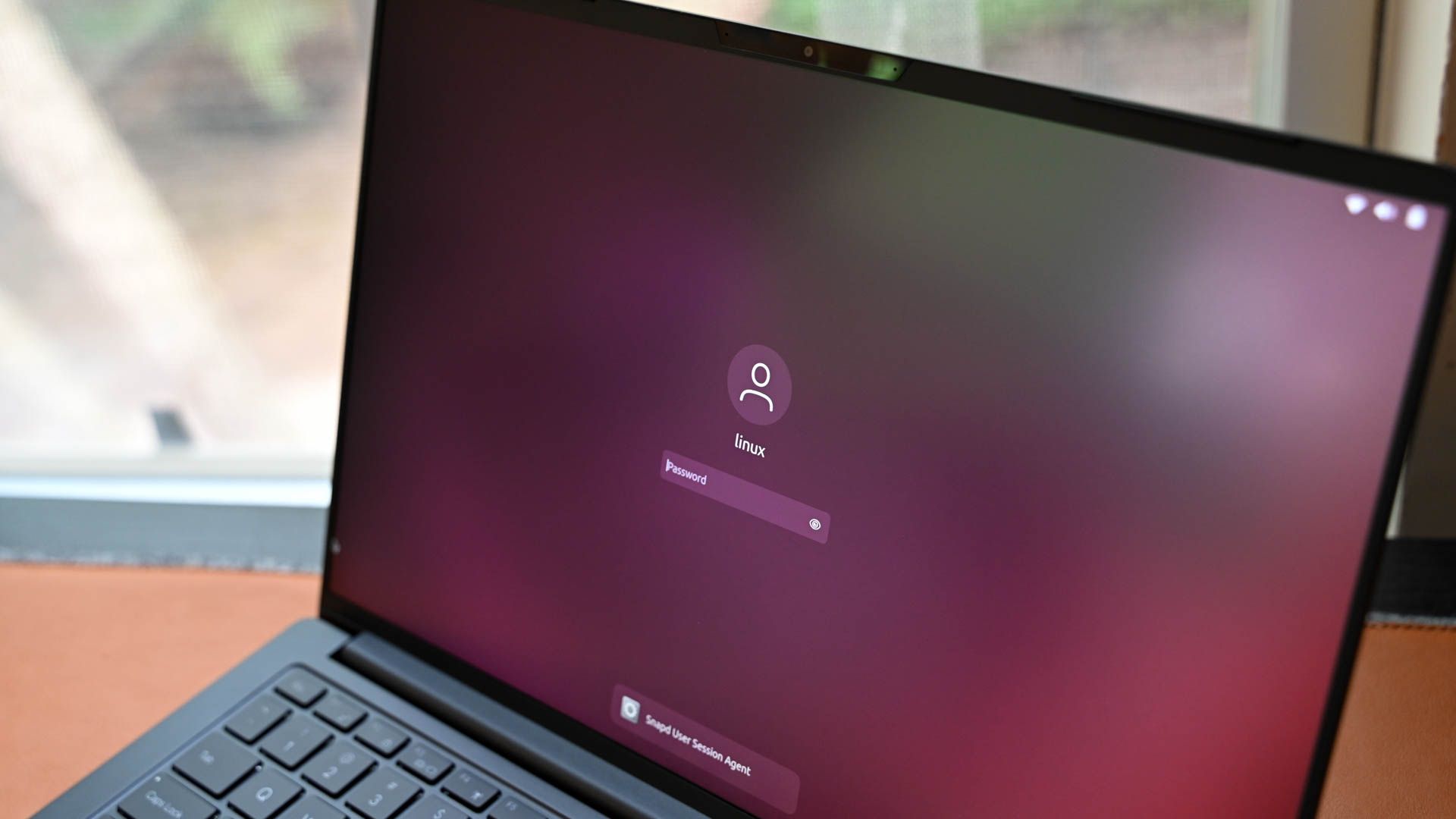
Краткое описание задачи
Изменение фона экрана блокировки — простой способ персонализировать Ubuntu. Размытие помогает скрыть детали и сделать интерфейс аккуратнее, но если вы хотите чёткую картинку, его можно отключить через расширение GNOME. Ниже вы найдёте понятные шаги, дополнительные варианты и инструкции по откату.
Важно: в статье предполагается, что у вас стандартная установка Ubuntu с окружением GNOME Shell (дефолтное в официальных релизах). Если вы используете другое окружение (KDE, XFCE и т. п.), часть шагов может отличаться.
Что такое экран блокировки и размытие
- Экран блокировки — интерфейс, который виден до входа в систему или при блокировке сессии. Показывает фон, время и поле ввода пароля.
- Размытие — графический эффект, который размывает фон, чтобы улучшить читаемость элементов и скрыть чувствительную информацию.
- GNOME Extension Manager — приложение для поиска, установки и настройки расширений GNOME Shell.
Как изменить фон экрана блокировки (шаг за шагом)
- Щёлкните правой кнопкой по рабочему столу.
- Выберите пункт «Изменить фон». Если такого пункта нет, откройте «Параметры» → «Фон».
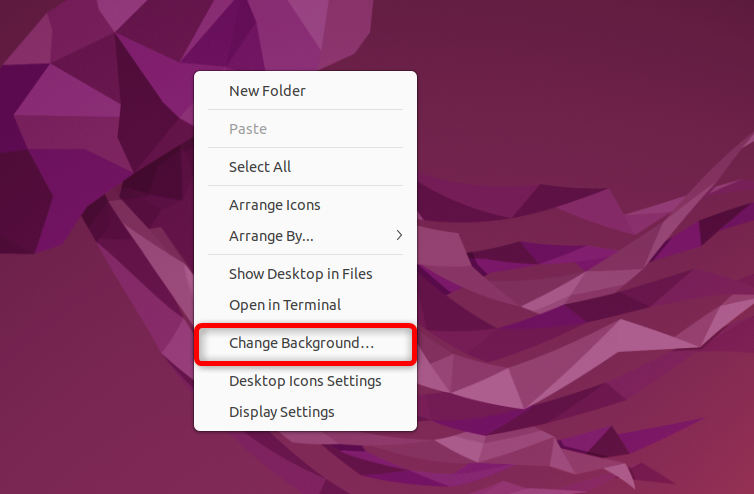
- В разделе «Фон» просмотрите доступные изображения и выберите подходящее. Выбранное изображение применится и к рабочему столу, и к экрану блокировки.

- Закройте окно настроек и заблокируйте экран (Win+L или меню). Проверьте результат.

Как добавить своё изображение в галерею
- В окне выбора фона нажмите «Добавить изображение».
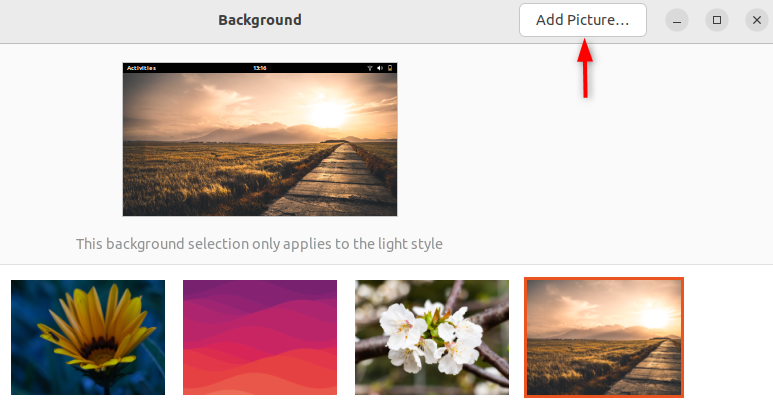
- Перейдите в папку с картинкой, выберите файл и нажмите «Открыть».

- Загруженное изображение появится вверху галереи. Выберите его, чтобы применить.
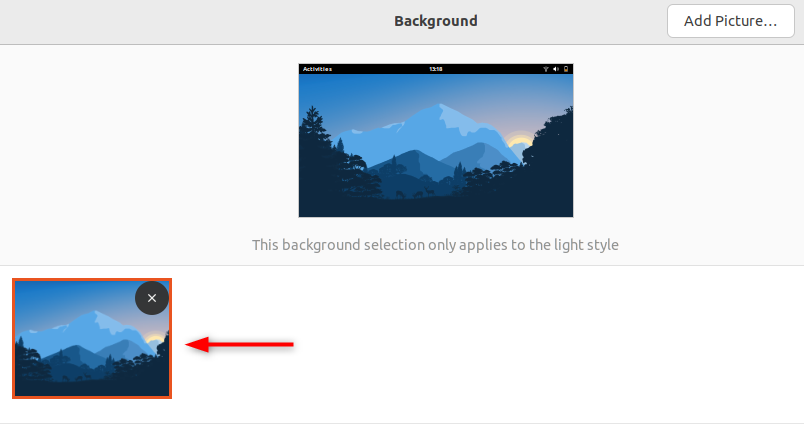
- Заблокируйте экран и убедитесь, что фон применился. По умолчанию к нему будет применён эффект размытия.

Как убрать размытие экрана блокировки
Если вы хотите, чтобы фон на экране блокировки был чётким, выполните следующие шаги.
- Откройте терминал и установите менеджер расширений GNOME:
sudo apt install gnome-shell-extensions gnome-shell-extension-managerЗапустите GNOME Extension Manager (в меню приложений или через поиск «Extension Manager»).
В поиске найдите расширение, связанное с фоном экрана блокировки, например «Lock Screen Background» или «Control Blur Effect on Lock Screen» и установите его.
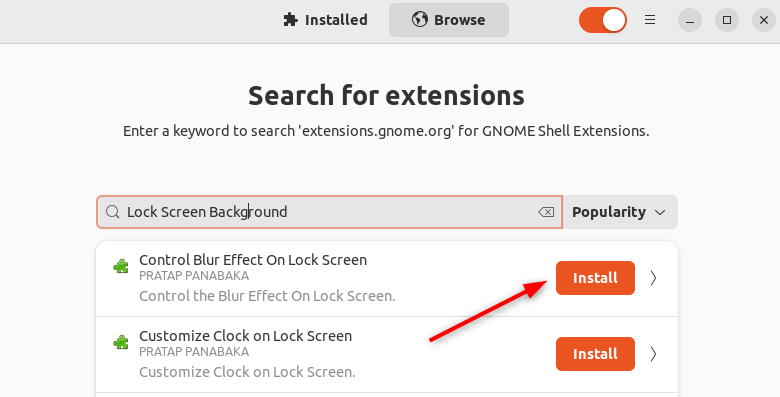
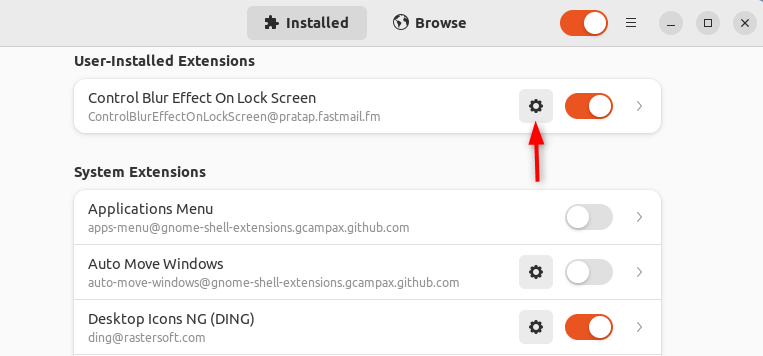
- Перейдите на вкладку «Установлено» и включите расширение. Нажмите значок настроек (шестерёнка), чтобы открыть параметры.
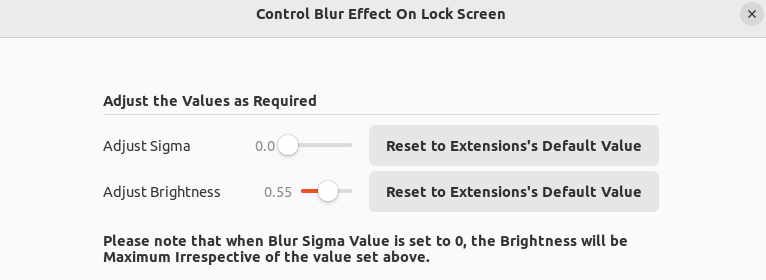
- В настройках уменьшайте ползунки размывания (sigma) или яркости до желаемого значения. Сохраните изменения.
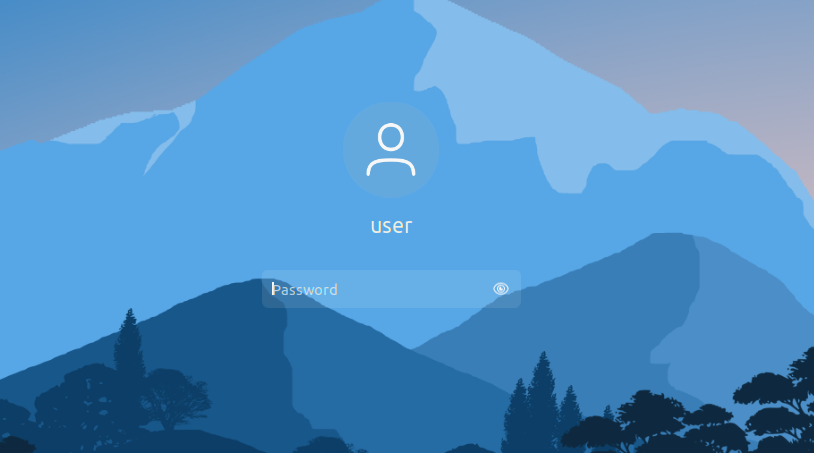
- Заблокируйте экран и проверьте результат — фон должен быть чётким без размытия.
Совет: некоторые расширения требуют перезапуска сеанса GNOME (выход и вход) или перезапуска GNOME Shell (Alt+F2 → r → Enter) для корректного применения настроек.
Варианты и альтернативные подходы
- Если вы не хотите устанавливать расширения, можно сменить тему или использовать другой дисплейный менеджер, но это более сложные варианты и может повлиять на поведение входа в систему.
- Для более тонкой настройки графики используйте настройки композитного менеджера (если доступно) или кастомные CSS в темы GNOME — требует опыта.
- В окружениях вроде KDE Plasma размытие управляется через системные настройки темы, а не через GNOME‑расширения.
Когда это может не сработать
- Вы используете не GNOME Shell (KDE, XFCE, MATE). Решения для GNOME не применимы.
- Ваш дистрибутив модифицировал оболочку: в корпоративных или кастомных сборках расширения могут быть ограничены.
- Версия GNOME несовместима с расширением — проверьте страницу расширения на совместимость.
Важно: не устанавливайте расширения из непроверенных источников — они работают с оболочкой и могут влиять на безопасность и стабильность системы.
Откат: как вернуть стандартное поведение
- Откройте GNOME Extension Manager → Вкладка «Установлено».
- Отключите или удалите расширение управления размытием.
- При необходимости выйдите из сеанса и войдите снова, чтобы восстановить стандартное размытие.
Краткий план отката для системных администраторов: удалить пакеты расширений с помощью apt, восстановить стандартные настройки dconf или скопии конфигураций.
Критерии приёмки
- Фон экрана блокировки изменён на выбранное изображение и отображается при блокировке.
- Эффект размытия либо уменьшен, либо полностью отключён в соответствии с настройками.
- Изменения не приводят к падению GNOME Shell и не мешают вводу пароля.
Роль‑ориентированные чек‑листы
Для обычного пользователя:
- Выбрано изображение и применено через «Изменить фон».
- Установлен GNOME Extension Manager (если нужно отключить размытие).
- Проверено отображение при блокировке.
Для администратора:
- Проверена совместимость расширения с версией GNOME в организации.
- Оценено влияние на безопасность и производительность.
- Подготовлен план отката (скрипт или документ).
Для пользователя, заботящегося о приватности:
- Изображение не содержит чувствительных данных.
- Отключено отображение уведомлений на экране блокировки (при необходимости).
Совместимость, миграция и советы
- Проверяйте совместимость расширений с вашей версией GNOME Shell. Информация обычно указана на странице расширения.
- В версиях Ubuntu с кастомными оболочками (форк GNOME) расширения могут требовать патчей.
- Перед массовым развёртыванием в компании протестируйте на одном образце и подготовьте инструкции для пользователей.
Риски и меры
- Риск: расширение конфликтует с другими расширениями. Мера: включайте по одному и проверяйте поведение.
- Риск: потеря читаемости интерфейса при отключении размытия. Мера: настройте контрастных и читаемых изображений.
Краткая проверка качества (тесты)
- Установка: команда apt выполняется без ошибок.
- Применение: выбранное изображение отображается на экране блокировки.
- Настройка: ползунки расширения меняют степень размытия в реальном времени.
- Откат: удаление расширения возвращает стандартный вид.
Небольшой факт‑бокс
- Требуется установленный GNOME Shell и доступ к интернету для скачивания расширений.
- Для большинства действий не нужны права root, кроме установки пакетов через apt.
Словарь (коротко)
- Экран блокировки — интерфейс до входа в систему или при блокировке сессии.
- GNOME Shell — интерфейс рабочего стола по умолчанию в Ubuntu.
- Расширение (extension) — плагин для добавления функциональности в GNOME.
Короткое объявление (для внутреннего блога или рассылки)
Обновите внешний вид вашего Ubuntu: теперь вы можете легко установить персональный фон для экрана блокировки и отключить эффект размытия с помощью GNOME Extension Manager. В статье есть пошаговая инструкция, проверка совместимости и план отката для администраторов.
Если нужны готовые скриншоты или шаблон инструкции для сотрудников — напишите, подготовлю адаптированный документ.

Похожие материалы

Несколько аккаунтов Skype: Multi Skype Launcher

Журнал для работы: повысить продуктивность

Персональные звуки уведомлений на Android

Скачивание шоу Hulu для офлайн‑просмотра

Microsoft Start: персонализированная новостная лента
