
Экран мерцает после апрельского обновления Windows 10 — как исправить

В крупных системных обновлениях иногда появляются серьёзные баги — и апрельское обновление Windows 10 не стало исключением. Одним из наиболее распространённых и заметных симптомов является постоянное мерцание экрана, прерывистая отрисовка или «подёргивание» интерфейса после установки обновления.
Перед тем как переходить к радикальным мерам, подождите несколько часов или суток: для некоторых конфигураций система стабилизируется сама после нескольких перезагрузок и дополнительной загрузки обновлений/драйверов. Если ждать нельзя или мерцание сохраняется — действуйте по одному из вариантов ниже.
Что пробовать в первую очередь
- Переустановить драйвер видеокарты
- Временно удалить сторонний антивирус
- Обновить BIOS/UEFI
- Сбросить систему или откатиться на предыдущую версию Windows 10
- Чистая переустановка Windows 10
1. Переустановка драйверов видеокарты
Когда экран ведёт себя неправильно, первым подозрением традиционно являются драйверы видеокарты. Часто обновление Windows автоматически ставит новую версию драйвера, несовместимую с конкретной сборкой или аппаратной конфигурацией.
Важно: чаще всего правильный драйвер можно скачать с сайта производителя оборудования — NVIDIA, AMD, Intel или с сайта OEM (Lenovo, HP, Dell и т. п.).
Шаги для безопасной переустановки драйвера:
- Выйдите из учётной записи или закройте программы, сохраните работу.
- Зажмите Shift и выберите «Перезагрузить».
- В меню восстановления выберите: Устранение неполадок > Дополнительные параметры > Параметры загрузки > Перезагрузить.
- Выберите безопасный режим (Safe Mode).
- Щёлкните правой кнопкой по Пуск и откройте Диспетчер устройств.
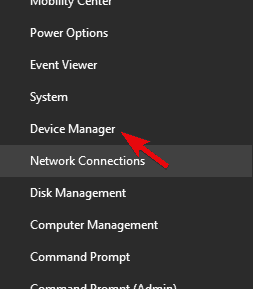
- Разверните «Видеоадаптеры», правой кнопкой удалите устройство GPU (снять галочку с удаления драйвера только если есть желание оставить пакеты).
- Перезагрузите компьютер в нормальном режиме.
- Скачайте официальный драйвер с сайта производителя (версия для Windows 10). При необходимости установите драйвер для Windows 8/7 в режиме совместимости.
- Перезагрузите компьютер после установки.
Советы:
- Если у вас ноутбук — предпочтительнее использовать драйверы с сайта производителя ноутбука, а не универсальные пакеты.
- Для дискретных GPU (NVIDIA/AMD) можно использовать их утилиты (GeForce Experience, Radeon Software) для чистой установки драйвера.
2. Временно удалите сторонний антивирус
Некоторые антивирусные пакеты конфликтуют с новыми версиями Windows и драйверами, вызывая заметные артефакты. Для проверки гипотезы удалите антивирус через Панель управления и все вспомогательные утилиты от вендора.
Шаги:
- Откройте Панель управления > Программы и компоненты.
- Найдите сторонний антивирус и удалите его.
- Перезагрузите компьютер и проверьте поведение экрана.
Примечание: если после удаления мерцание исчезло — попробуйте установить другой антивирус или версию от того же производителя (иногда помогает свежая сборка).
3. Обновление BIOS/UEFI
BIOS/UEFI может влиять на совместимость оборудования с новым ядром и драйверами. Обновление прошивки повышает шансы на совместимость, но требует аккуратности.
Важно: прошивка BIOS — рискованная операция. Делайте её только при стабильном питании и по инструкции производителя.
Как действовать:
- Проверьте текущую версию BIOS/UEFI в настройках или с помощью msinfo32.
- Перейдите на сайт производителя материнской платы/ноутбука, найдите раздел поддержки и скачайте последнюю прошивку.
- Выполните инструкцию производителя: через встроенные утилиты, из Windows или через флешку в режиме обновления.
Если вы не уверены — доверьте обновление специалисту центра поддержки.
4. Сброс к заводским настройкам или откат на предыдущую версию
Если предыдущие шаги не помогли, используйте средства восстановления Windows.
Сброс системы, сохраняя файлы:
- Нажмите Windows + I для открытия Параметров.
- Перейдите в раздел Обновление и безопасность.
- Выберите Восстановление.
- В разделе Сбросить этот компьютер нажмите Начать.
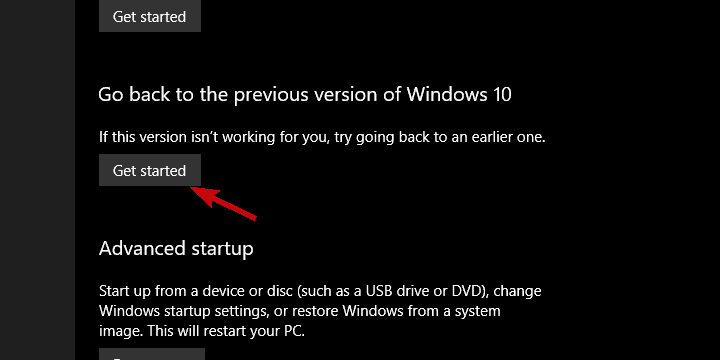
- Выберите «Сохранить мои файлы» и следуйте инструкциям.
Откат на предыдущую версию Windows 10 (если доступен):
- Параметры > Обновление и безопасность > Восстановление.
- В разделе Вернуться к предыдущей версии Windows 10 нажмите Начать.
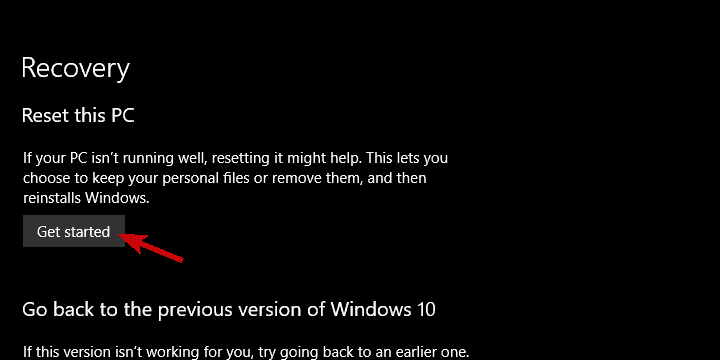
- Следуйте подсказкам, процесс займёт время и потребует перезагрузок.
Замечание: откат возможен только в течение ограниченного времени после обновления (обычно 10–30 дней) и если не удалялись ключевые папки Windows.old.
5. Чистая переустановка Windows 10
Чистая установка — крайняя мера. Если вы исчерпали все варианты, создайте установочную USB‑флешку с Media Creation Tool и выполните чистую установку. Не забудьте заранее сохранить резервные копии важных данных.
Шаги в общих чертах:
- Сделайте резервную копию данных с системного раздела.
- Скачайте Media Creation Tool и создайте загрузочную флешку.
- Загрузитесь с флешки, выберите «Установить» и выполните форматирование системного раздела.
Когда описанные способы могут не помочь
- Аппаратный дефект экрана или кабеля (особенно на ноутбуках) — мерцание будет сохраняться после переустановки драйверов.
- Проблемы с видеопамятью GPU (артефакты в играх) — требуется диагностика видеокарты.
- Конфликт между встроенным и дискретным GPU на ноутбуке — проверьте настройки переключения графики в BIOS и в приложениях драйвера.
Альтернативные подходы
- Отключите аппаратное ускорение в браузерах и отдельных приложениях (Chrome, Edge, браузерные плагины).
- Временно снизьте частоту обновления экрана (в Параметры экрана → Дополнительные параметры дисплея).
- В панели управления видеодрайвера включите/отключите опции вертикальной синхронизации и других оптимизаций.
Методология поиска причины (быстрая диагностика)
- Оцените масштаб: мерцает весь экран или только окно приложения? Если только окно — скорее софт.
- Проверьте логи системы (Просмотр событий) на ошибки драйверов (kernel‑power, Display или драйверы GPU).
- Попробуйте внешний монитор: если внешний дисплей нормальный — проблема с матрицей/кабелем ноутбука.
- Загрузитесь с Live‑USB Linux для проверки, повторяется ли мерцание вне Windows.
План отката / аварийный сценарий
- Попытка быстрой стабилизации: режим безопасной загрузки → удаление/переустановка драйвера.
- Если не помогло — откат в Параметры → Восстановление → Вернуться к предыдущей версии.
- Если отката нет — сброс «Сбросить этот компьютер» с сохранением файлов.
- Как крайняя: чистая установка с USB и восстановление данных из резервной копии.
Важно: сохраняйте резервные копии до операций с прошивкой BIOS и чистой установкой.
Чек‑лист по ролям
Домашний пользователь:
- Сделать резервную копию документов.
- Переустановить драйвер видеокарты из сайта производителя.
- Временно удалить сторонний антивирус.
- Если не спасло — откат/сброс системы.
IT‑администратор:
- Проверить массовые жалобы и собрать логи.
- Подготовить образ отката и инструкцию для пользователей.
- Тестировать обновления драйверов на пилотной группе.
Сервисный инженер:
- Проверить аппаратную часть (кабели, шлейф, матрицу).
- Провести стресс‑тест GPU и диагностику видеопамяти.
Критерии приёмки
- Мерцание полностью исчезло при типичных сценариях работы.
- Система стабильна после 24–72 часов без повторных артефактов.
- Нет критических ошибок в журнале событий, связанных с видео‑драйвером.
Краткий справочник терминов
- GPU — графический процессор, отвечает за отрисовку изображения.
- BIOS/UEFI — прошивка материнской платы, влияет на начальную инициализацию железа.
- Откат — возврат системы к предыдущей версии Windows после обновления.
Факто‑бокс
- Основные шаги восстановления: 5 (переустановка драйвера, удаление антивируса, обновление BIOS, откат/сброс, чистая установка).
- Рекомендуемое время наблюдения после изменений: 24–72 часа.
Примечания по безопасности
- Перед обновлением BIOS подключите стабильный источник питания.
- Чистая установка уничтожает данные на системном разделе — делайте бэкап.
Заключение
Мерцание экрана после крупного обновления случается из‑за несовместимости драйверов, прошивок или конфликтов с антивирусным ПО. Начните с безопасных шагов — переустановки драйвера и удаления стороннего ПО. Если это не помогает — переходите к обновлению BIOS, откату или, в крайнем случае, чистой установке. Для организаций рекомендуется тестировать обновления на пилотной группе и иметь готовую процедуру отката.
Если у вас есть конкретная модель ноутбука/видеокарты и логи событий — опишите их в комментариях, и мы подскажем более точную последовательность действий.
Похожие материалы:
- Screen flickering: What causes it and how to fix it on your laptop
- Full Fix: Distorted Display Problem in Windows 10, 8.1 and 7
- Fix: On-Screen Keyboard not working in Windows 10

Похожие материалы

Несколько аккаунтов Skype: Multi Skype Launcher

Журнал для работы: повысить продуктивность

Персональные звуки уведомлений на Android

Скачивание шоу Hulu для офлайн‑просмотра

Microsoft Start: персонализированная новостная лента
