
Показать значок загрузки ЦП в трее
Быстрые ссылки
- Как открыть Диспетчер задач
- Где найти значок в трее
- Как скрыть Диспетчер задач с панели задач
Диспетчер задач Windows умеет показывать маленький индикатор текущей загрузки процессора прямо в системном трее. Это удобно, когда нужно следить за производительностью без открытого окна. В статье объясню, как включить, скрыть и восстановить этот значок, а также дам советы на случай проблем.
Что такое системный трей и подсказка терминов
- Системный трей (область уведомлений) — область справа на панели задач рядом с часами, где отображаются иконки фоновых приложений.
- Tooltip (всплывающая подсказка) — короткое окно с информацией, которое появляется при наведении мыши на иконку.
Как открыть Диспетчер задач
Есть несколько быстрых способов открыть Диспетчер задач:
- Нажмите Ctrl+Shift+Esc.
- Щёлкните правой кнопкой по панели задач и выберите «Диспетчер задач».
- Нажмите Ctrl+Alt+Delete и затем выберите «Диспетчер задач».

Эти способы работают в Windows 10 и более ранних версиях, включая Windows 7 и Windows XP (в их эквивалентных реализациях Диспетчера задач).
Где найти значок в трее
После запуска Диспетчера задач в области уведомлений появится маленький индикатор нагрузки ЦП слева от часов. Он всегда показывает текущую загрузку процессора в виде заполняемого графического метра. Наведите курсор на значок, чтобы увидеть подсказку с дополнительными данными по памяти, диску и сети.
Как перемещать значок:
- Откройте скрытые значки, нажав стрелку влево в области уведомлений.
- Перетащите значок Диспетчера задач туда, где хотите, чтобы он отображался постоянно.
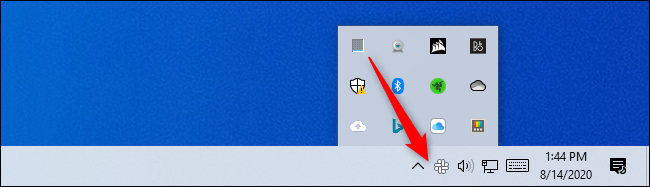
Важно: чем выше текущая загрузка ЦП, тем сильнее заполняется графический индикатор на значке.
Как скрыть Диспетчер задач с панели задач, но оставить значок в трее
Если оставить Диспетчер задач открытым, его программа будет показываться в списке запущенных на панели задач. Чтобы убрать его оттуда, но сохранить индикатор в трее:
- Перейдите в окно Диспетчера задач.
- В меню выберите Параметры > Скрывать при свертывании.
- Нажмите кнопку свернуть (минус) в правом верхнем углу окна.
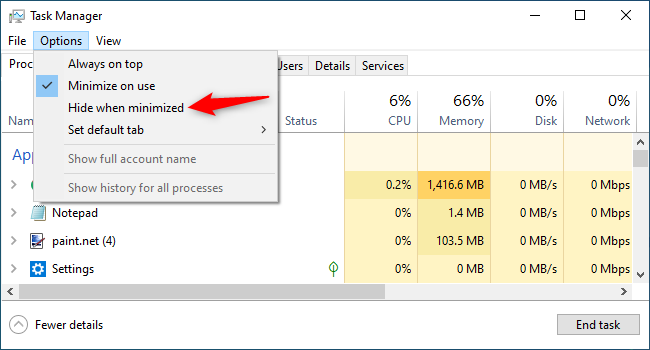
После этого значок приложения исчезнет из панели задач, но останется в системном трее. Чтобы снова открыть окно Диспетчера задач — дважды кликните по значку загрузки ЦП или используйте любой из обычных способов запуска.

Если значок по-прежнему отображается на панели задач, щёлкните правой кнопкой по ярлыку на панели задач и выберите «Открепить от панели задач» или «Unpin From Taskbar» (в зависимости от языка вашей системы).
Что делать, если значок не появляется
Когда значок не виден, проверьте следующие точки:
- Скрытые значки: нажмите стрелку влево в области уведомлений — возможно, значок переместился туда.
- Параметры области уведомлений: откройте Параметры → Персонализация → Панель задач → Область уведомлений и включите соответствующие значки.
- Политики группы: на рабочих машинах администратор может отключить отображение некоторых значков через GPO.
- Запуск от имени другого пользователя: если Диспетчер задач запущен с правами другого пользователя или в режиме службы, значок может не отображаться.
- Сторонний софт: программы типа оптимизаторов или оболочек панели задач могут скрывать стандартные значки.
Если ничего не помогает, перезапустите explorer.exe через Диспетчер задач: найдите «Проводник» (Explorer), выберите «Перезапустить». Это часто восстанавливает отображение значков.
Альтернативные способы следить за загрузкой ЦП
- Встроенные средства: откройте вкладку «Производительность» в Диспетчере задач или используйте Монитор ресурсов (Resource Monitor) и Performance Monitor.
- Виджеты и гаджеты: сторонние утилиты (например, Rainmeter или специализированные трекинг‑утилиты) предоставляют детальные графики и настраиваемые индикаторы.
- Панель уведомлений сторонних оболочек: некоторые лаунчеры и оболочки панели задач имеют собственные индикаторы.
Выбор зависит от задач: для простого мониторинга достаточно значка Диспетчера задач; для долгосрочного сбора метрик лучше настроить Performance Monitor или специализированный агент мониторинга.
Краткий чеклист: что сделать, шаг за шагом
Для обычного пользователя:
- Откройте Диспетчер задач (Ctrl+Shift+Esc).
- В меню выберите Параметры → Скрывать при свертывании.
- Сверните окно.
- Перетащите значок из скрытых значков в область уведомлений при необходимости.
Для администратора/ИТ‑специалиста:
- Проверьте групповые политики, запрещающие значки трея.
- Проверьте настройки автозапуска и прав пользователей.
- При большом парке машин задокументируйте стандарт и распространите через GPO или скрипты.
Когда этот приём не подходит
- Если нужно отслеживать историю нагрузки во времени и собирать метрики — значок слишком прост. Используйте Performance Monitor или внешние системы мониторинга.
- Если политика безопасности запрещает отображение трея — администратор должен решать.
- На редких сборках Windows или оболочках третий стороны иконка может не поддерживаться.
Безопасность и приватность
Значок Диспетчера задач отображает только локальные метрики производительности и не отправляет данные в сеть по умолчанию. Если вы используете сторонние инструменты мониторинга, проверьте их политику обмена данными и настройки телеметрии.
Однострочный глоссарий
- Диспетчер задач — системная утилита Windows для мониторинга процессов и производительности.
- Системный трей — область уведомлений справа на панели задач.
- ЦП (CPU) — центральный процессор компьютера.
Итог
Значок загрузки ЦП в системном трее — простой и удобный способ отслеживать нагрузку без постоянного открытого окна. Оставьте Диспетчер задач открытым и включите «Скрывать при свертывании», чтобы освободить место на панели задач. Если значок не появляется, проверьте скрытые значки, параметры области уведомлений и групповые политики.
Важно: на корпоративных компьютерах отображение значков может ограничиваться политиками администратора. Если вы не видите опций — обратитесь в IT.

Похожие материалы

Несколько аккаунтов Skype: Multi Skype Launcher

Журнал для работы: повысить продуктивность

Персональные звуки уведомлений на Android

Скачивание шоу Hulu для офлайн‑просмотра

Microsoft Start: персонализированная новостная лента
