
Общий доступ к файлам и папкам в OneDrive
OneDrive позволяет быстро и безопасно делиться файлами и папками через ссылку или приглашение по электронной почте. На рабочем столе можно скопировать ссылку за один клик, а через веб-интерфейс задать точные права доступа и отозвать доступ в любой момент. Используйте отдельные приглашения для контроля и включайте вход по учётной записи Microsoft для повешенной безопасности.
Быстрые ссылки
- Поделиться файлом или папкой с рабочего стола
- Поделиться файлом или папкой через OneDrive.com
- Прекратить общий доступ к файлу или папке
With OneDrive, it’s easy to share files and folders securely and easily with other people. They won’t need to install any special applications or sign up for a new account. In fact, they can use any web browser to get to the files you share with them. And you have a complete control in your hand—your files will only be shared with the people you choose. In this article, we’ll show you how to share files and folders from your OneDrive, and different permissions you might want to know about before sharing.
Поделиться файлом или папкой с рабочего стола
OneDrive интегрирован в Проводник Windows. Это значит: вы можете поделиться элементом прямо из Проводника, не заходя в браузер.
Преимущества обмена через ссылку:
- Работает с любым почтовым клиентом и мессенджером.
- Нет проблем с ограничением размера вложений в письме.
- Получатель получает доступ по ссылке без установки дополнительных программ.
Как поделиться из Проводника
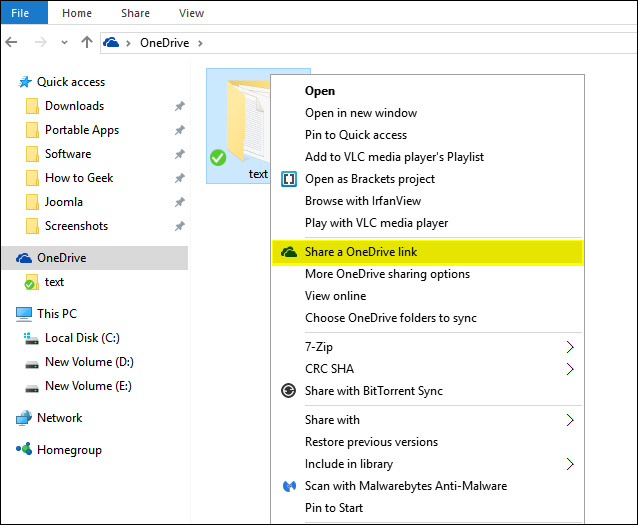
- Откройте папку OneDrive в Проводнике и найдите файл или папку.
- Щёлкните правой кнопкой по элементу.
- Выберите «Поделиться ссылкой OneDrive».
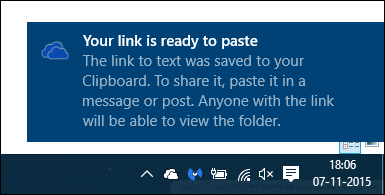
Через несколько секунд система подготовит ссылку и уведомит вас об этом.
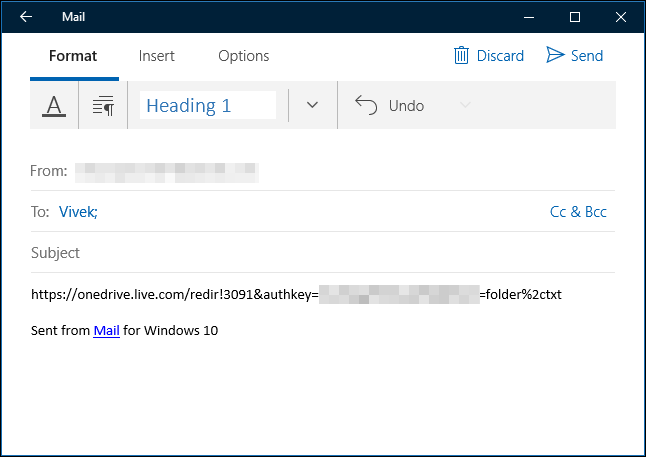
Вставьте ссылку в сообщение электронной почты, мессенджер или социальную сеть.
Важно
Ссылка, созданная через Проводник, даёт доступ к документу или папке всем, у кого есть ссылка. Система не фиксирует, кто именно открыл файл. Если вам нужен точный контроль, используйте веб-интерфейс OneDrive, где можно приглашать конкретные адреса и требовать вход по учётной записи.
Поделиться файлом или папкой через OneDrive.com
Если нужен контроль доступа, открывайте OneDrive в браузере. Там доступны варианты приглашений, типы ссылок и дополнительные настройки безопасности.
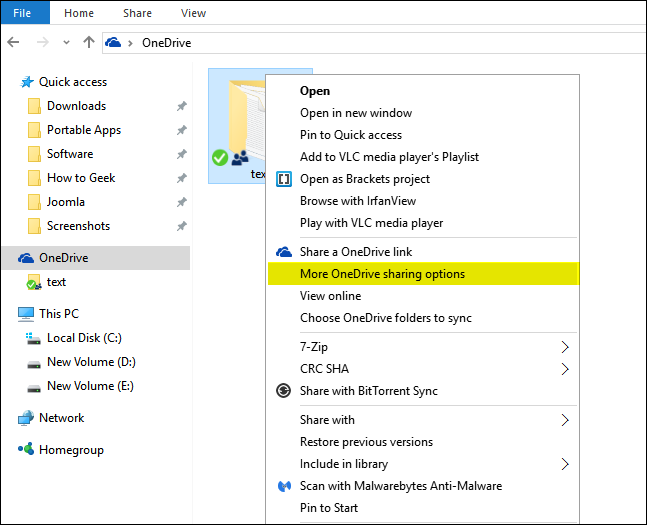
- В Проводнике щёлкните правой кнопкой по файлу или папке и выберите «Другие параметры совместного доступа OneDrive».
- Браузер откроет диалог совместного доступа для выбранного элемента. Выберите одну из опций.
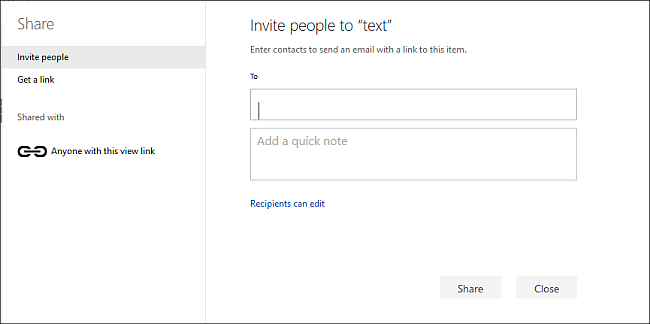
Варианты совместного доступа
Пригласить людей
Выберите этот вариант, чтобы дать доступ конкретным людям или группам. В любой момент вы сможете отозвать доступ для отдельного адреса.
- В поле «Кому» введите email-адреса или имена из контактов.
- Добавьте сообщение при необходимости.
- Выберите уровень прав: «Получатели могут только просматривать» или «Получатели могут редактировать».
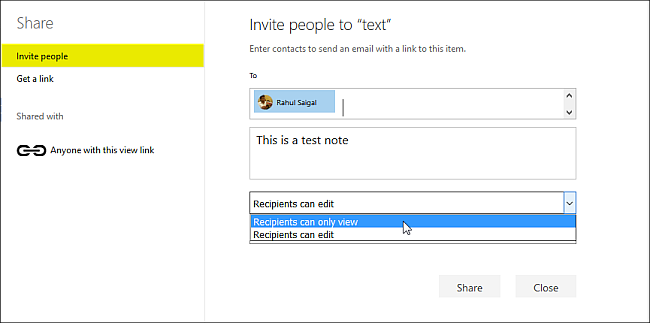
Разъяснения по уровням прав
- Получатели могут только просматривать — получатели могут просматривать, скачивать и копировать файлы.
- Получатели могут редактировать — получатели могут редактировать документы через Office Online без входа, но для изменения структуры папки (добавление/удаление файлов) потребуется вход в учётную запись Microsoft.
- Если вы даёте права на редактирование, получатель может переслать приглашение и тем самым дать доступ другим людям. Это удобно для совместной работы, но увеличивает риск несанкционированного доступа.
Если вы хотите, чтобы получатели всегда входили в систему под своей учётной записью Microsoft, отметьте «Получатели должны входить с учётной записью Microsoft». Это предотвратит доступ посторонних при пересылке ссылки.
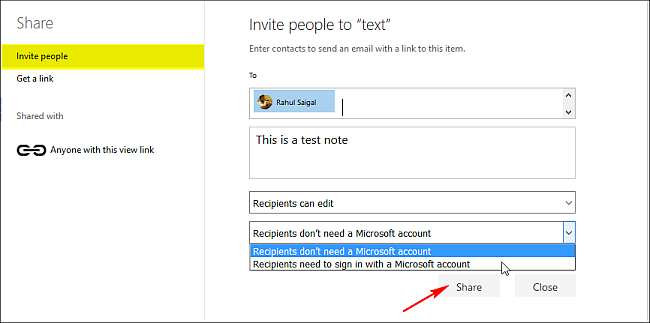
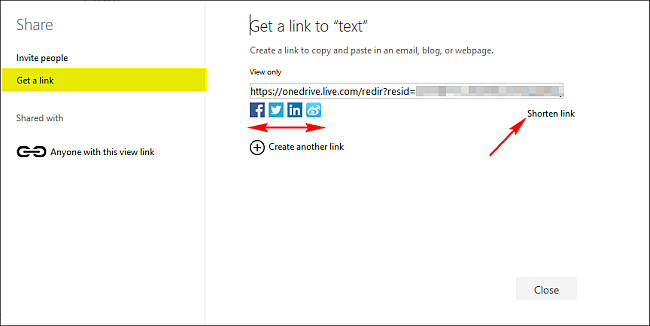
Получить ссылку
Этот вариант удобен для публикации в социальных сетях и рассылок. Любой, у кого есть ссылка, сможет получить доступ в соответствии с её параметрами.
- Просмотр только — доступ без входа, можно просматривать, копировать и скачивать.
- Редактирование — доступ с правами на редактирование; в случае папки — добавлять, перемещать, переименовывать и удалять файлы.
Нажмите «Создать ссылку».
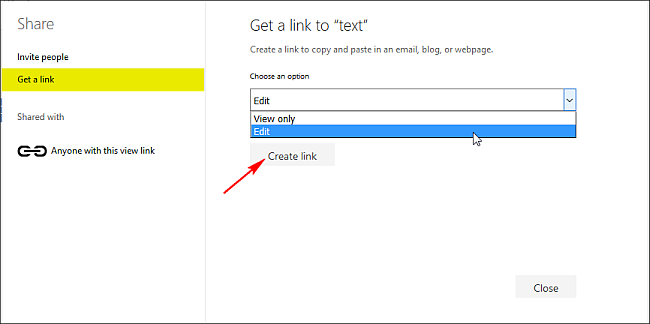
Чтобы публиковать ссылку в соцсетях, нажмите иконку соответствующей сети. Для печатных материалов или SMS можно укоротить ссылку, нажав «Сократить ссылку».
Прекратить общий доступ к файлу или папке
Остановить общий доступ через десктоп нельзя — это делается в веб-интерфейсе.
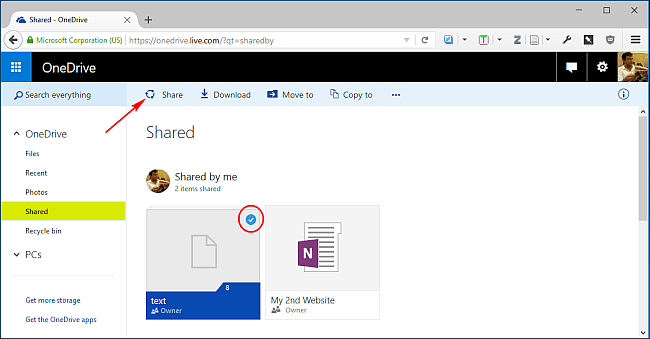
- В левой панели OneDrive выберите «Общий доступ», затем «Поделиться мной».

- Найдите элемент, для которого нужно изменить права. Отметьте его и нажмите «Поделиться» на верхней панели.
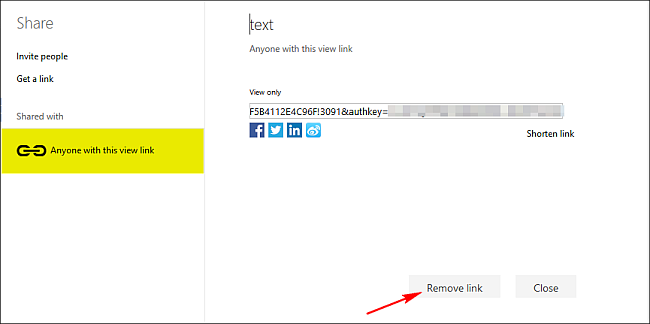
- В разделе «Поделился с» измените права доступа для каждого участника или удалите ссылку, чтобы полностью остановить общий доступ.
Типы разрешений и их последствия
Коротко о последствиях выбора прав:
- Просмотр только — минимальный риск; получатели не могут вносить изменения.
- Редактирование — удобно для командной работы; повышает риск случайной потери данных или утечки при пересылке приглашений.
- Обязательный вход — повышает контроль, но добавляет шаг для получателя.
Выбор отвечает на два вопроса: кто должен иметь доступ и какие действия они должны совершать. Простая эвристика: давайте права «только просмотр», если не уверены.
Рекомендации по безопасности
- Используйте индивидуальные приглашения для конфиденциальных документов.
- Включайте требование входа по учётной записи Microsoft для важной информации.
- Периодически проверяйте раздел «Поделиться мной» и отзывайте устаревшие ссылки.
- Не давайте права на редактирование, если это не необходимо.
- Применяйте двухфакторную аутентификацию к вашей Microsoft учётной записи.
Безопасная последовательность действий перед публикацией ссылки:
- Определите минимально необходимые права доступа.
- Выберите тип ссылки: личная (для конкретных людей) или общая (для большого круга).
- Если нужно — установите срок действия ссылки и требование входа.
- Как только доступ не нужен, отзовите ссылку.
Когда обмен через OneDrive не подходит
- Нужно контролировать доступ на уровне отдельных строк внутри документа. В этом случае лучше использовать систему контроля версий или платформы с более детальной моделью прав.
- Требуется аудит всех действий пользователей над файлом с точными временными штампами. OneDrive предоставляет базовую историю версий, но для сложного аудита нужны корпоративные решения на базе Microsoft 365 или SIEM.
- Нужно делиться файлами в сетях с жёсткими корпоративными требованиями к хранению. Проверьте политику организации.
Альтернативные подходы
- Google Drive: удобен для организаций, использующих Google Workspace.
- FTP/SFTP: подходит для передачи больших наборов файлов в контролируемых средах.
- Специализированные сервисы обмена (WeTransfer, Mozilla Send-аналоги): удобны для единоразовой передачи больших архивов.
Выбор зависит от объёма, требований к безопасности и удобства для получателей.
Чеклист по ролям
Владелец файла
- Убедиться, что установлен нужный уровень доступа.
- При необходимости включить требование входа.
- При завершении работы отозвать доступ.
Получатель
- Проверить, требует ли ссылка вход.
- Если вам нужен долгосрочный доступ — запросите приглашение на конкретный адрес.
- Для редактирования согласуйте правила изменения содержимого с владельцем.
Администратор IT
- Настроить политики совместного доступа в организации.
- Обеспечить обучение сотрудников базовым правилам безопасности.
- Включить логирование и хранение истории версий для критичных документов.
Критерии приёмки
- Ссылка открывает только заявленный файл или папку.
- Для приглашённых по адресу пользователей доступ открыт и соответствует выбранным правам.
- При отозвании ссылки доступ действительно прекращается.
- История изменений сохраняется и при необходимости доступна владельцу.
Мини‑методология для распространённой задачи: разовая передача большого файла коллеге
- Загрузите файл в отдельную папку в OneDrive.
- Создайте ссылку «Только просмотр» с включённым сроком действия 7 дней.
- Сократите ссылку и отправьте через мессенджер или почту.
- Убедитесь, что коллега получил файл, затем удалите ссылку и при необходимости — сам файл.
Безопасность и заметки по конфиденциальности
- OneDrive хранит файлы в облаке Microsoft. Для хранения особо чувствительных данных рассмотрите шифрование на стороне клиента.
- Если вы обрабатываете персональные данные граждан ЕС, убедитесь, что политика обработки данных и соглашения с поставщиком удовлетворяют требованиям GDPR. OneDrive в составе Microsoft 365 предлагает возможности соответствия, но ответственность за корректную настройку лежит на владельце данных.
- Для корпоративных пользователей проверьте настройки удержания данных и журналирования.
Важно
Не храните в общем доступе документы с персональными или финансовыми данными без дополнительных мер защиты.
Тесты приёмки и контроль качества
- Тест 1: Создать ссылку на файл с правами просмотра, отправить внешнему адресату без учётной записи Microsoft. Получатель должен открыть и скачать файл.
- Тест 2: Создать ссылку с правами редактирования и убедиться, что при редактировании офлайн-редакции синхронизируются корректно.
- Тест 3: Отозвать ссылку и проверить отсутствие доступа у ранее получавших ссылку.
- Критерии успеха: доступ соответствует выбранным настройкам и отзыв ссылки блокирует доступ.
Часто задаваемые вопросы
В: Что лучше использовать — ссылку или приглашение на конкретный адрес?
О: Для широкого распространения используйте ссылку. Для конфиденциальных данных приглашайте конкретные адреса и требуйте вход.
В: Как ограничить срок действия ссылки?
О: В веб-интерфейсе можно задать срок действия или вручную удалить ссылку после использования.
В: Можно ли запретить скачивание при доступе на просмотр?
О: Полностью запретить скачивание сложно, так как пользователь всегда может сделать снимок экрана. Однако можно отключить явные функции скачивания и редактирования в настройках ссылки.
Резюме
OneDrive даёт быстрые и гибкие способы совместного доступа. Для единичных и публичных публикаций подойдёт общая ссылка. Для контроля и безопасности используйте приглашения по e-mail и требование входа по учётной записи Microsoft. Регулярно проверяйте раздел «Поделиться мной» и отзывайте устаревшие ссылки.
Ключевые рекомендации
- Применяйте принцип наименьших привилегий: давайте только те права, которые необходимы.
- Для конфиденциальных данных используйте индивидуальные приглашения и включайте вход по учётной записи.
- Периодически проверяйте и отзывайте неактуальные ссылки.


Похожие материалы

Несколько аккаунтов Skype: Multi Skype Launcher

Журнал для работы: повысить продуктивность

Персональные звуки уведомлений на Android

Скачивание шоу Hulu для офлайн‑просмотра

Microsoft Start: персонализированная новостная лента
