
Как опубликовать файл Google Drive в интернете
Быстрые ссылки
Как поделиться файлом Google Docs
Как поделиться файлом Google Sheets
Как поделиться файлом Google Slides
Как поделиться HTML-файлом
С помощью Google Drive можно опубликовать любой файл из пакета Google (Docs, Sheets, Slides) в виде веб-страницы, доступной всем в интернете. Также можно загрузить простой HTML-файл и использовать его как одностраничный сайт или лендинг. Ниже — полная инструкция по каждому типу файла, рекомендации и ограничения.
Важно: всё, что вы публикуете в интернет, становится общедоступным. Не оставляйте в таких файлах конфиденциальную или чувствительную информацию.
Что делает публикация на веб
При публикации Drive создаёт копию файла и выдаёт уникальный URL. Это значит:
- Изменять исходный файл можно отдельно, а при публикации обновлять видимую страницу по желанию.
- Просмотр страницы не даёт пользователям прямого доступа к исходным документам (они видят опубликованную копию).
- Публикация может индексироваться поисковыми системами и отображаться как простая веб-страница.
Как поделиться файлом Google Docs
- Откройте Google Docs и файл, который хотите опубликовать.
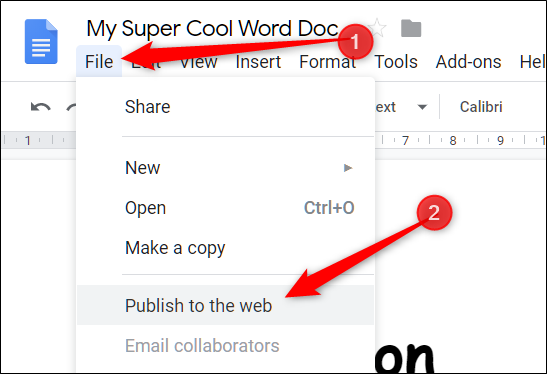
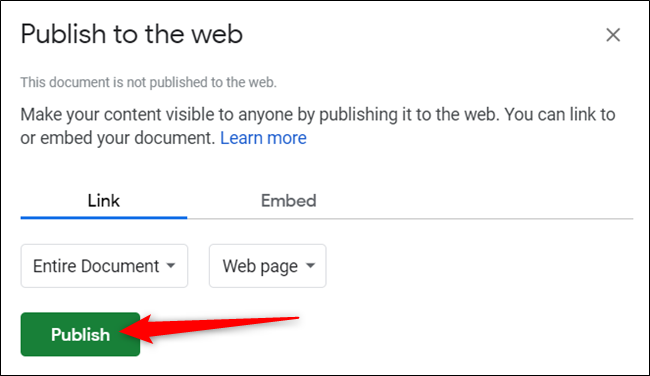
- Выберите меню Файл > Опубликовать в Интернете.
- Нажмите «Опубликовать», чтобы сделать файл доступным в интернете.
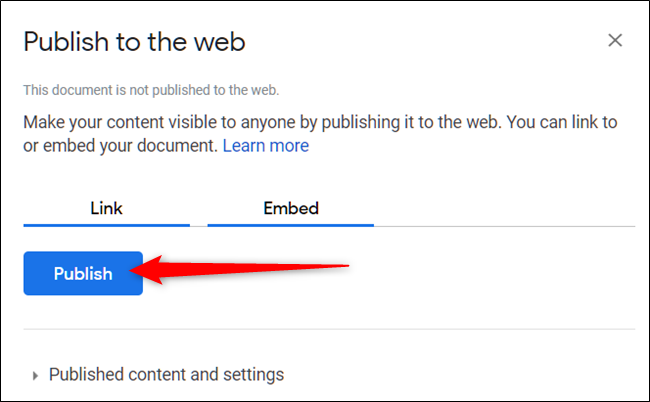
Подтвердите действие, нажав «OK».
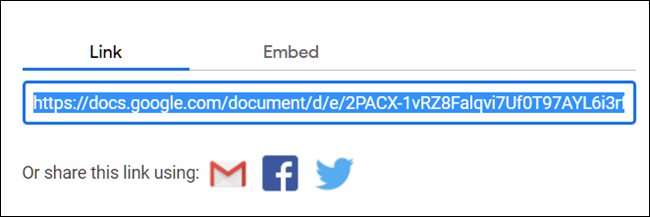
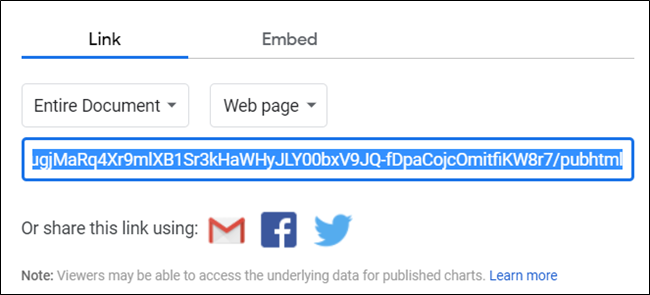
Скопируйте ссылку (Ctrl+C на Windows/Chrome OS или Cmd+C на macOS) и вставьте её на сайт или отправьте по почте.
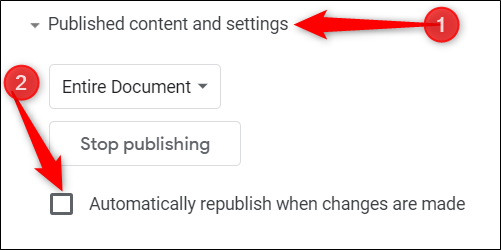
- Если вы не хотите, чтобы страница обновлялась автоматически при изменении документа, в меню «Опубликованное содержимое и настройки» снимите галочку «Автоматически переопубликовывать при внесении изменений».

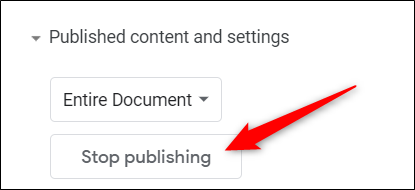
- Чтобы прекратить публикацию, вернитесь в Файл > Опубликовать в Интернете, разверните «Опубликованное содержимое и настройки» и нажмите «Остановить публикацию».

Связанные материалы: Руководство для начинающих по Google Docs
Как поделиться файлом Google Sheets
- Перейдите в Google Sheets и откройте нужную таблицу.
- Выберите Файл > Опубликовать в Интернете.

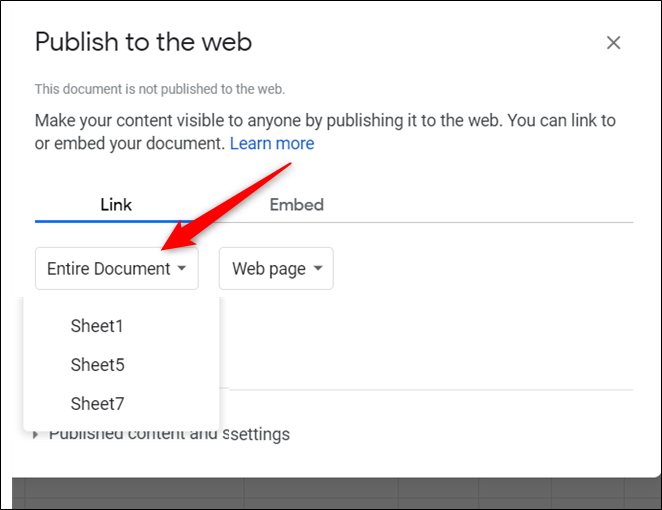
- Если вы не хотите публиковать всю книгу, в выпадающем списке выберите нужный лист вместо «Весь документ».
- Нажмите «Опубликовать» и подтвердите «OK».
- Скопируйте ссылку для вставки на сайт или рассылки.
- Отключение автоматической переопубликации и остановка публикации выполняются так же, как в Docs.
Связанные материалы: Руководство для начинающих по Google Sheets
Как поделиться файлом Google Slides
- Откройте презентацию в Google Slides.
- Перейдите в Файл > Опубликовать в Интернете.
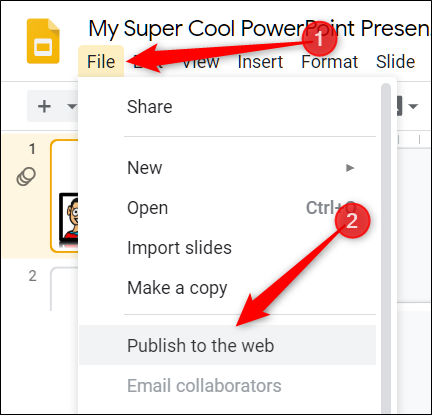
В разделе «Автоматически переходить к следующему слайду» выберите интервал (1, 2, 3, 5, 10, 15, 30 или 60 секунд).
При необходимости включите автозапуск и зацикливание. Нажмите «Опубликовать».

- Подтвердите «OK» и скопируйте ссылку для встраивания или распространения.

- Чтобы остановить публикацию, вернитесь в меню публикации и выберите «Остановить публикацию».
Связанные материалы: Руководство для начинающих по Google Slides
Как опубликовать HTML-файл через Google Drive
Публикация HTML через Drive — обходной путь. Вы загружаете HTML, открываете его через Google Docs, а затем публикуете полученный документ как страницу. Это даёт простой псевдосайт, но с ограничениями.
- Создайте HTML-файл и сохраните его локально.
- Перейдите в Google Drive и загрузите файл (перетащите или используйте кнопку «Новый» > «Загрузить файл»).
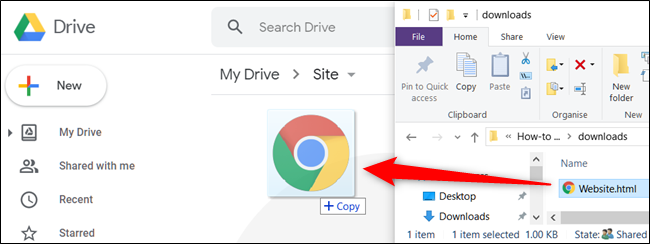
- Правой кнопкой по файлу > Открыть с помощью > Google Docs.
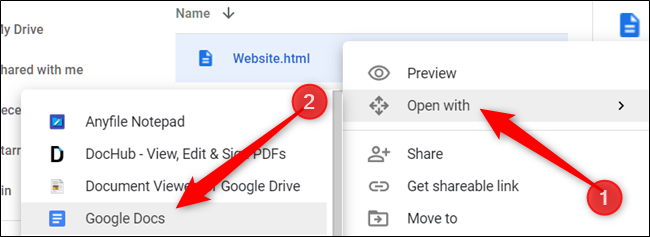
- Google Docs покажет HTML как текст и отформатирует часть содержимого. Затем выберите Файл > Опубликовать в Интернете и нажмите «Опубликовать».

Примечание: Google Docs интерпретирует HTML-теги как текст, поэтому сложная структура и скрипты не будут работать. Чтобы изменить HTML-код, нужно править оригинальный файл, заново загрузить его, открыть с помощью Docs и переопубликовать.
Ограничения и когда этот метод не подходит
- Нет поддержки серверных языков, баз данных и динамического бэкенда. Публикация годится только для статичного контента.
- Сложные HTML/CSS/JS, интерактивные виджеты и внешние скрипты часто не работают корректно.
- Контроль версий и SEO ограничены по сравнению с обычным хостингом.
- Публичные документы доступны всем; Drive не предназначен для управления правами доступа уровня приложения.
Важно: не используйте Drive для хранения паролей, личных данных клиентов или другой чувствительной информации, если вы публикуете файл.
Когда это хорошо работает
- Простые лендинги и визитки.
- Публичные расписания, списки, инструкции и отчёты.
- Быстрая публикация презентаций для показа на событиях.
Альтернативы для публикации сайта
Если вам нужна полноценная функциональность, рассмотрите эти варианты:
- GitHub Pages — бесплатный статический хостинг для репозиториев.
- Netlify / Vercel — бесплатные планы для статических сайтов с CI/CD и HTTPS.
- Firebase Hosting — быстрый хостинг от Google с поддержкой SPA и HTTPS.
- Традиционный платный хостинг или VPS для динамических сайтов.
Каждый вариант даёт больше контроля, поддерживает кастомные домены и позволяет использовать современные веб-технологии.
Безопасность и конфиденциальность
- Публикация делает файл общедоступным. Проверьте содержимое перед публикацией.
- Отключайте автоматическую переопубликацию, если вы не хотите мгновенно отображать каждое редактирование.
- При необходимости удаляйте публикацию или изменяйте ссылку.
Примечание: публикация — это не замена управлению доступом по ссылке или группы доступа Google Workspace.
Мини-методика: быстрый чеклист для публикации файла
- Проверить содержимое на конфиденциальность.
- Убедиться, что формат прост и без скриптов (особенно для HTML через Docs).
- Открыть файл в соответствующем сервисе (Docs/Sheets/Slides).
- Файл > Опубликовать в Интернете > Опубликовать > OK.
- Скопировать ссылку и вставить на сайт или отправить.
- Настроить автоматическую переопубликацию по желанию или отключить её.
- По завершении события или срока — Остановить публикацию.
Ролевые чек-листы
Владелец файла:
- Проверил контент и метаданные.
- Настроил автоматическую переопубликацию (если нужно).
- Скопировал ссылку и протестировал отображение.
Редактор/автор:
- Убедился, что структура документа подходит для веба.
- Проверил ссылки и изображения в документе.
Пользователь/посетитель:
- Получил ссылку и проверил доступность файла.
- Сообщил владельцу о проблемах отображения.
Советы по SEO и видимости
- Заголовок документа должен быть коротким и релевантным.
- Используйте явные заголовки H1/H2 в теле документа (Docs поддерживает уровни заголовков).
- Картинки подписывайте альт-текстом (Docs/Sheets могут использовать ваши подписи при публикации).
- Не полагайтесь на Drive как на основной SEO-инструмент — его индексирование менее гибкое, чем у полноценных сайтов.
Факт: публикация в Drive даёт простую страницу, которую поисковики могут индексировать, но контроль над мета-тегами и микроразметкой ограничен.
Критерии приёмки
- Ссылка открывается без доступа по паролю.
- Контент отображается корректно на настольных и мобильных устройствах.
- Отсутствует конфиденциальная информация.
- Все изображения загружены и корректно отображены.
Совместимость и миграция
- При необходимости перенести сайт с Drive на хостинг — скачайте финальную версию (HTML, картинки) и загрузите на выбранную платформу.
- Для динамики и бэкенда используйте Firebase, Netlify Functions или полноценный сервер.
Краткий глоссарий
- Публикация: процесс создания публичной копии документа с уникальной ссылкой.
- Автопереопубликация: автоматическое обновление опубликованной версии при правках.
Часто задаваемые вопросы
В: Будут ли работать скрипты в HTML, опубликованном через Docs? О: Обычно нет. Google Docs интерпретирует HTML как текст, а встроенные скрипты блокируются или не выполняются.
В: Можно ли опубликовать часть таблицы, а не весь документ? О: Да. В Google Sheets при публикации можно выбрать конкретный лист.
В: Видна ли публикация всем или только тем, у кого есть ссылка? О: Публикуемая страница становится общедоступной в интернете. Любой, у кого есть ссылка, увидит страницу; она может также быть индексирована поисковиками.
Резюме
Публикация через Google Drive — быстрый способ сделать документ доступным как веб-страницу. Метод удобен для простых лендингов, заметок, расписаний и презентаций. Однако для полноценного веб-сайта с интерактивностью, кастомным доменом и серверной логикой лучше выбрать специализированный хостинг или платформу для статических сайтов.
Важно: всегда проверяйте файлы на наличие конфиденциальных данных перед публикацией.

Похожие материалы

Несколько аккаунтов Skype: Multi Skype Launcher

Журнал для работы: повысить продуктивность

Персональные звуки уведомлений на Android

Скачивание шоу Hulu для офлайн‑просмотра

Microsoft Start: персонализированная новостная лента
