
Google Analytics — установка и практическое использование

Кратко
Google Analytics помогает понять, как пользователи взаимодействуют с сайтом: от числа посетителей до путей поведения и демографии. В статье — пошаговая настройка, где вставлять код, как проверять данные, методики для A/B‑тестов, чек‑листы для команд и частые ограничения.
Быстрые ссылки
- Что делает Google Analytics?
- Установка Google Analytics
- Использование Google Analytics
Google Analytics — мощный бесплатный инструмент для отслеживания метрик поведения пользователей: кликов, просмотров страниц, времени на странице и показателей отсева. Он помогает принимать обоснованные бизнес‑решения — от оптимизации контента до улучшения конверсии в магазине.
Что делает Google Analytics?
Google Analytics собирает данные о посетителях и их действиях на сайте. Ключевые понятия:
- Пользователи — уникальные посетители за выбранный период.
- Сессии — одна последовательность взаимодействий пользователя за визит.
- События — отслеживание конкретных действий (клик, заполнение формы, скачивание).
- Конверсии — выполнение целевого действия (покупка, подписка).
Инструмент позволяет:
- Сравнивать трафик по периодам (неделя относительно недели, месяц к месяцу).
- Считать время на странице и глубину просмотра.
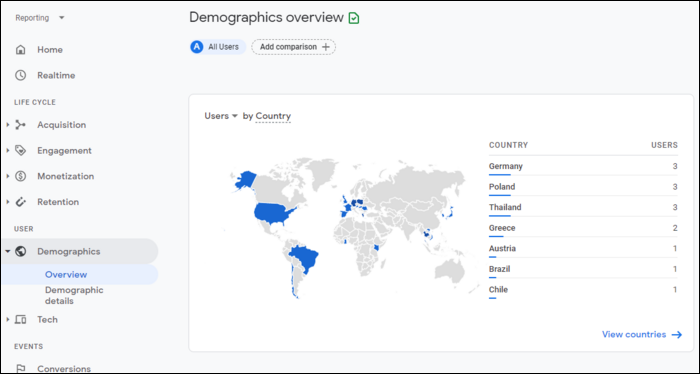
- Видеть демографию (страна, устройство, возрастные группы — если данные доступны).
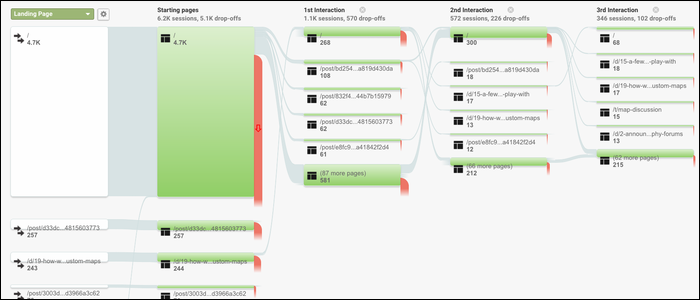
- Понимать путь пользователя через карту «Behavioral Flow».
- Проводить A/B‑тесты и оценивать результаты по выбранным метрикам.
Примеры применения:
- Новостной сайт: понять, какие материалы задерживают пользователей.
- Интернет‑магазин: выяснить, какие карточки товаров приводят к покупкам.
- Продуктовая страница: отследить процент отказов и места ухода из воронки.
Важно: качественная аналитика — это не только цифры, но и правильно настроенные цели и события.
Установка Google Analytics
- Перейдите в панель Google Analytics и войдите через Google‑аккаунт.
- Если вы настраиваете первый сайт, нажмите «Start measuring» («Начать измерения») или создайте аккаунт через «Create Account» в настройках.
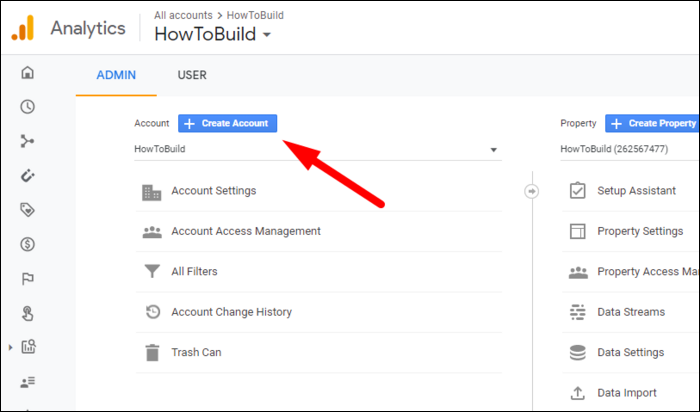
- Укажите название ресурса (property), базовую информацию о сайте.
- Создайте поток данных (Data Stream) и выберите «Web» для сайта.
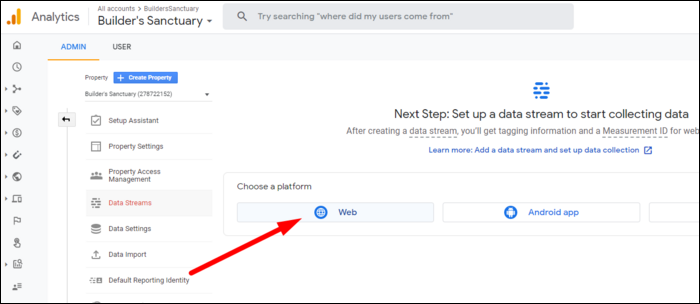
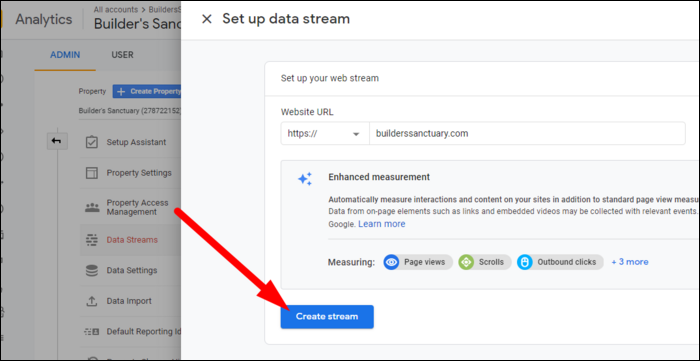
- Укажите адрес сайта и получите идентификатор/стрим. Можно добавлять несколько источников для разных доменов или поддоменов.
- Система выдаст скрипт для вставки на сайт. Его нужно разместить в HTML‑странице(ах) там, где вы хотите фиксировать трафик.
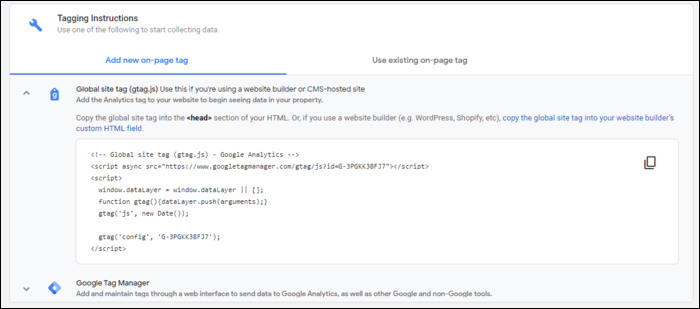
Куда вставлять скрипт:
- В классическом HTML — в каждой странице (обычно в шаблоне header или footer).
- В SPA на React/Vue/Blazor — в корневом HTML (обычно index.html), чтобы скрипт был доступен глобально.
Размещение внутри тега body — приемлемо, если это не мешает другим скриптам и вы понимаете порядок загрузки:
body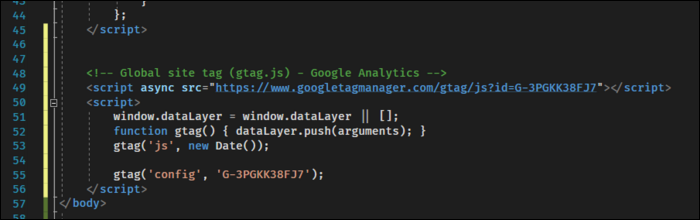
- Для WordPress: можно использовать плагин (например, через официальный блок Site Kit) или вставить код вручную в файл темы (header.php или через инструменты для добавления кода).
- После вставки: данные обычно начинают приходить в течение 24–48 часов. Для быстрой проверки загляните в вкладку «Realtime» — если данные появляются, канал настроен корректно.
Использование Google Analytics
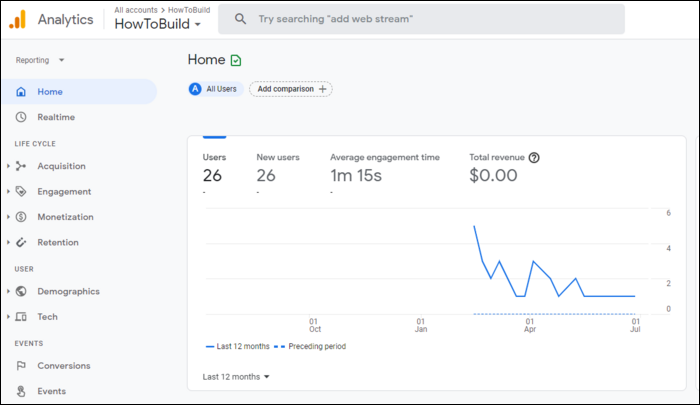
На главной панели вы увидите базовые показатели: количество пользователей, просмотров страниц, вовлечённость. Фильтры по датам позволяют сравнивать периоды и смотреть тренды.
Раздел «Behavioral Flow» показывает пути пользователей между страницами: где они заходят, какие шаги делают и где уходят.
Демографика и интересы помогают понять аудиторию:
Основные вкладки жизненного цикла пользователя:
- Acquisition (Приобретение) — откуда приходят пользователи: поисковые системы, реферальные ссылки, кампании.
- Engagement (Вовлечённость) — как пользователи взаимодействуют с контентом.
- Retention (Удержание) — возвращаются ли пользователи на сайт.
- Monetization (Монетизация) — отображается, если подключены рекламные или e‑commerce‑аккаунты.
Если вам нужно анализировать видимость сайта в поиске, используйте Google Search Console вместе с Analytics.
Практические методики и контроль качества
Мини‑методология для начальной настройки аналитики:
- Определите 3–5 бизнес‑целей (подписка, покупка, заявка).
- Настройте события для каждого ключевого шага в воронке (клик «купить», отправка формы, этап оплаты).
- Пропишите соглашение об именах событий и параметров (например: event_category=checkout, event_action=add_to_cart).
- Настройте цели и аудитории в интерфейсе Google Analytics и свяжите их с рекламными аккаунтами при необходимости.
- Тестируйте сбор данных в режиме Realtime и с помощью отладочных инструментов (например, расширение Google Tag Assistant).
A/B‑тестирование — базовый подход:
- Гипотеза: описать ожидаемое изменение поведения.
- Варианты: контроль и тестовый вариант (нужен минимум двух групп пользователей).
- Время: запуск на репрезентативный период (обычно >1 недели, зависит от трафика).
- Метрики: заранее определить KPI (конверсия, CTR, среднее время на странице).
- Решение: выбрать вариант с устойчивым улучшением по KPI.
Короткая проверочная методика (smoke test) после внедрения:
- Откройте Realtime и выполните тестовое действие — событие должно появиться.
- Проверьте UTM‑метки для кампаний: переход по тестовой ссылке должен сохранять источник.
- Убедитесь, что внутренняя фильтрация трафика (IP сотрудников) настроена.
Ограничения и случаи, когда аналитика может «обмануть»
- Блокировщики рекламы и приватный режим браузера могут блокировать скрипты и занижать реальный трафик.
- Сэмплинг: при очень больших объёмах данных некоторые отчёты используют выборки, что искажает статистику.
- Боты и спам‑трафик: без фильтрации отчёты будут содержать мусор.
- Кроссдоменное отслеживание: если плохо настроено, сессии будут дробиться между доменами.
- Различия в атрибуции: разные инструменты приписывают конверсии разным источникам (last click vs. data‑driven).
Важно понимать ограничения и дополнять количественные данные качественным исследованием (например, опросы пользователей, запись сессий).
Альтернативные подходы и инструменты
- Matomo — self‑hosted аналитика с фокусом на приватность.
- Plausible / Fathom — легковесные аналитики, менее подробные, но проще в настройке и более приватные.
- Server‑side tracking — помогает избежать блокировщиков и снизить зависимость от клиентских скриптов.
- Google Tag Manager — для удобного управления тегами и событий без правки кода.
- Hotjar / FullStory — поведенческие инструменты: heatmap, запись сессий.
Выбор зависит от задач: если приоритет — полная кастомизация и контроль данных, рассмотрите серверное решение или Matomo.
Роли и чек‑листы
Разделение обязанностей ускоряет внедрение и повышает качество данных.
Разработчик:
- Вставить скрипт в шаблон (или настроить через Tag Manager).
- Обеспечить кроссдоменное отслеживание при необходимости.
- Настроить отправку событий через dataLayer.
Маркетолог:
- Определить цели и метрики конверсии.
- Настроить UTM‑метки и отслеживать кампании.
- Планировать A/B‑тесты и проверять статистическую значимость.
Аналитик:
- Проверить корректность пришедших данных в Realtime.
- Настроить сегменты и отчёты по ключевым событиям.
- Автоматизировать дашборды для продуктовой команды.
Product Owner / Руководитель:
- Утвердить список бизнес‑целей.
- Контролировать внедрение чек‑листов и приёмное тестирование.
- Принимать решения на основе полученных метрик.
Критерии приёмки
- Скрипт установлен на всех базовых страницах и виден в Realtime при тестовых действиях.
- События приходят с корректными именами и параметрами.
- Источники трафика корректно помечены UTM‑метками.
- Исключён внутренний трафик (IP сотрудников) и настроена фильтрация спама.
- Минимальные дашборды показывают ключевые KPI и обновляются.
Важное замечание: данные в отчетах могут появляться с задержкой; для быстрого тестирования используйте Realtime.
Шаблон: минимальный план внедрения (пример)
- Определить цели (3–5).
- Настроить property и веб‑поток.
- Вставить скрипт / настроить Tag Manager.
- Настроить 5–10 ключевых событий.
- Проверить в Realtime и через 24–48 часов сверить отчёты.
- Настроить регулярные дашборды для команды.
Краткий словарь
- Сессия — период активности одного пользователя.
- Событие — отдельное действие на странице (клик, отправка формы).
- Конверсия — достижение цели.
- UTM — параметры кампаний для идентификации трафика.
- Realtime — вкладка для мгновенной проверки поступающих данных.
Резюме
- Google Analytics собирает подробные данные о поведении пользователей и помогает принимать решения.
- Настройка включает создание ресурса, веб‑потока и вставку скрипта в шаблон сайта.
- Проверяйте данные в Realtime и задавайте четкие цели и события.
- Учитывайте ограничения (блокировщики, боты, сэмплинг) и комбинируйте с качественными методами исследования.
Если нужна помощь с конкретной платформой (WordPress, React, серверный трекинг) или готовым чек‑листом для команды — напишите, подготовлю кастомизированный план внедрения.

Похожие материалы

Несколько аккаунтов Skype: Multi Skype Launcher

Журнал для работы: повысить продуктивность

Персональные звуки уведомлений на Android

Скачивание шоу Hulu для офлайн‑просмотра

Microsoft Start: персонализированная новостная лента
