
Создание и управление Auto Scaling Group (ASG) в AWS
Ключевые понятия
- ASG (Auto Scaling Group): логическая группа EC2‑инстансов для автоматического масштабирования и восстановления. Однострочное определение: автоматическая система поддержания и масштабирования набора инстансов по заданным правилам.
- Launch Configuration: шаблон запуска инстанса (AMI, тип инстанса, ключ, security group и т. д.).
- Scaling policy: правило масштабирования, основанное на метриках (например, среднее использование CPU).
Важно: Auto Scaling не стоит денег сам по себе — вы платите за EC2, другие ресурсы и мониторинг CloudWatch.
Содержание
- Цель и краткий обзор процесса
- Требования перед началом
- Пошаговая инструкция
- Вход в AWS
- Создание Launch Configuration
- Создание Auto Scaling Group
- Тест 1: завершение инстанса и восстановление
- Тест 2: увеличение нагрузки и масштабирование
- Удаление ASG
- Рекомендации безопасности и очистки ресурсов
- Когда ASG может не сработать
- Альтернативные подходы
- Ментальные модели и факт‑бокс
- SOP / Playbook — пошаговый чеклист
- Роль‑ориентированные чеклисты
- Критерии приёмки и тесты
- План действий при инциденте и rollback
- Шпаргалка команд и полезные сниппеты
- Заключение
1. Цель и краткий обзор процесса
Цель — научиться создавать ASG, понять, как оно поддерживает желаемое количество инстансов и как автоматически масштабирует их при росте нагрузки. Показаны два реальных сценария проверки: ручное завершение инстанса и искусственное повышение CPU.
2. Требования перед началом
- Учётная запись AWS (создать при необходимости).
- Права IAM: возможность создавать/удалять EC2, security groups, key pairs и Auto Scaling группы.
- Базовые знания EC2 и подключения по SSH.
3. Пошаговая инструкция
Вход в AWS
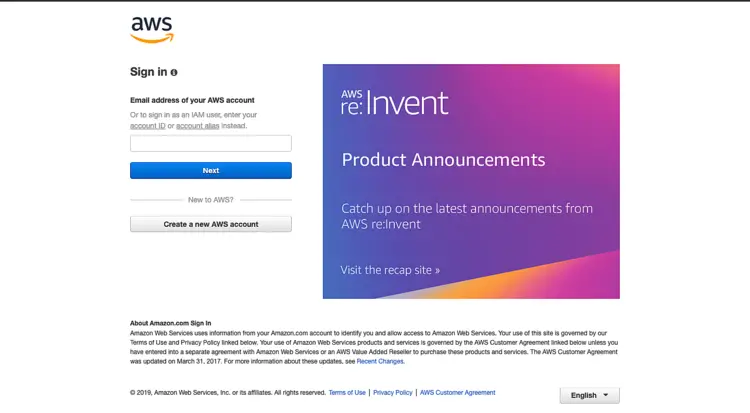
- Перейдите на страницу входа в AWS.
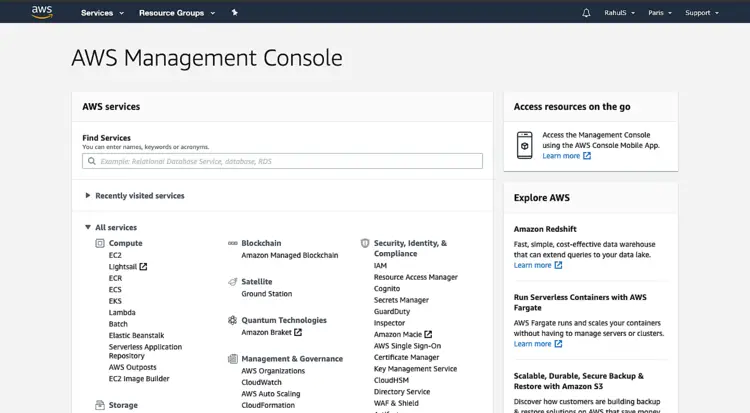
- Введите учётные данные. После успешного входа откроется основная консоль со списком сервисов.
Создание Launch Configuration
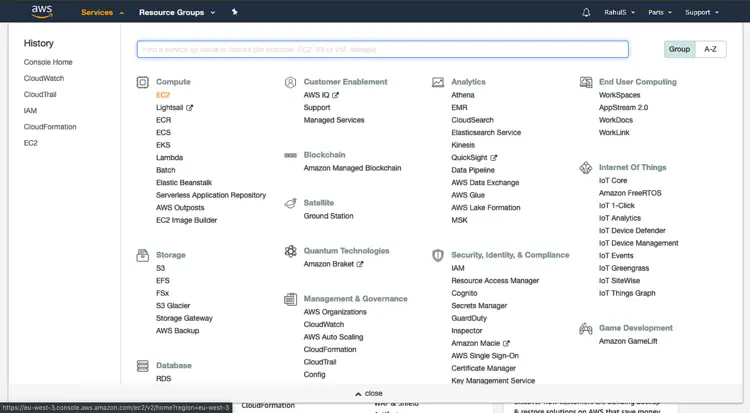
- В верхнем меню нажмите «Services» → «EC2» чтобы перейти в консоль EC2.
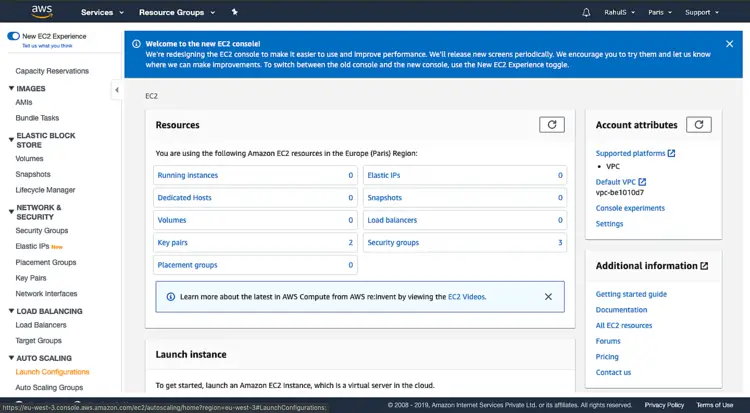
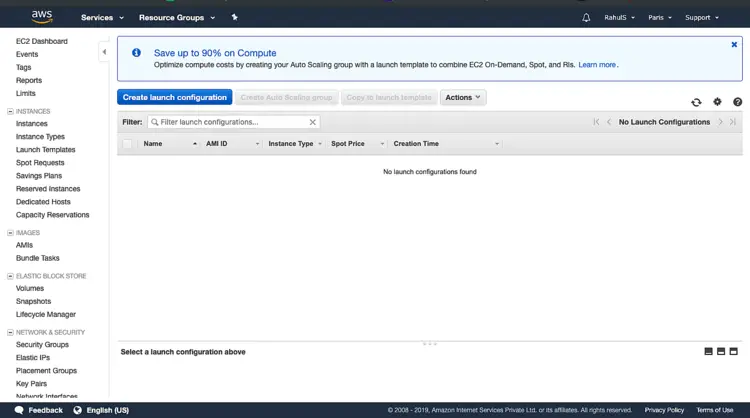
- В навигационной панели слева под разделом «Auto Scaling» выберите «Launch Configurations».
- Нажмите «Create launch configuration».
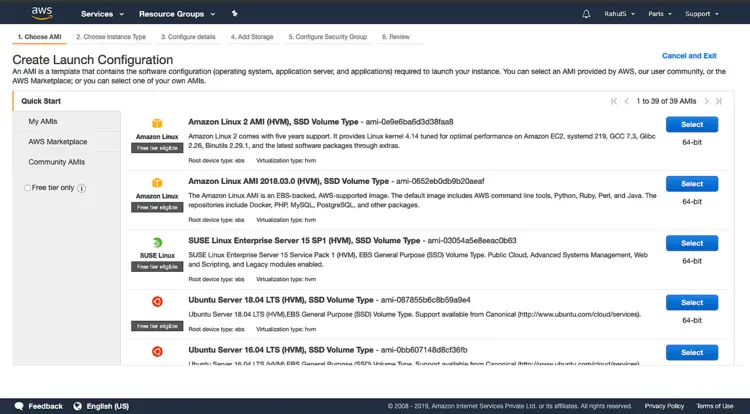
- На странице выбора AMI выберите подходящий образ (например, Ubuntu Server 18.04 LTS для Free Tier).
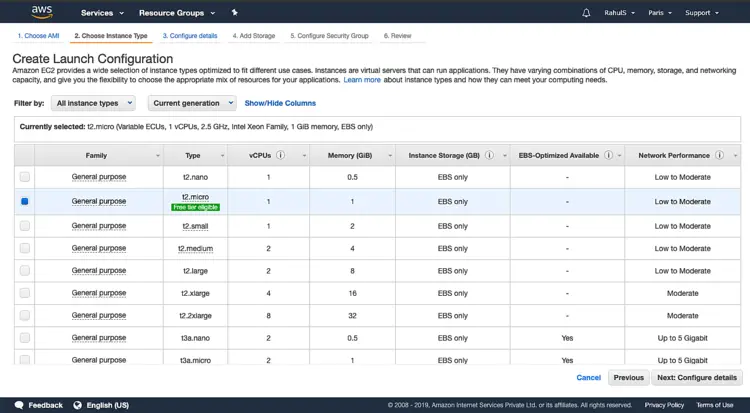
- Выберите тип инстанса (например, t2.micro для Free Tier) и нажмите “Next: Configure”.
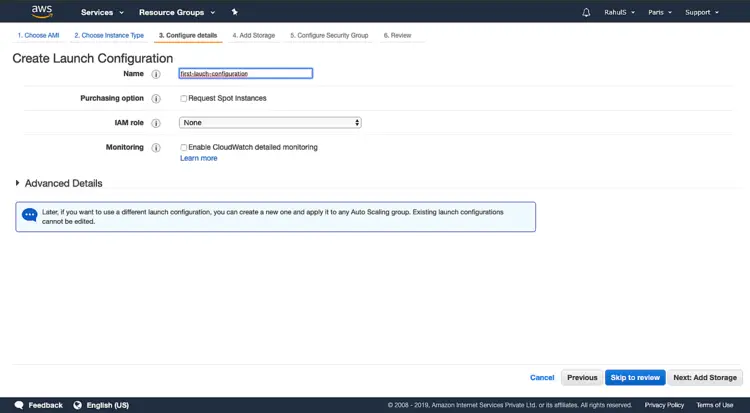
- Дайте имя Launch Configuration и нажмите “Next: Add storage”.
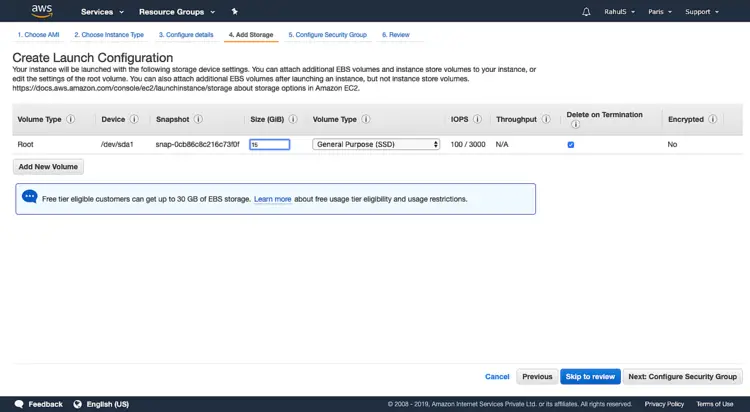
- Укажите размер диска (storage) и нажмите «Next: Configure Security Group».
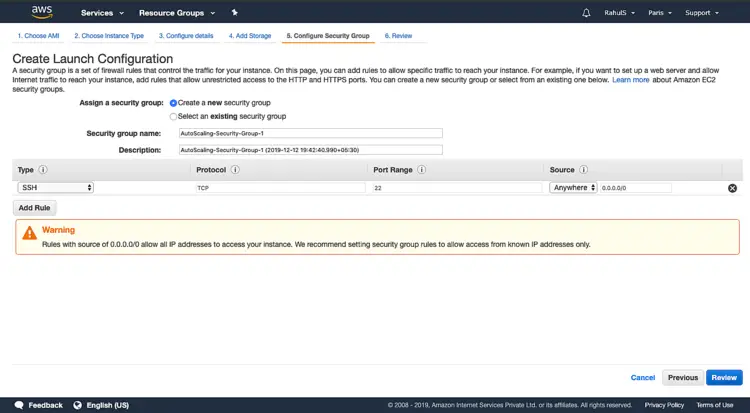
- Создайте или выберите Security Group. В примере выбран новый security group с правилом SSH (0.0.0.0/0) для тестирования (в проде ограничьте доступ).
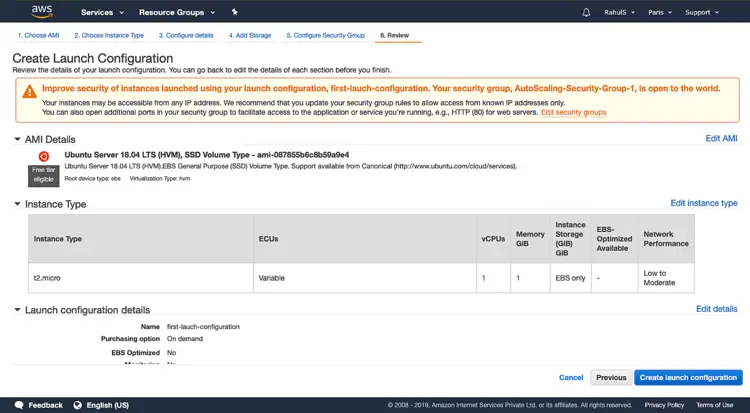
- На странице Review нажмите «Create launch configuration».
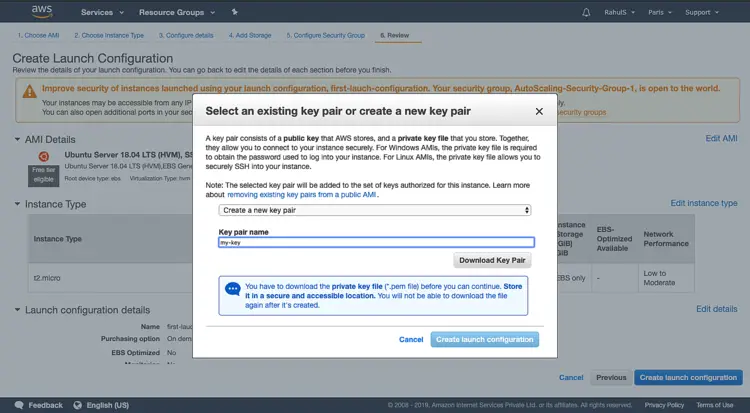
- Выберите существующую key pair или создайте новую, подтвердите и снова нажмите «Create launch configuration».
Создание Auto Scaling Group
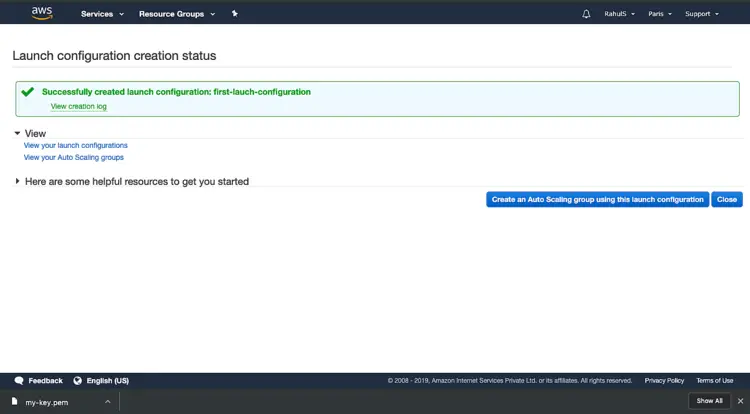
- После создания Launch Configuration нажмите «Create an Auto Scaling Group using this launch configuration».
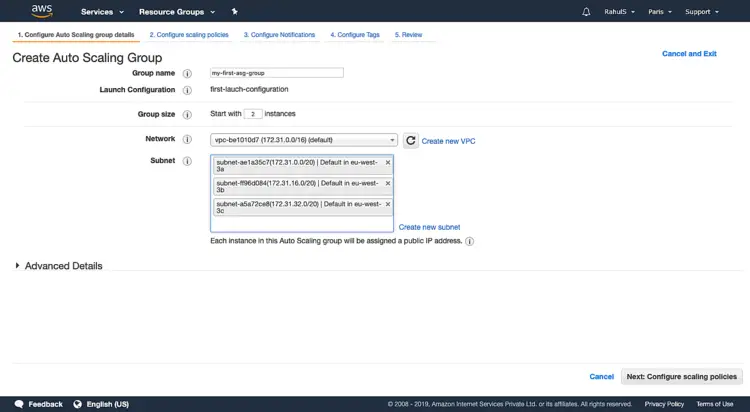
- Укажите имя группы и выберите подсети (subnets) в VPC для обеспечения высокой доступности.
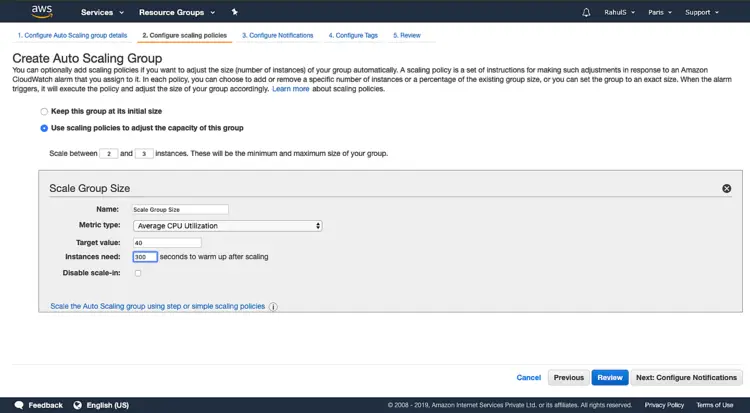
- На шаге конфигурации scaling policies выберите «use scaling policies to adjust the capacity of this group», укажите минимальное, желаемое и максимальное число инстансов. Тип метрики — “Average CPU utilization” и задайте target value (например, 40%).
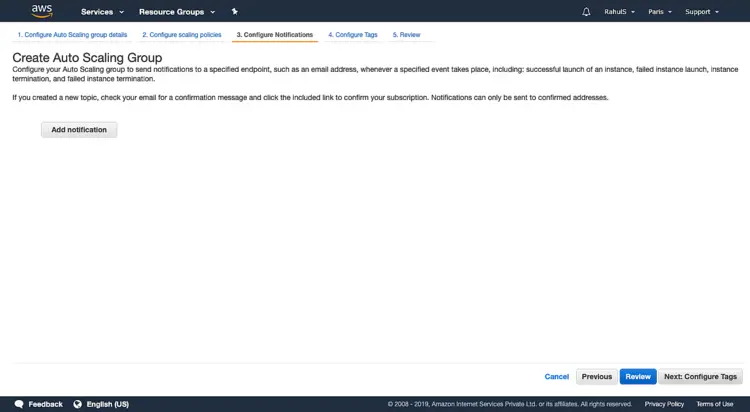
- Настройка уведомлений — опционально (SNS). Если нужно получать оповещения, укажите SNS topic.
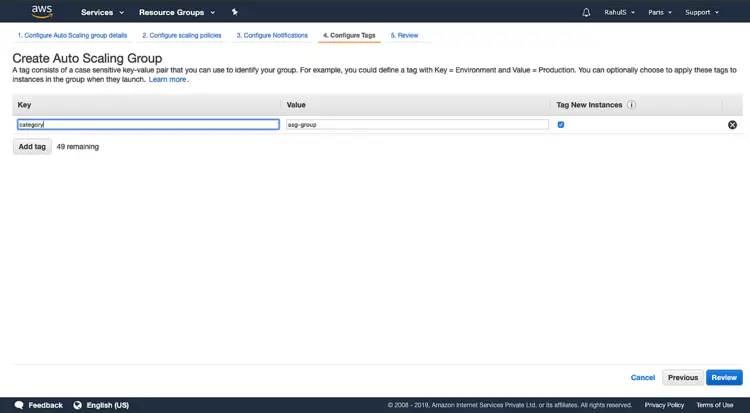
- Добавьте теги при необходимости (опционально) и нажмите Review.
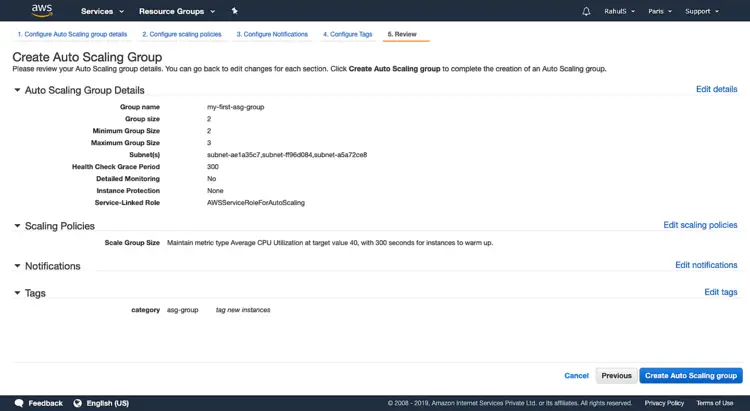
- На странице Review нажмите «Create Auto Scaling group».
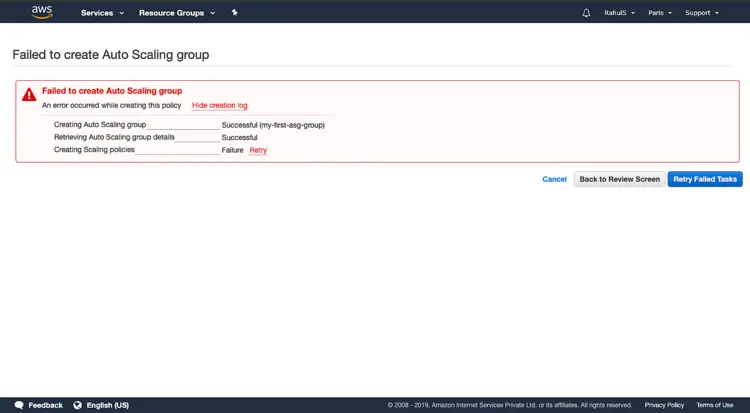
- Если при создании появится ошибка “Failed to create Auto Scaling group”, нажмите Retry — в примере это помогло.
- Перейдите на страницу Auto Scaling и откройте Activity History, чтобы отслеживать события группы.
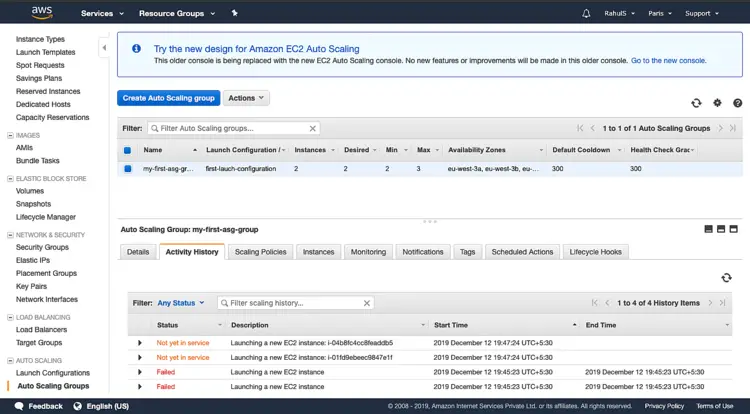
- В разделе Instances можно посмотреть состояние инстансов и их количество.

Тест 1: Завершение инстанса и проверка восстановления
- Выберите один из инстансов группы и выполните Actions → Instance State → Terminate. Подтвердите “Yes, Terminate”.
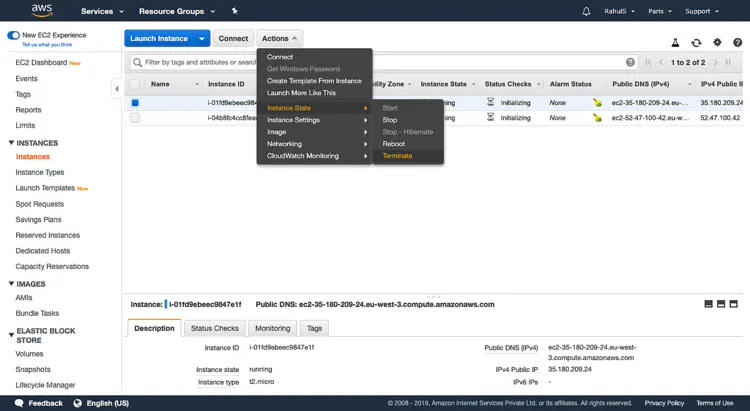
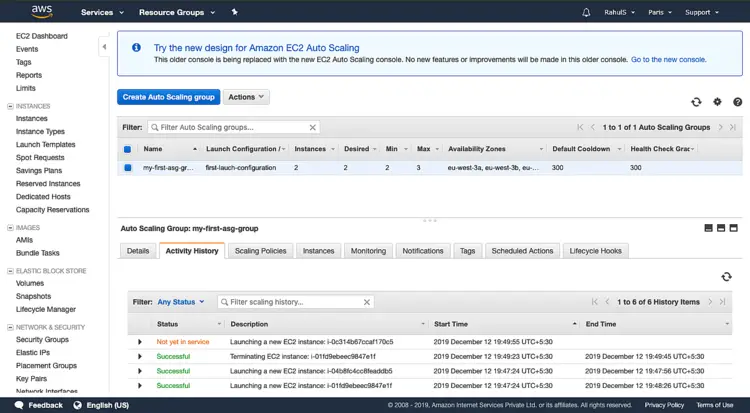
ASG был настроен на желаемое/минимальное количество 2. После завершения ASG подождёт период ожидания (например, 300 с), указанный в scaling policy, затем запустит новый инстанс для восстановления желаемого состояния.
Событие запуска нового инстанса будет видно в Activity history.
Тест 2: Увеличение нагрузки и масштабирование
Подключитесь по SSH к каждому инстансу группы (см. инструкцию по созданию и подключению к EC2).
Установите утилиту для создания нагрузки (пример для Ubuntu/Debian):
sudo apt-get updatesudo apt-get install stress- Запустите тест нагрузки: команда ниже загружает CPU на 50% в течение 400 секунд.
stress --cpu 50 --timeout 400Примечание: поведение нагрузки зависит от числа потоков и ядер. Для точного достижения процента используйте профилирование или дополнительные инструменты.
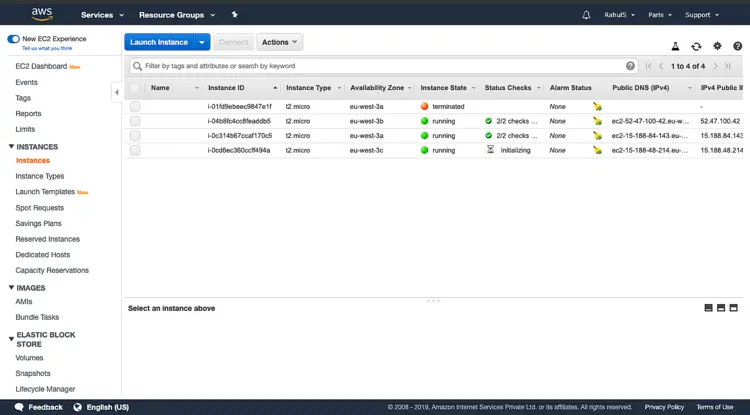
- ASG настроен с целевой средней загрузкой 40%. Когда средняя загрузка превысит этот порог и выдержит период оценки (например, 300 с), ASG запустит дополнительный инстанс.

- В списке инстансов можно увидеть, как их количество увеличилось.
Удаление Auto Scaling Group
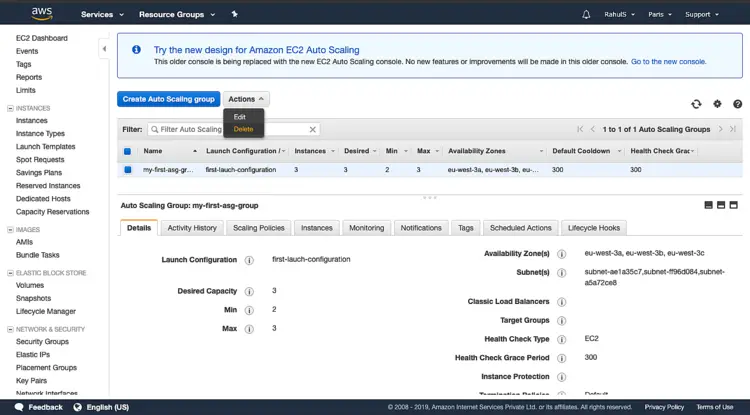
Удаление всех инстансов недостаточно: ASG будет пытаться вернуть желаемое состояние и воссоздаст инстансы. Чтобы полностью очистить ресурсы, удалите саму Auto Scaling Group.
- Перейдите к созданной ASG → Actions → Delete → подтвердите “Yes, Delete”.
- Удалите связанные ресурсы при необходимости: Launch Configuration, security groups, key pairs, и другие вспомогательные объекты.
4. Рекомендации по безопасности и очистке ресурсов
- Никогда не оставляйте правило SSH (0.0.0.0/0) в production. Ограничьте доступ по IP или используйте VPN/Bastion host.
- Удаляйте ASG и Launch Configuration после тестирования, чтобы избежать случайных расходов.
- Настройте lifecycle hooks и health checks для корректного завершения инстансов при обновлениях.
5. Когда ASG может не сработать (типы отказов и причины)
- Нехватка ресурсов в зоне: если в выбранных подсетях/зонах нет доступных физических ресурсов, запуск нового инстанса может провалиться.
- Ошибки AMI или Launch Configuration: некорректная AMI, скрипты userdata, или отсутствие сетевых настроек приведут к нездоровому инстансу.
- Неправильные health checks: если health check настроен слишком агрессивно, ASG может бесконечно перезапускать инстансы.
- Недостаточные IAM‑права: если роль или учётные данные не позволяют создавать EC2 или привязывать ресурсы, создание провалится.
- Ограничения квот (quotas): достигнут лимит EC2 для аккаунта.
6. Альтернативные подходы и когда их выбирать
- ECS / Fargate: выбирайте, если у вас контейнеризованные приложения и вы хотите управлять масштабированием на уровне сервисов.
- EKS / Kubernetes: для сложных сценариев оркестрации и автоскейлинга подов/нод.
- Lambda (serverless): для событийных/кратковременных задач, без управления инстансами.
- Spot instances + mixed instances policy: для уменьшения стоимости при допущении прерываний.
7. Ментальные модели и факт‑бокс
Ментальная модель: ASG — это «самовосстанавливающийся и реагирующий на нагрузку оркестр инстансов». Представляйте его как контроллер состояния: желаемое количество (desired) — это целевой уровень, а политика масштабирования служит реактивной частью.
Факт‑бокс (важные числа и понятия):
- Минимум / Желаемое / Максимум — ключевые параметры ASG.
- Health check grace period — время ожидания перед проверкой статуса (обычно в сотнях секунд).
- Target tracking — автоматическая стратегия по метрике (например, средний CPU).
8. Мини‑методология: как подойти к внедрению ASG на проекте
- Оцените метрики нагрузки (CPU, RPS, latency).
- Выберите разумный минимум при старте (надежный запас для отказоустойчивости).
- Настройте Target Tracking с постепенным уменьшением чувствительности (evaluation periods).
- Протестируйте: завершение инстанса и искусственная нагрузка.
- Настройте оповещения и lifecycle hooks для graceful shutdown.
- Проведите пост‑мортем после каждого инцидента масштабирования.
9. SOP / Playbook — пошаговый чеклист (короткая версия)
Перед созданием:
- Проверить IAM‑права.
- Подготовить AMI/скрипт userdata.
- Определить минимум/желаемое/максимум инстансов.
- Определить метрику и целевое значение.
При создании:
- Создать Launch Configuration (AMI, тип, key pair, SG).
- Создать ASG с выбранными подсетями.
- Настроить scaling policy (target tracking или step policy).
- Настроить SNS для уведомлений.
Проверка и тестирование:
- Завершить инстанс и убедиться в восстановлении.
- Запустить нагрузку и проверить масштабирование.
- Проверить логи и Activity History.
Очистка:
- Удалить ASG.
- Удалить Launch Configuration и ненужные ресурсы.
10. Роль‑ориентированные чеклисты
DevOps инженер:
- Убедиться в правильной настройке сети и подсетей.
- Настроить health checks и lifecycle hooks.
- Настроить мониторинг CloudWatch и оповещения.
Разработчик:
- Убедиться, что приложение корректно стартует и завершается.
- Логирование для быстрого выявления причин нездоровья.
Секьюрити инженер:
- Проверить security groups, IAM роли.
- Убедиться в закрытом доступе к SSH в production.
11. Критерии приёмки и тесты
Критерии приёмки:
- ASG поддерживает желаемое число инстансов в устойчивом режиме.
- При завершении инстанса ASG восстанавливает количество до desired в заданный SLA.
- При превышении порога метрики ASG масштабирует вверх в пределах max.
- События масштабирования документируются в Activity History и оповещаются.
Тестовые сценарии:
- Завершить инстанс и ожидать восстановления (проверить within grace period + provisioning).
- Искусственно поднять CPU и проверить увеличение инстансов.
- Ввести ошибочный AMI в Launch Configuration и проверить поведение здоровых/нездоровых инстансов.
12. План действий при инциденте и rollback
- Если ASG запускает некорректные инстансы — остановить создание: уменьшить desired до 0 и pause scaling policies.
- Вернуть предыдущий рабочий Launch Configuration или AMI.
- Провести диагностику health check и userdata.
- Восстановить desired в рабочее значение и мониторить.
13. Шпаргалка команд и конфигураций
Установка и тест нагрузки (Ubuntu/Debian):
sudo apt-get update
sudo apt-get install -y stress
stress --cpu 50 --timeout 400
Примеры полезных AWS CLI команд:
- Создать ASG (пример синтаксиса — адаптировать под свои значения):
aws autoscaling create-auto-scaling-group --auto-scaling-group-name MyASG --launch-configuration-name MyLaunchConfig --min-size 2 --max-size 5 --desired-capacity 2 --vpc-zone-identifier "subnet-xxxx,subnet-yyyy"- Удалить ASG:
aws autoscaling delete-auto-scaling-group --auto-scaling-group-name MyASG --force-delete- Просмотреть историю активности ASG:
aws autoscaling describe-scaling-activities --auto-scaling-group-name MyASG14. Мермайд — рекомендованное дерево решений при выборе стратегии масштабирования
flowchart TD
  A[Нужен автоскейлинг?] -->|Нет| B[Оставить ручное управление]
  A -->|Да| C[Контейнеризовано?]
  C -->|Да| D[Использовать ECS/EKS/Fargate]
  C -->|Нет| E[Использовать EC2 ASG]
  E --> F{Требуется минимальная стоимость или стабильность}
  F -->|Стоимость| G[Добавить Spot + mixed instances]
  F -->|Стабильность| H[On‑Demand + устойчивые зоны]
  G --> I[Настроить биндинги, fallback на on‑demand]
  H --> I
15. Заключение
В этой статье вы узнали, как создать Launch Configuration и Auto Scaling Group в AWS, проверить её реакцию при удалении инстанса и при увеличении нагрузки, а также как корректно удалить ASG. ASG — надёжный инструмент для поддержания доступности и масштабирования, но требует правильной настройки health checks, метрик и безопасных правил доступа.
Ключевые рекомендации: тестируйте на отдельных средах, ограничивайте доступ по SSH, настраивайте оповещения и lifecycle hooks, и всегда очищайте ресурсы после экспериментов.
Дополнительные ресурсы и ссылки
- Официальная документация AWS Auto Scaling: посетите сайт AWS для актуальной информации и примеров.

Похожие материалы

Несколько аккаунтов Skype: Multi Skype Launcher

Журнал для работы: повысить продуктивность

Персональные звуки уведомлений на Android

Скачивание шоу Hulu для офлайн‑просмотра

Microsoft Start: персонализированная новостная лента
