
Включение веб‑сервера Apache, PHP и MySQL на Mac (Mountain Lion)
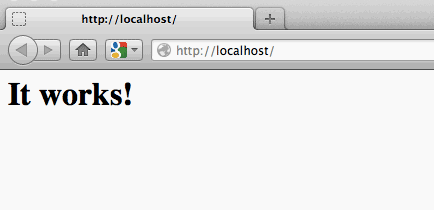
Запуск Apache
Apache предустановлен в Mac OS X, но для его запуска нужно использовать Терминал.
Откройте Терминал (Applications → Utilities).
Введите команду и введите пароль администратора при запросе:
sudo apachectl startЕсли сервер запустился, откройте браузер и перейдите по адресу http://localhost — вы должны увидеть страницу с текстом “It works!”.
Чтобы перезапустить или остановить Apache, используйте:
sudo apachectl restart
sudo apachectl stop
Важно: команды требуют прав администратора (sudo). Если команда не выполняется, проверьте правильность ввода и права пользователя.
Активация модуля PHP
Чтобы обрабатывать скрипты PHP, нужно включить соответствующий модуль в конфигурации Apache.
- Откройте файл конфигурации Apache в редакторе nano:
sudo nano /etc/apache2/httpd.conf- Найдите строку, похожую на:
#LoadModule php5_module libexec/apache2/libphp5.soУдалите символ “#” в начале, чтобы строка стала активной:
LoadModule php5_module libexec/apache2/libphp5.so- Сохраните (Ctrl+O) и закройте файл (Ctrl+X), затем перезапустите Apache:
sudo apachectl restart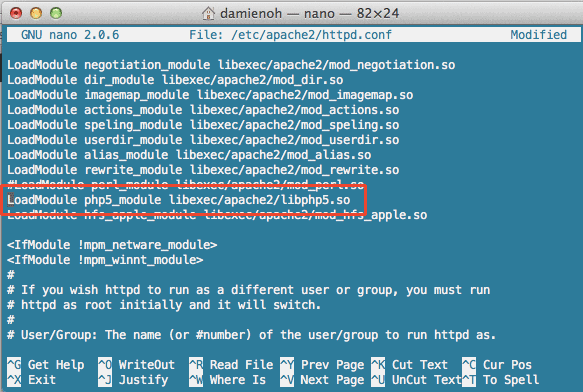
Если после перезапуска PHP не обрабатывает код, проверьте версии PHP и путь к libphp в вашем httpd.conf — в разных версиях OS X путь и имя модуля могут отличаться.
Настройка папки Sites для пользователя
По умолчанию Apache отдаёт файлы из /Library/WebServer/Documents. Чтобы иметь персональную папку сайта по адресу http://localhost/~username, используйте каталог ~/Sites.
- В Finder откройте ваш Домашний каталог и при необходимости создайте папку Sites.
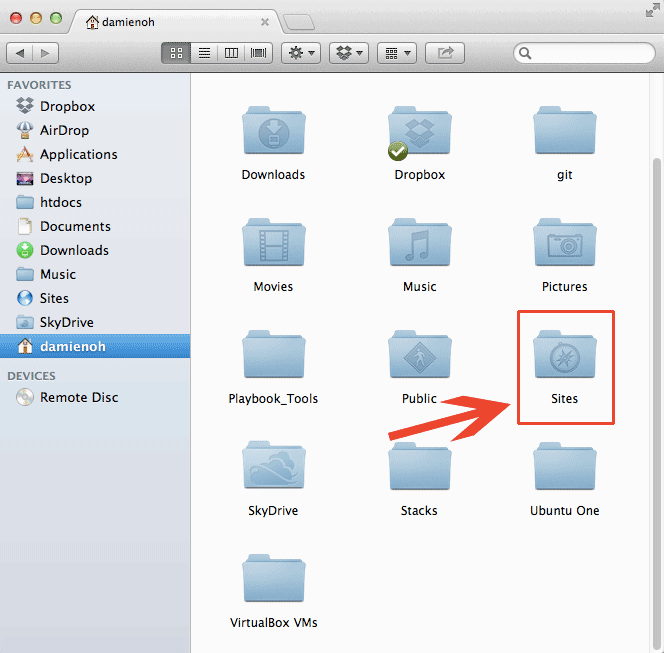
- Создайте или отредактируйте файл конфигурации пользователя Apache (замените username на ваше имя пользователя):
sudo nano /etc/apache2/users/username.confВставьте в файл следующий корректный блок, заменив username на своё имя:
    Options Indexes MultiViews
    AllowOverride All
    Order allow,deny
    Allow from all
Сохраните и закройте файл.
- Убедитесь, что в /etc/apache2/httpd.conf включён файл userdir и внутри него — включение конфигураций пользователей. Откройте основной конфиг:
sudo nano /etc/apache2/httpd.confНайдите и раскомментируйте (уберите #) строки похожие на:
Include /private/etc/apache2/extra/httpd-userdir.confА затем откройте и в файле /private/etc/apache2/extra/httpd-userdir.conf раскомментируйте строку:
Include /private/etc/apache2/users/*.conf- Создайте тестовый файл phpinfo в папке Sites:
sudo nano /Users/username/Sites/phpinfo.phpВставьте:
Сохраните и закройте. Перезапустите Apache:
sudo apachectl restartОткройте http://localhost/~username/phpinfo.php — вы должны увидеть страницу с информацией о PHP.
Установка MySQL и PhpMyAdmin — краткий обзор
MySQL не входит в стандартный набор Mac OS X. Основные варианты установки:
- Установить MySQL через официальный DMG с сайта MySQL.
- Установить через Homebrew: brew install mysql (если установлен Homebrew).
- Установить готовый пакет MAMP, который включает Apache, MySQL и PHP в одном приложении.
После установки MySQL запустите сервер и создайте привилегированного пользователя для доступа. Для PhpMyAdmin скачайте архив, распакуйте в /Library/WebServer/Documents или в ~/Sites и настройте файл config.inc.php: задайте $cfg[‘blowfish_secret’] и параметры подключения к MySQL (сервер, логин, пароль, сокет).
Совет: на Mac путь сокета MySQL может быть /tmp/mysql.sock или /var/mysql/mysql.sock — укажите верный путь в конфигурации PhpMyAdmin при ошибках соединения.
Альтернативы и когда это не сработает
- Если вы хотите быстро локально работать с WordPress или множеством проектов, проще установить MAMP (готовая сборка).
- Если на системе уже запущен другой веб‑сервер (nginx), порты могут конфликтовать. Проверьте, что порт 80 свободен.
- Если системные файлы защищены или вы используете SIP (System Integrity Protection), некоторые изменения в системных конфигурациях потребуют дополнительных шагов или прав.
Типичные ошибки и как их исправлять
- «Permission denied» при доступе к файлам: проверьте права папки Sites и владельца (chown -R username:staff ~/Sites).
- 403 Forbidden при доступе к ~/Sites: убедитесь, что файл /etc/apache2/users/username.conf правильно оформлен и содержит Allow from all.
- PHP выводит исходный код вместо выполнения: модуль PHP не загружен — проверьте httpd.conf и перезапустите Apache.
- PhpMyAdmin не подключается: проверьте точный путь к сокету MySQL и параметры пользователя.
Короткая методология настройки (шаги)
- Убедиться в наличии Apache и PHP: sudo apachectl start; проверить http://localhost.
- Включить модуль PHP в /etc/apache2/httpd.conf.
- Настроить /etc/apache2/users/username.conf и создать ~/Sites.
- Установить MySQL (если нужно) и настроить PhpMyAdmin или использовать MAMP.
- Проверить и настроить права доступа и перезапустить Apache.
Роль‑ориентированные чек‑листы
Для разработчика:
- Создать ~/Sites и добавить phpinfo.php.
- Проверить версию PHP и расширения.
- Настроить виртуальные хосты по мере необходимости.
Для администратора:
- Убедиться в бэкапах конфигураций /etc/apache2.
- Настроить фаервол и ограничения доступа к менеджмент-панелям.
- Обновить и управлять сервисом MySQL.
Безопасность и рекомендации
- Не держите PhpMyAdmin доступным без пароля в публичной сети.
- Применяйте минимальные права к файлам веб‑проекта (например, 644 для файлов, 755 для папок).
- При деплое в продакшен используйте отдельный сервер или контейнеры, а не системный Apache разработки.
Критерии приёмки
- Apache отвечает на http://localhost.
- PHP корректно исполняет скрипты (phpinfo.php отображается).
- Доступ по http://localhost/~username/ работает и отдаёт файлы из ~/Sites.
- MySQL запущен и к нему можно подключиться (локально или через PhpMyAdmin).
Краткое резюме
После выполнения шагов у вас будет локальный стек: Apache + PHP и опция подключения MySQL/PhpMyAdmin. Для быстрого старта используйте MAMP; для гибкой тонкой настройки — системный Apache и ручная установка MySQL.
Важно: всегда сохраняйте копии изменяемых файлов конфигурации и проверяйте, какие строки вы раскомментируете в системных конфигурациях.

Похожие материалы

Несколько аккаунтов Skype: Multi Skype Launcher

Журнал для работы: повысить продуктивность

Персональные звуки уведомлений на Android

Скачивание шоу Hulu для офлайн‑просмотра

Microsoft Start: персонализированная новостная лента
