
Создать Linux VM на AWS — пошаговое руководство
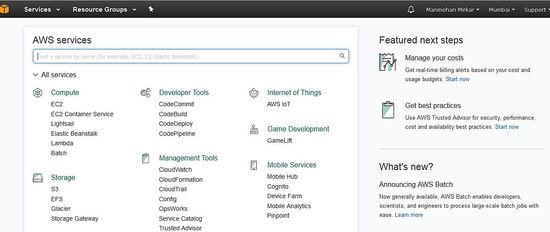
Введение
AWS (Amazon Web Services) — один из лидирующих поставщиков облачных серверов. Платформа позволяет создать виртуальную машину за считанные минуты и тонко настроить аппаратные параметры (ядра CPU, объём памяти, тип и объём диска и т. д.). Плата взимается только за использованные ресурсы.
Важно: AWS предлагает специальный аккаунт «Free Tier», с которым многие сервисы доступны бесплатно в течение 12 месяцев с некоторыми ограничениями — например, для EC2 это обычно до 750 часов в месяц для инстансов типа t2.micro. При превышении лимитов начнётся тарификация по обычным ставкам.
Перед началом: зарегистрируйте аккаунт AWS и укажите платёжную карту (это стандартное требование при создании аккаунта). Приготовьте учётные данные и переходите в консоль: https://console.aws.amazon.com/
Ключевые термины (в одной строке каждая)
- EC2 — виртуальная машина (инстанс).
- AMI — образ операционной системы для запуска инстанса.
- EBS — блочное хранилище, привязанное к инстансу.
- Key pair — пара ключей (закрытый и публичный) для SSH-доступа.
Подготовка: требования и советы
- Нужен AWS-аккаунт с доступом к EC2.
- Для Free Tier выбирайте только маркированные как «Free Tier», чтобы избежать оплаты.
- Скачайте PuTTY и PuTTYgen, если подключаетесь с Windows.
- Храните файл приватного ключа (.pem) в надёжном месте; AWS не хранит его копию после скачивания.
Как создать Linux VM (EC2) в консоли AWS
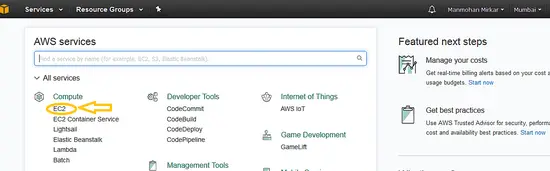
В консоли AWS выберите Compute → EC2.
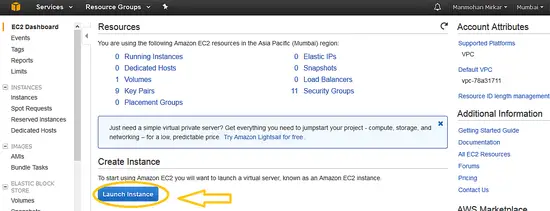
Нажмите «Launch Instance» (Запустить инстанс).
При использовании Free Tier отметьте фильтр «Free Tier only», чтобы увидеть доступные бесплатные образы и типы инстансов.
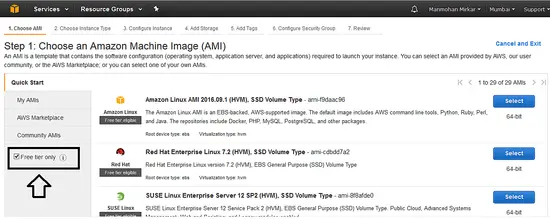
Выберите AMI. В примере использовался Red Hat Enterprise Linux 7.2 (HVM), SSD Volume Type. Подойдёт также Amazon Linux 2, Ubuntu LTS или CentOS в зависимости от задач.
Выберите тип инстанса: t2.micro (подходящий для Free Tier).
Configure Instance Details — обычно можно оставить по умолчанию и нажать Next.
Add Storage — по умолчанию появляется EBS объёмом 10 GiB. Можно оставить это значение или откорректировать под нужды.
Add Tags — при необходимости добавьте теги (Name = my-first-ec2 и т. п.). Теги помогают в учёте ресурсов.
Configure Security Group — настройте правила доступа. Для SSH откройте порт 22. По умолчанию многие примеры предлагают 0.0.0.0/0, но это риск. См. раздел по безопасности ниже.
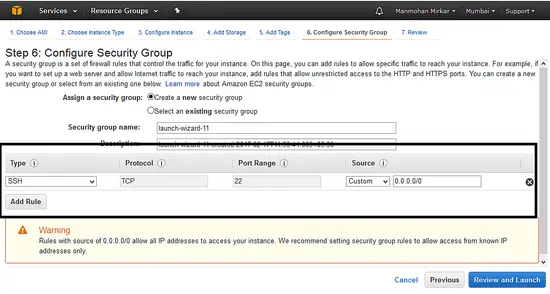
Review and Launch → Launch.
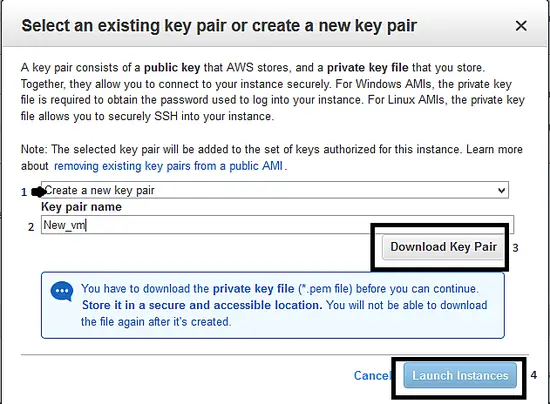
При первом запуске вам предложат создать Key pair. Выберите Create a new key pair, укажите имя и скачайте файл .pem. Сохраните его в безопасном месте — он потребуется для подключения.
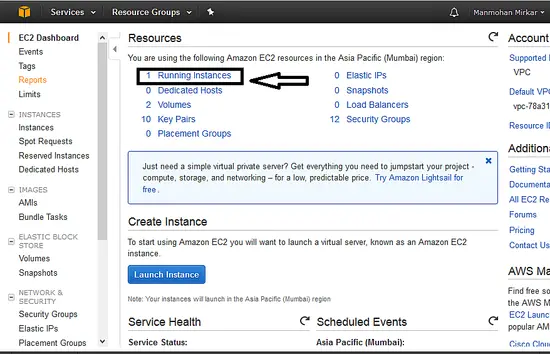
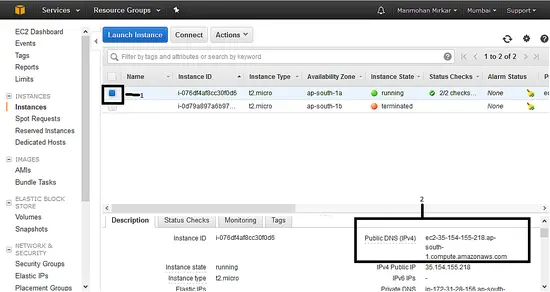
- Перейдите в EC2 → Instances и дождитесь статуса running. Запишите Public DNS (или публичный IP) — он будет нужен для подключения.
Подключение к EC2 из Windows (PuTTY)
- Скачайте PuTTY и PuTTYgen с официального сайта PuTTY.
- Запустите puttygen.exe.
- Нажмите Load и выберите .pem-файл, который вы скачали из AWS.
- В параметрах выберите SSH-2 RSA и нажмите Save private key. При желании добавьте passphrase для дополнительной защиты.
- Сохраните ключ в формате .ppk.
- Запустите putty.exe. В разделе Connection → SSH → Auth укажите путь к .ppk.
- В Session в поле Host Name вставьте Public DNS или IP (пример: ec2-XX-XX-XX-XX.compute-1.amazonaws.com) и откройте сессию.
- При запросе логина введите имя пользователя, зависящее от AMI. Для Amazon Linux / RHEL обычно это ec2-user, для Ubuntu — ubuntu.
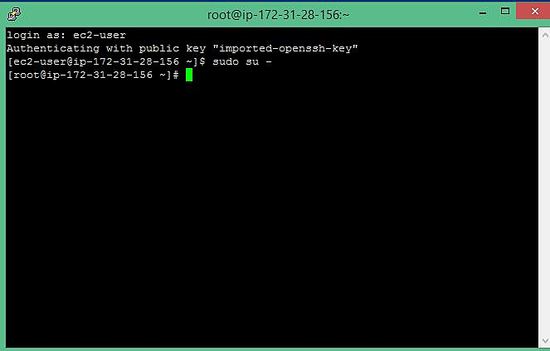
Пример команд после входа (выполняйте от имени пользователя):
$ sudo su -Теперь вы root на сервере.
Частые ошибки при запуске и их решения (когда это не работает)
- Не удаётся подключиться по SSH: проверьте, что Security Group разрешает входящий трафик на порт 22 с вашего IP; проверьте корректность Public DNS; убедитесь, что используете правильный приватный ключ (.ppk для PuTTY).
- «Permission denied (publickey)»: скорее всего, используется не тот ключ или ключ повреждён. Проверьте соответствие пара ключей.
- Инстанс долго не переходит в running: проверьте лимиты аккаунта и наличие разрешённых зон в регионе. Иногда образ AMI может иметь длительный инициализационный скрипт.
Безопасность и лучшие практики
Important: по умолчанию разрешать SSH для всего интернета (0.0.0.0/0) рискованно. Ограничьте доступ по IP или используйте VPN/Bastion Host.
Рекомендации:
- Ограничьте SSH по IP: укажите ваш статический IP или диапазон.
- Используйте ключи SSH с passphrase.
- Отключите вход по паролю в /etc/ssh/sshd_config (PasswordAuthentication no).
- Настройте брандмауэр (iptables, firewalld, ufw) и разрешайте только нужные порты.
- Регулярно устанавливайте обновления ОС и пакетов.
- Настройте IAM-пользователей и роли для управления ресурсами; не используйте root AWS-аккаунт для повседневных задач.
Короткий чеклист безопасности:
- Security Group: SSH только с нужных IP.
- SSH key: храните приватный ключ в безопасном месте.
- Обновления: настроить автоматические обновления или регулярный патчинг.
- Логи: отправлять логи в CloudWatch или централизованную систему.
Альтернативные способы создания и подключения
- AWS CLI: можно создавать и управлять EC2 из командной строки (aws ec2 run-instances). Подходит для автоматизации.
- CloudFormation / Terraform: инструменты инфраструктуры как кода для воспроизводимых конфигураций.
- AWS Lightsail: упрощённая платформа для виртуальных серверов с фиксированными тарифами и шаблонами.
Когда выбрать альтернативу: если нужно быстро развернуть один сервер вручную — подойдёт консоль. Для повторяемых инфраструктур и CI/CD — используйте Terraform или CloudFormation.
Ролевые чеклисты (кто за что отвечает)
Администратор инфраструктуры:
- Создаёт VPC, Subnet, Security Groups.
- Ограничивает доступ по IP.
- Настраивает бэкапы EBS.
DevOps:
- Автоматизирует запуск инстансов через Terraform/CloudFormation.
- Интегрирует деплой в CI/CD.
Разработчик:
- Подключается по SSH, устанавливает окружение.
- Не хранит приватные ключи в репозиториях.
Быстрая методология запуска (mini-playbook)
- Выберите регион и AMI.
- Выберите тип инстанса (t2.micro для Free Tier).
- Создайте Security Group с ограниченным SSH.
- Создайте и скачайте key pair.
- Запустите инстанс и запишите Public DNS.
- Подключитесь и выполните базовую настройку и патчи.
Критерии приёмки
- Инстанс status = running.
- SSH доступ из разрешённого IP.
- Root-доступ (при необходимости) через sudo.
- EBS закреплён и имеет доступный объём диска.
Справочная информация и таблица ключевых чисел
Fact box:
- Free Tier: до 12 месяцев бесплатного доступа для новых аккаунтов.
- Ограничение по EC2 в Free Tier: обычно 750 часов в месяц для t2.micro.
- Стандартный диск в примере: 10 GiB EBS по умолчанию.
Глоссарий в одну строку
- AMI: образ операционной системы для EC2.
- EC2: виртуальная машина в AWS.
- EBS: блочное хранилище для EC2.
- Key pair: пара закрытого и публичного SSH-ключей.
Заключение
Вы успешно создали Linux VM на AWS, подключились к ней и получили базовые рекомендации по безопасности. Для промышленного использования обязательно автоматизируйте развертывание и примените дополнительные меры безопасности (ограничения доступа, логирование, резервирование).
Краткое напоминание: Free Tier — удобный способ для экспериментов, но следите за лимитами, чтобы не получить неожиданный счёт.
Сводка действий для проверки:
- EC2 запущен и reachable по SSH.
- Частный ключ сохранён и преобразован в .ppk для PuTTY (если Windows).
- Security Group ограничивает доступ.
Спасибо — теперь вы готовы управлять своим первым Linux-сервером в AWS.

Похожие материалы

Несколько аккаунтов Skype: Multi Skype Launcher

Журнал для работы: повысить продуктивность

Персональные звуки уведомлений на Android

Скачивание шоу Hulu для офлайн‑просмотра

Microsoft Start: персонализированная новостная лента
