
Как запланировать автоматический запуск Mac по расписанию

Быстрые ссылки
- Дополнительные советы по автоматизации запуска Mac
Шаги: настройка автозапуска через графический интерфейс
- Нажмите логотип Apple в левом верхнем углу экрана и выберите «Системные настройки».
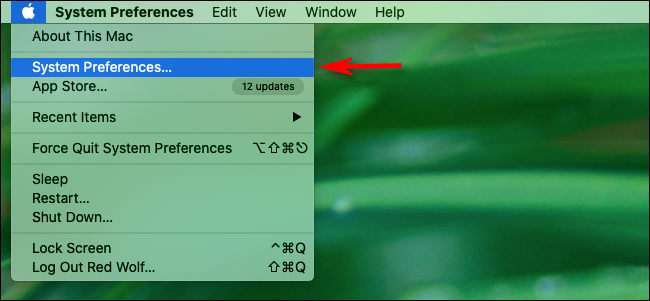
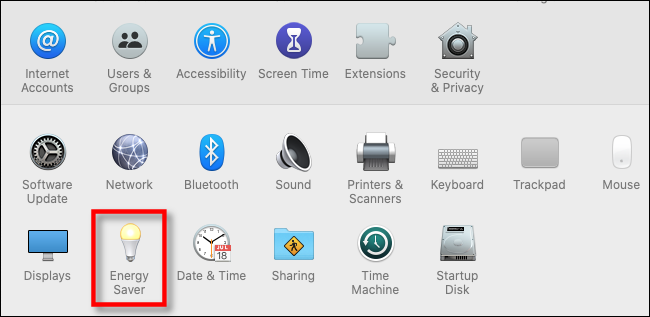
- В macOS 10.15 Catalina и старее выберите «Энергосбережение». В macOS 11 Big Sur и новее — откройте «Аккумулятор».
- Нажмите «Расписание» (в Catalina — внизу окна «Энергосбережение», в Big Sur — пункт в боковом меню). Откроется окно с опциями запуска и выключения.
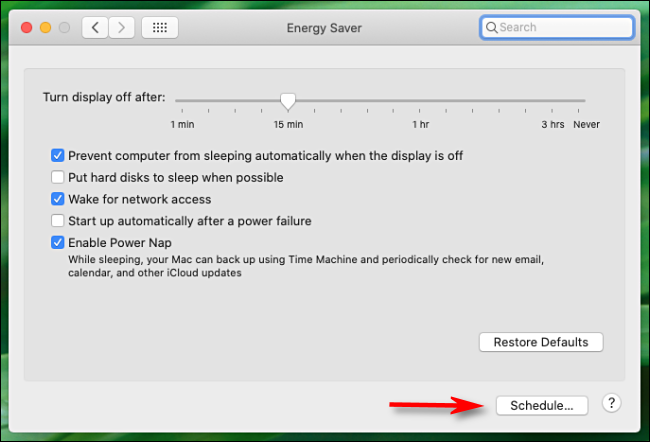
Поставьте галочку напротив «Запуск или пробуждение» (Start Up or Wake), выберите день и время. Можно указать «Выходные», «Будни», «Каждый день» или конкретный день недели.
При желании ниже можно задать расписание для сна, выключения или перезапуска.

- Нажмите «ОК» (в Big Sur — «Применить»), затем закройте «Системные настройки».
Важно: на MacBook автозапуск сработает только если ноутбук подключён к адаптеру питания или заряжается. Это предотвращает нежелательный разряд батареи.
Совместимость и ограничения
- macOS 10.15 (Catalina) и старее: интерфейс «Энергосбережение» с кнопкой «Расписание» внизу.
- macOS 11 (Big Sur) и новее: «Аккумулятор» → «Расписание» в боковом меню.
- MacBook: расписание работает только при подключении к сети.
- Некоторые модели и конфигурации (например, с включённым шифрованием диска FileVault, управляемые корпоративные устройства или устройства с альтернативными прошивками) могут вести себя иначе — проверьте настройки безопасности и политику управления устройством.
Советы по автоматизации запуска
- Включите автологин в «Пользователи и группы», если устройство в безопасном месте и вы доверяете людям вокруг. Это экономит время, но снижает безопасность.
- Добавьте любимые приложения в «Элементы входа» (Login Items) → они будут открываться автоматически после входа.
- Если вы используете ноутбук, держите его подключённым к питанию в те дни/время, когда требуется автозапуск.
Альтернативные подходы (для продвинутых пользователей)
- Команда pmset (Terminal): позволяет расписать разовые и повторяющиеся события. Пример с шаблоном — замените значения на свои:
# Однократный запуск в указанную дату и время
sudo pmset schedule wakeorpoweron "07/20/2025 07:00:00"

# Повторяющийся запуск по будням в 07:00
sudo pmset repeat wakeorpoweron MTWRF 07:00:00- launchd / cron-подобные планы: можно запускать скрипты при пробуждении или по расписанию (подходит для запуска задач, но не для включения выключенного устройства).
- В середе управления (MDM) администраторы могут задать политики удалённо для корпоративных машин.
Примечание: перед применением команд в Terminal изучите man pmset или сделайте резервную копию настроек.
Когда это не сработает
- Если Mac полностью отключён аппаратно (например, отсоединён аккумулятор) или экран не получает питание, расписание может не сработать.
- Если MacBook не подключён к сети, то запланированное включение обычно игнорируется.
- Наличие ограничений от MDM или политики безопасности может блокировать изменение расписания.
Чек-листы по ролям
Домашний пользователь
- Установить время запуска и выключения.
- Включить автологин только если устройство защищено физически.
- Добавить приложения в элементы входа.
Офисный сотрудник
- Согласовать автозапуск с ИТ‑отделом.
- Проверить политику компании по автологину и шифрованию диска.
Системный администратор
- Настроить MDM-профили при необходимости.
- При массовом развертывании использовать pmset или MDM для единообразных настроек.
Критерии приёмки
- Mac включается/пробуждается в заданное время в 4 из 4 тестовых дней при подключении к питанию (для MacBook).
- При включении автоматически открываются заранее заданные приложения если настроен автологин и элементы входа.
- Нет конфликтов с корпоративной политикой безопасности.
Безопасность и приватность
- Автологин уменьшает безопасность устройства. Не включайте автологин для ноутбуков, которые могут быть похищены или доступны посторонним.
- Проверяйте влияние FileVault и других механизмов шифрования на автоматический вход и поведение при запуске.
Краткое резюме
Настройка автозапуска через настройки macOS — простой способ сэкономить время. Для продвинутых сценариев используйте pmset или MDM. Всегда учитывайте безопасность и ограничение работы на батарее для ноутбуков.
Часто задаваемые вопросы
Будет ли расписание работать, если на Mac включён FileVault?
Иногда FileVault и автологин конфликтуют: Mac может запуститься, но потребовать ввод пароля при старте; автологин при включённом FileVault обычно отключён по соображениям безопасности.
Могу ли я задать расписание для одного конкретного дня?
Да. В графическом интерфейсе можно выбрать конкретный день. В pmset — использовать команду schedule с датой и временем.
Как отменить ранее заданное расписание через Terminal?
Команда pmset позволяет отменять расписания; перед изменением проверьте текущие настройки через pmset -g sched.
См. также: Как автоматически входить в Mac без пароля

Похожие материалы

Несколько аккаунтов Skype: Multi Skype Launcher

Журнал для работы: повысить продуктивность

Персональные звуки уведомлений на Android

Скачивание шоу Hulu для офлайн‑просмотра

Microsoft Start: персонализированная новостная лента
