
Автовход в macOS: как включить и когда не стоит

Автовход позволяет автоматически входить в учётную запись при запуске Mac. Нужно отключить FileVault и использовать несупервизируемую учётную запись. Автовход удобен дома, но снижает безопасность — рассмотрите альтернативы и риски перед включением.
Автовход автоматически подписывает вас в указанную учётную запись при старте macOS, избавляя от ввода пароля каждый раз. Это удобно, если устройство используется только вами и находится в безопасном месте. В этой статье описаны требования, шаги включения, возможные альтернативы и меры безопасности.
Требования для автологина
Перед включением автологина убедитесь, что выполнены оба требования. Если одно из них не соблюдено, опция будет недоступна и «серой».
FileVault должен быть отключён
FileVault — встроенное шифрование диска в macOS. Оно защищает данные на диске и требует ввода пароля до полной загрузки системы. Если FileVault включён, macOS не позволит настроить автоматический вход для учётной записи, потому что шифрование требует ручной аутентификации при загрузке.
Как отключить FileVault:
- Откройте меню «Apple» и выберите «Системные настройки».
- Перейдите в раздел «Конфиденциальность и безопасность» на боковой панели.
- Прокрутите до раздела FileVault и нажмите «Отключить» рядом с FileVault.
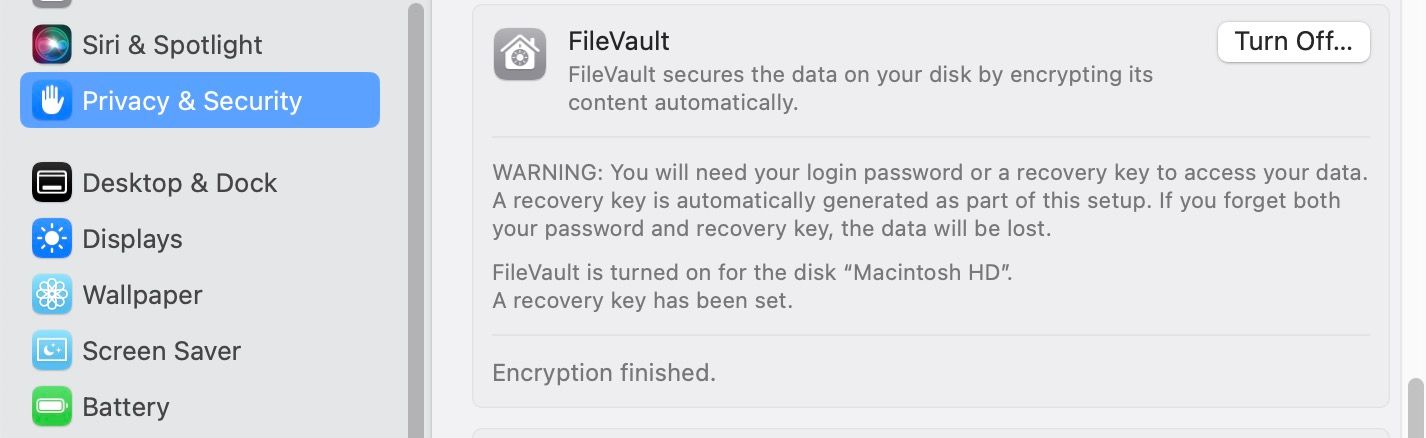
Важно: отключение FileVault оставляет данные на диске незашифрованными. Делайте это только если понимаете риски.
Учётная запись не должна быть ограничена для автологина
Автовход нельзя включить для учётных записей, которые находятся под управлением организации или имеют особые политики безопасности. Если Mac выдан работодателем или учебным заведением и устройство супервизируется, администратор может запретить автологин.
Если вы управляете устройством самостоятельно и видите, что опция недоступна, проверьте профиль управления и настройки управления устройством.
Как включить автологин в macOS
После выполнения требований включение автологина занимает пару шагов.
- Откройте «Системные настройки» и выберите «Пользователи и группы» в боковой панели.
- Рядом с пунктом «Автоматически входить как» выберите нужную учётную запись.
- Введите пароль учётной записи и нажмите «ОК».
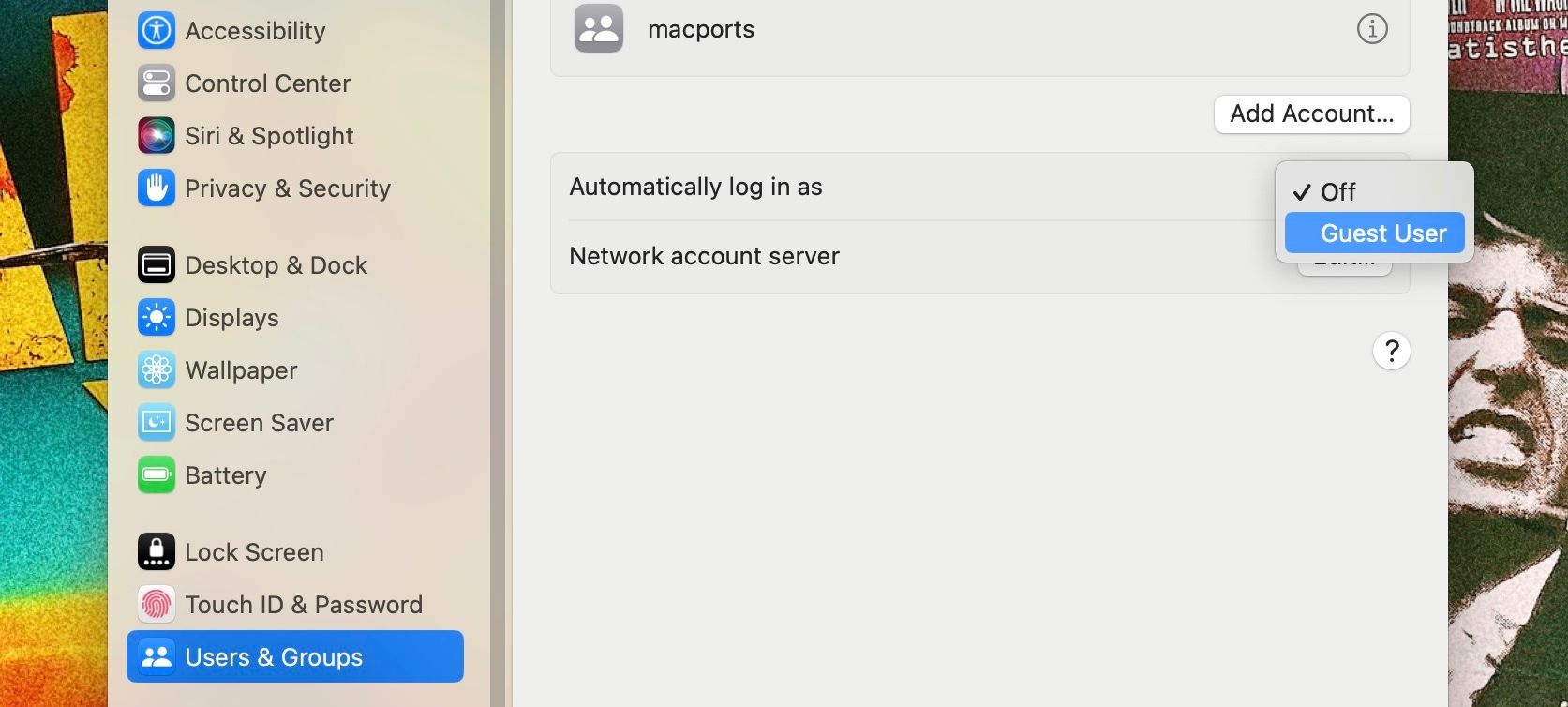
После этого при старте Mac система будет автоматически выполнять вход в указанную учётную запись.
Чтобы автологин работал и в случаях выхода из учётной записи или блокировки экрана, выполните дополнительно:
- В «Системных настройках» выберите «Блокировка экрана» на боковой панели.
- Рядом с «Требовать пароль после начала ожидания или при выключении дисплея» установите значение «Никогда».
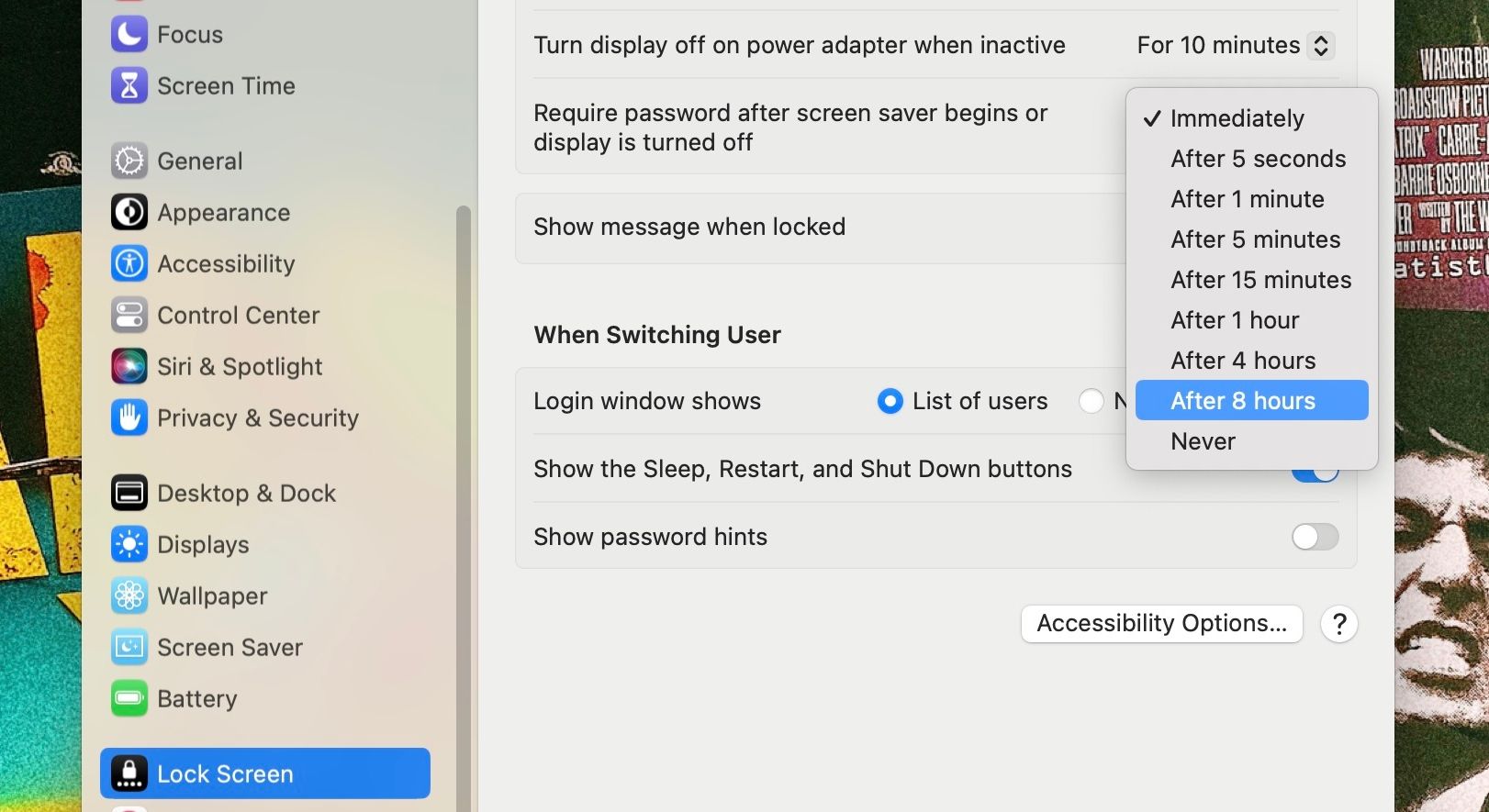
Примечание: отключение требования пароля после блокировки делает устройство доступным для любого, кто физически имеет доступ к Mac.
Когда автологин не подходит
- Если на устройстве хранятся конфиденциальные данные.
- Если Mac используется в общественных местах или в офисе с посторонним доступом.
- Если устройство выдано работодателем и подлежит политикам безопасности.
Важно: автологин снижает уровень защиты. Рассмотрите альтернативы ниже.
Альтернативные подходы
- Использовать быстрий вход через Touch ID, если он доступен. Touch ID оставляет диск зашифрованным и упрощает вход.
- Включить функцию «Ключ доступа» или связать Mac с iPhone для автоматической разблокировки при приближении.
- Оставлять FileVault включённым и использовать менеджер паролей для ускорения доступа к приложениям, вместо отключения шифрования.
Риск‑матрица и способы смягчения рисков
| Риск | Вероятность | Влияние | Смягчение |
|---|---|---|---|
| Кража устройства → доступ к данным | Средняя | Высокое | Не включать автологин; включить FileVault; использовать Find My и удалённую блокировку |
| Доступ коллег/домочадцев | Высокая | Среднее | Настроить отдельные учётные записи; ограничить автологин для гостевой учётной записи |
| Сбой обновления из‑за изменения пароля | Низкая | Низкое | Проверять настройки после смены пароля; иметь резервную админ‑учётную запись |
Советы по смягчению: всегда держите резервную копию, используйте Find My и задавайте сложные пароли для учётных записей администратора.
Мини‑методология включения автологина
- Оцените необходимость: где используется Mac и кто имеет к нему физический доступ.
- Проверьте политики управления и FileVault.
- Выполните отключение FileVault при осознанном решении.
- Включите автологин и протестируйте загрузку и выход/блокировку.
- Введите дополнительные меры: отдельные учётные записи для гостей, резервное администрирование.
Критерии приёмки
- Автовход включается и выбранная учётная запись автоматически открывается при старте.
- После перезагрузки данные учётной записи доступны без ввода пароля.
- FileVault отключён (если требовалось).
- Политики управления устройства не блокируют автологин.
Чеклисты по ролям
Для домашнего пользователя:
- Устройство находится в безопасном помещении.
- Нет критичных рабочих данных на устройстве.
- Включён автологин для персональной учётной записи.
Для администратора (личный Mac):
- Создана резервная учётная запись администратора с паролем.
- Проведена резервная копия Time Machine.
Для IT‑администратора организации:
- Автовход запрещён политиками MDM по умолчанию.
- Если разрешают автологин, описаны меры контроля и журналирования.
Короткий глоссарий
- FileVault — шифрование содержимого системного диска macOS.
- Автовход — автоматическая авторизация в пользовательской учётной записи при старте.
- MDM — управление устройствами организации.
Когда автологин не работает: частые причины
- FileVault включён.
- Устройство управляется с помощью MDM и политика блокирует автологин.
- Учётная запись — сетьвая или привязанная к корпоративной аутентификации.
Итог и рекомендации
Автовход в macOS повышает удобство, но снижает безопасность устройства. Подходит только для тех случаев, когда Mac используется в контролируемой среде. Если вы храните важные данные или устройство может попасть в чужие руки, лучше оставить FileVault включённым и использовать быстрый вход через Touch ID или связку с iPhone.
Краткое резюме:
- Автовход требует отключения FileVault и отсутствия ограничений со стороны админа.
- Включайте автологин только после оценки риска.
- Используйте альтернативы: Touch ID, связку с iPhone, отдельные учётные записи для гостей.
Важно
Если вы не уверены, что устройство будет находиться только у вас, не включайте автологин. Без шифрования и пароля данные становятся доступными любому, кто получит физический доступ к компьютеру.

Похожие материалы

Несколько аккаунтов Skype: Multi Skype Launcher

Журнал для работы: повысить продуктивность

Персональные звуки уведомлений на Android

Скачивание шоу Hulu для офлайн‑просмотра

Microsoft Start: персонализированная новостная лента
