
Как превратить Raspberry Pi в домашний сервер
Введение
Raspberry Pi — компактная плата общего назначения, которая отлично подходит для превращения в домашний сервер: размещения сайтов, API, медиабиблиотек и тестовых сред. Этот гид рассчитан на практическое развёртывание: объясняется выбор ОС, базовая конфигурация, переадресация портов, установка ключевых пакетов и первичная безопасность.
Краткие определения (в одну строку):
- SSH — защищённый удалённый доступ к командной строке устройства.
- Docker — платформа для запуска приложений в контейнерах с изолированной средой.
- Certbot — клиент для автоматического получения и продления бесплатных TLS/SSL сертификатов от Let’s Encrypt.
Важно: используйте модель Raspberry Pi 4B или новее и 64‑битную сборку Raspberry Pi OS для лучшей совместимости с современными контейнерами и программами.
Что понадобится
- Raspberry Pi (рекомендуется модель 4B)
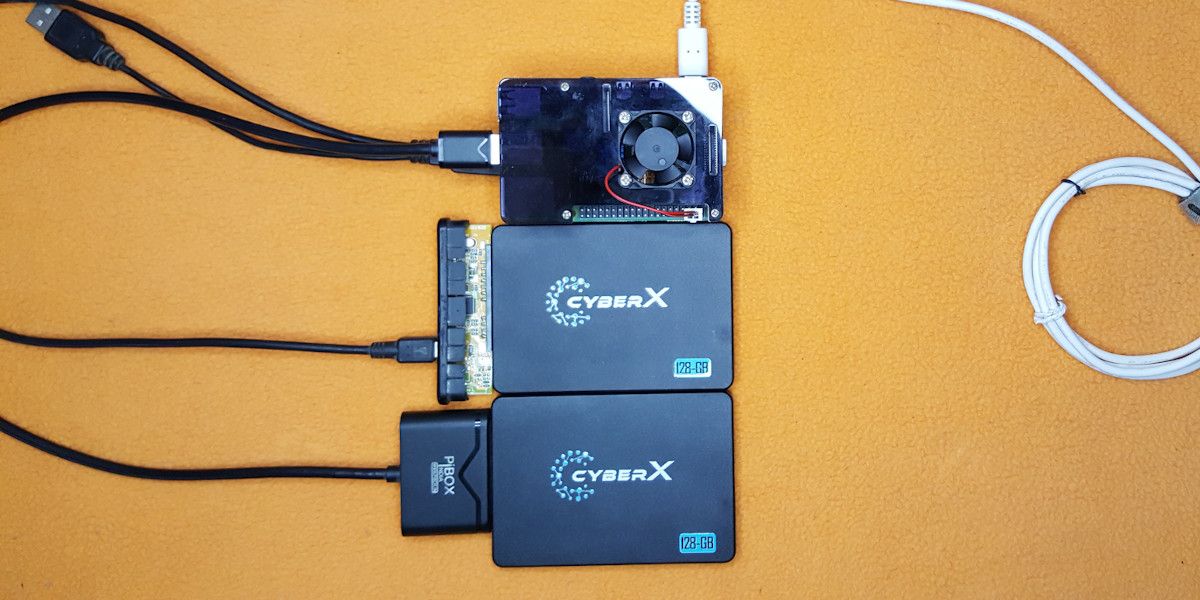
- microSD карта или USB SSD (лучше SSD для надёжности и скорости)
- Блок питания для Pi
- Ethernet‑кабель (проводное подключение стабильнее для сервера)
- Резервирование или статический локальный IP (через роутер)
- Доменное имя (для публичного доступа и SSL)
- Другой ПК в той же сети для первоначальной настройки
Примечание: для постоянных публичных сервисов SSD предпочтительнее microSD — SD карты подвержены износу при частых записях.
Выбор операционной системы и образа
Для серверных задач обычно выбирают лёгкую 64‑битную сборку без графики. Мы рекомендуем Raspberry Pi OS Lite (64‑bit) — это Debian с минимальным набором пакетов.
Альтернативы, которые подойдут в зависимости от задач:
- Ubuntu Server — популярна для совместимости с некоторыми облачными инструкциями.
- Debian minimal — близка по духу к Raspberry Pi OS.
- DietPi — очень лёгкая, оптимизированная под производительность.
Когда Raspberry Pi не лучший выбор:
- Если вы ожидаете высокую нагрузку (тысячи одновременных соединений).
- Для задач с интенсивной обработкой (большие компиляции, ML‑тренировки).
- Если нужна гарантированная SLA — лучше облачный VPS или выделенный сервер.
Как записать Raspberry Pi OS на носитель и включить SSH
- Вставьте microSD или подключите USB SSD к рабочему компьютеру.
- Установите Raspberry Pi Imager с официального сайта и запустите его.
- В Imager выберите: Choose OS → Raspberry Pi OS (other) → Raspberry Pi OS Lite (64‑bit).
- Выберите носитель (Choose Storage) — будьте внимательны, выбранный диск будет перезаписан.
- Нажмите на шестерёнку (конфигурация) и включите следующие опции:
- Enable SSH
- Set username and password — укажите имя пользователя и пароль
- Set locale settings — выберите часовой пояс и раскладку клавиатуры
- Нажмите Save → Write и дождитесь завершения записи образа.
Совет: не используйте дефолтные логин/пароль (например, pi/raspberry) для публичных серверов.
Включение Raspberry Pi и поиск в локальной сети
- Вставьте SD/SSD в Raspberry Pi. Подключите питание и Ethernet‑кабель к роутеру.
- Откройте страницу админки роутера с компьютера в той же сети (обычно 192.168.0.1 или 192.168.1.1 — см. документацию роутера).
- В списке подключённых устройств найдите ваш Pi и запишите его локальный IP.
Замечание: предпочтительнее сделать резервирование IP в настройках роутера (DHCP reservation), чтобы адрес не менялся при перезагрузках.
Подключение по SSH
Откройте терминал на компьютере и выполните:
ssh user@local.pi.ip.addressГде user — имя пользователя, заданное в Imager, а local.pi.ip.address — IP‑адрес вашего Pi.
При первом подключении вы увидите предупреждение о неизвестном ключе — введите yes и продолжите. Затем введите пароль.
После входа вы окажетесь в командной оболочке Raspberry Pi и сможете управлять системой удалённо.
Переадресация портов (Port Forwarding) для публичного доступа
Чтобы сервер был доступен из интернета, настройте проброс портов на роутере:
- HTTP: внешние и внутренние порты 80 → локальный IP Raspberry Pi
- HTTPS: внешние и внутренние порты 443 → локальный IP Raspberry Pi
Интерфейсы роутеров различаются: ищите раздел Port Forwarding / Port Mapping / Port Management.
Важно: если у вас динамический публичный IP от провайдера, используйте сервис динамического DNS (DynDNS, DuckDNS) или настройте HTTPS‑домен через прокси/Reverse proxy в облаке.
Безопасность при пробросе портов:
- Пробрасывайте только необходимые порты.
- Используйте HTTPS всегда для публичных веб‑сервисов.
- По возможности ставьте обратный прокси (например, Nginx/Apache) и ограничивайте доступ на уровне хостов/фильтров.
Установка базового серверного ПО
Обновите пакеты и установите базовый набор: Apache, MariaDB, PHP, Docker и Certbot.
Обновление:
sudo apt update
sudo apt upgrade -y
Установка Apache:
sudo apt install apache2 -yВключение модулей (полезные модули для проксирования и WebSocket):
sudo a2enmod rewrite http2 proxy proxy_http proxy_http2 proxy_wstunnelЗапуск и автозапуск Apache:
sudo systemctl start apache2
sudo systemctl enable apache2
Проверка: откройте в браузере ваш публичный или локальный IP — вы должны увидеть страницу по умолчанию Apache.
Установка PHP:
sudo apt install php -yУстановка MariaDB и базовая защита:
sudo apt install mariadb-server -y
sudo mysql_secure_installation
В интерактивном мастере следуйте подсказкам: обычно рекомендуется удалить анонимных пользователей, запретить удалённый вход root и удалить тестовую базу.
Доступ к MariaDB:
sudo mariadbУстановка Docker:
sudo apt install docker.io -y
sudo systemctl start docker
sudo systemctl enable docker
sudo usermod -aG docker your_username
Выйдите из сеанса и зайдите снова, чтобы изменения группы вступили в силу.
Docker Compose (примерный процесс):
- На странице релизов Docker Compose выберите файл для архитектуры aarch64 (Raspberry Pi 4/64bit).
- Скачайте бинарник (пример ссылки — замените на актуальную):
wget https://github.com/docker/compose/releases/download/v2.19.1/docker-compose-linux-aarch64- Переместите и сделайте исполняемым:
sudo mv docker-compose-linux-aarch64 /usr/local/bin/docker-compose
sudo chmod +x /usr/local/bin/docker-compose
Установка Certbot (для автоматического получения сертификатов):
sudo apt install software-properties-common -y
sudo apt update
sudo add-apt-repository ppa:certbot/certbot -y
sudo apt-get install python3-certbot-apache -y
После этого вы сможете запускать
sudo certbot --apacheи следовать интерактивным подсказкам для привязки TLS к вашему домену.
Замечание: Certbot должен уметь проверять владение доменом — убедитесь, что DNS указывает на ваш публичный IP и что порты 80/443 открыты.
Резервирование и выбор дисковой подсистемы
Рекомендации по носителям:
- SSD + USB 3.0 (на Pi 4) обеспечивает лучшую производительность и долговечность.
- Для критичных данных используйте внешние NAS или регулярные резервные копии на удалённые серверы.
- Планируйте бэкапы конфигураций (/etc), баз данных и каталога веб‑сайтов.
Пример простой стратегии резервного копирования:
- Ежедневный дамп базы данных на внешнее хранилище.
- Недельное архивирование веб‑документов с ротацией 4 копии.
- Ежемесячное полное клонирование диска.
Безопасность и жёсткая конфигурация (Hardening)
- Обновления: включите автоматические обновления безопасности или настраивайте регулярные apt‑обновления.
- Ограничьте SSH:
- Используйте ключи вместо паролей.
- Отключите вход под root.
- Поменяйте нестандартный порт (дополнительно).
- Настройте брандмауэр (ufw):
sudo apt install ufw -y
sudo ufw allow 22/tcp
sudo ufw allow 80/tcp
sudo ufw allow 443/tcp
sudo ufw enable- Установите fail2ban для защиты от брутфорс‑атак.
- Регулярно проверяйте логи и используйте мониторинг (Prometheus, Netdata и т.п.).
- Используйте минимальные привилегии для сервисных аккаунтов в БД.
Роль Docker и vs. нативная установка
Когда использовать Docker:
- Множество сервисов с различными зависимостями.
- Удобство развёртывания и обновления (образ → контейнер).
- Изоляция окружений.
Когда лучше установить нативно:
- Требуется максимум производительности с минимальными накладными расходами.
- Очень простые веб‑сайты, где контейнеры не приносят очевидной пользы.
Хибридный подход часто оптимален: критические службы (бэкапы, мониторинг) — нативно; остальные — в Docker.
DNS, домен и динамический IP
- Зарегистрируйте домен у любого регистратора.
- Настройте A‑запись, указывающую на ваш публичный IP.
- Если провайдер даёт динамический IP — используйте динамический DNS (DuckDNS, No-IP) или задайте обратный прокси в облаке.
Типичные проблемы и как их решать
- SD‑карта «сдохла»: имейте образ системы для быстрого восстановления и/или используйте SSD.
- Низкая производительность под нагрузкой: перенос в облако или масштабирование за счёт нескольких устройств/балансировщика.
- Проблемы с привилегиями Docker: убедитесь, что пользователь добавлен в группу docker и вышел/вошёл заново.
- Certbot не может верифицировать домен: проверьте DNS, проверьте, что порты 80/443 открыты и не используются другим процессом.
Критерии приёмки
Перед тем как считать сервер готовым для публичного использования, проверьте:
- Доступность сайта по HTTP и HTTPS из внешней сети.
- Автоматическое обновление сертификатов (тестирование продления Certbot).
- Наличие регулярных резервных копий и проверка их восстановления.
- Настроенный firewall и fail2ban/аналогичная защита.
- Мониторинг ответов сервиса и метрики нагрузки.
Роль‑ориентированные контрольные списки
Владелец (не тех):
- Зарегистрирован домен и DNS указывает на IP.
- Есть описание того, какие сайты/сервисы размещены.
- Настроены бэкапы и проверено восстановление.
Системный администратор:
- SSH настроен на ключи, root отключён.
- Firewall и fail2ban активны.
- Протестировано продление сертификата.
- Логи ротации настроены и проверяются.
Разработчик:
- Есть тестовая среда и CI/CD (если применимо).
- Контейнеры документированы и запускаются через docker-compose.
Мини‑методология развёртывания нового сайта
- Создайте ветку конфигурации и docker‑compose файл для сервиса.
- Сверьте зависимости и требования CPU/RAM.
- Разверните на тестовом виртуальном хосте (локально или на стенде).
- Проверьте SSL и конфигурацию прокси.
- Перенесите в продакшн в нерабочее время и мониторьте метрики.
Инцидентный план и откат
- При падении сервиса — переключите трафик на статическую страницу/backup сервер.
- Восстановите из последней заведомо рабочей резервной копии.
- Посмотрите логи (systemd, веб‑сервер, Docker) и выявите причину.
- Если проблема связана с обновлением пакета, выполните откат до предыдущей версии образа/пакета.
- После восстановления выполните пост‑мортем и обновите инструкции.
Небольшой глоссарий (1‑строчные определения)
- Reverse proxy — сервер, перенаправляющий входящие HTTP(S) запросы на внутренние приложения.
- SSL/TLS — криптографические протоколы для шифрования веб‑трафика.
- UFW — простой интерфейс для iptables (фаервол).
Примеры тестов / критерии приёмки
- Страница по HTTPS загружается за < 3 с (зависит от сети и носителя).
- Certbot успешно продлевает сертификат в тестовом режиме (–dry-run).
- Резервная копия базы данных восстанавливается без ошибок.
Заключение
Теперь ваш Raspberry Pi подготовлен к роли домашнего сервера: установлен минимальный дистрибутив, настроен удалённый доступ по SSH, выполнена переадресация портов для внешнего доступа, установлены Apache, MariaDB, PHP, Docker и Certbot. Дальше подумайте о задачах, которые вы будете запускать (статический сайт, WordPress, медиасервер, облачное хранилище), и выбирайте между нативной установкой и контейнеризацией в зависимости от потребностей.
Ключевые рекомендации:
- Используйте 64‑битную Raspberry Pi OS и, по возможности, SSD.
- Настройте автоматическое обновление безопасности и firewall.
- Регулярно делайте резервные копии и тестируйте восстановление.
Important: если вы планируете экспонировать критичные данные или ожидать высокий трафик, рассмотрите перенос на облачную платформу с SLA.
Summary
- Raspberry Pi подходит для хобби‑ и малонагруженных продакшен задач.
- Docker упрощает управление сервисами, но добавляет накладные расходы.
- Безопасность и резервное копирование — ключевые элементы надёжного сервера.

Похожие материалы

Несколько аккаунтов Skype: Multi Skype Launcher

Журнал для работы: повысить продуктивность

Персональные звуки уведомлений на Android

Скачивание шоу Hulu для офлайн‑просмотра

Microsoft Start: персонализированная новостная лента
