
Настройка VPN на собственном роутере с DD-WRT
Есть два типа VPN. Первый маскирует активность в Интернете для приватности и безопасности. Второй позволяет подключаться к вашей домашней сети из удалённого места. В этой статье мы покажем, как настроить второй тип VPN, используя собственный роутер и прошивку DD-WRT.
DD-WRT — это открытая прошивка для роутеров. Она даёт больше контроля по сравнению со стандартными прошивками производителей. Процесс настройки VPN-сервера на роутере не тривиален, но и не чрезмерно сложен. Ниже — пошаговая инструкция с пояснениями и дополняющими разделами по безопасной эксплуатации и альтернативам.
Важно: DD-WRT не обязателен. Если ваш роутер поддерживает VPN и DDNS из коробки, вы сможете следовать общему сценарию, просто адаптируя конкретные пункты.
Что понадобится
- Совместимый роутер (рекомендуется с запасом флеш-памяти и оперативной памяти).
- Кабель для прямого подключения к роутеру (Ethernet) для первоначальной прошивки.
- Доступ в веб-интерфейс роутера.
- Аккаунт на службе динамического DNS или статический внешний IP.
- Базовые навыки работы в сетях: понимание IP-адресации, NAT, маршрутизации.
Кратко: резервная копия конфигурации роутера и план действий на случай неудачной прошивки спасут время.
Быстрый план действий
- Установить DD-WRT на роутер (если ещё не установлена).
- Настроить базовую сеть и беспроводные интерфейсы.
- Подключить динамический DNS (DDNS), чтобы иметь постоянное доменное имя.
- Включить и настроить PPTP-сервер (простейший вариант) или, лучше, OpenVPN/WireGuard.
- Настроить клиентов (Windows, macOS, iOS, Android).
- Протестировать подключение и проверить доступ к локальным ресурсам.
- Усилить безопасность: шифрование, брандмауэр, обновления и мониторинг.
1. Установка DD-WRT
Если у вас уже стоит DD-WRT, переходите к следующему разделу. Если нет, следуйте инструкции производителя и странице совместимости DD-WRT.
Простой вариант: купить роутер Buffalo с предустановленной DD-WRT. Это сокращает риск некорректной прошивки.
Шаги установки — общий сценарий:
- На странице DD-WRT найдите вашу модель роутера и скачайте бинарник, подходящий для обновления с заводской прошивки (обычно файл с названием factory-to-ddwrt или factory-to-binary).
- Прочитайте имеющиеся инструкции по конкретной модели. Для некоторых моделей нужны промежуточные шаги или подготовительные файлы.
- Подключитесь к роутеру по Ethernet и используйте встроенный механизм обновления прошивки (в веб-интерфейсе заводской прошивки) для загрузки бинарника DD-WRT.
- Дождитесь перезагрузки и перейдите по адресу http://192.168.1.1 — там вы увидите интерфейс DD-WRT.
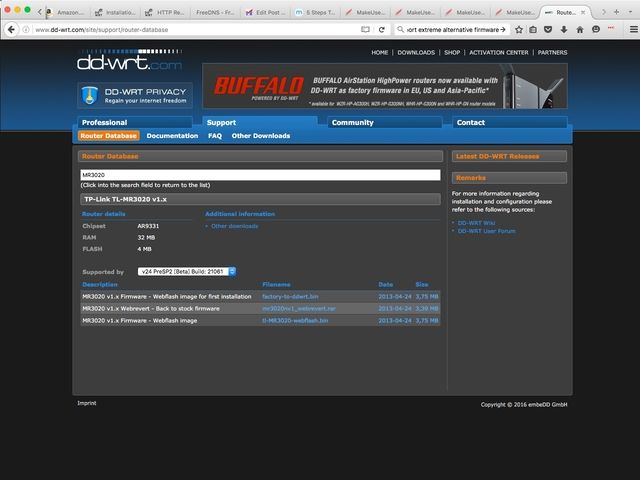
После установки в веб-интерфейсе DD-WRT создайте имя пользователя и пароль. Затем откроется статусная страница.
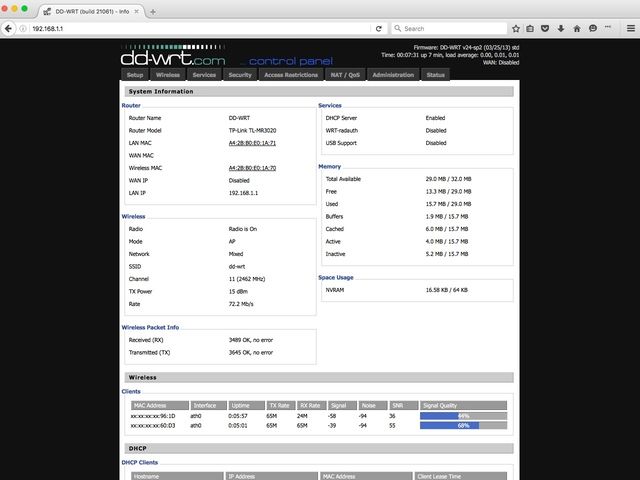
Перейдите в раздел Setup и введите учётные данные роутера.
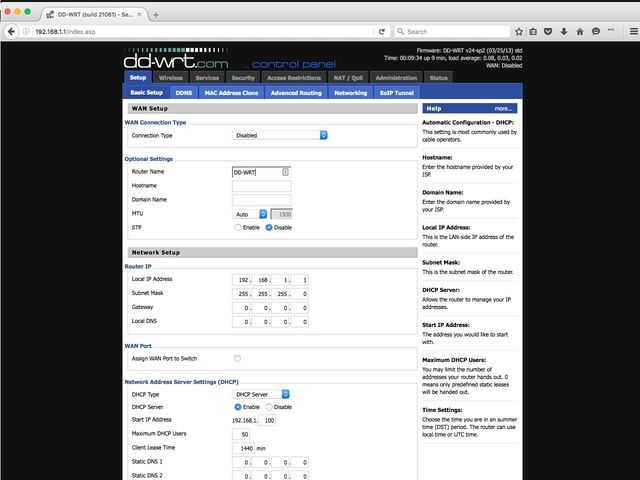
На этой странице задаются базовые параметры: имя сети, IP-адрес роутера и настройки DHCP. Выберите «Automatic Configuration — DHCP» для WAN, оставьте DHCP-сервер по умолчанию и скорректируйте настройки времени в соответствии с вашим часовым поясом.
Если вы хотите использовать сторонние DNS (например, OpenDNS или Google Public DNS), настройте их здесь.
Перейдите на вкладку Wireless и настройте Wi‑Fi по вашему вкусу. Не допускайте распространённых ошибок при настройке беспроводной сети: используйте современный стандарт (если роутер поддерживает), сильные пароли и надёжное шифрование.
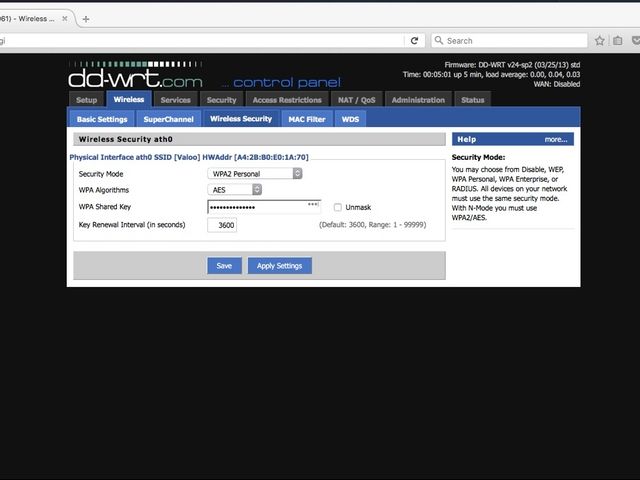
На вкладке Wireless Security обязательно включите шифрование (WPA2/WPA3, если доступно). Не используйте WEP.
Важно: после прошивки иногда полезно выполнить «30/30/30 reset» согласно рекомендациям DD-WRT для очистки состояния устройства перед финальной конфигурацией.
2. Настройка динамического DNS (DDNS)
Задача: подключаться к вашему роутеру по постоянному доменному имени, даже если провайдер выдаёт динамический WAN IP.
DD-WRT поддерживает множество провайдеров DDNS. Мы покажем пример с бесплатным сервисом freedns.afraid.org (Afraid.org), но принцип одинаков для других провайдеров.
Подробные шаги:
- Зарегистрируйтесь в выбранном DDNS-сервисе (бесплатный аккаунт обычно даёт субдомен).
- В панели DDNS создайте запись A для вашего хоста и как значение укажите текущий WAN IP роутера (его видно в верхнем правом углу страницы DD-WRT).
- Скопируйте «Direct URL» или учётные данные, которые сервис предоставляет для обновления записи.
- В DD-WRT зайдите в Setup → DDNS. Выберите провайдера (freedns.afraid.org), введите логин и пароль и в поле Hostname вставьте ваш хост (URL), скопированный ранее.
- Оставьте External IP Check = Yes. Force Update Interval по умолчанию 10 дней — при необходимости уменьшите интервал, если ваш провайдер часто меняет IP.
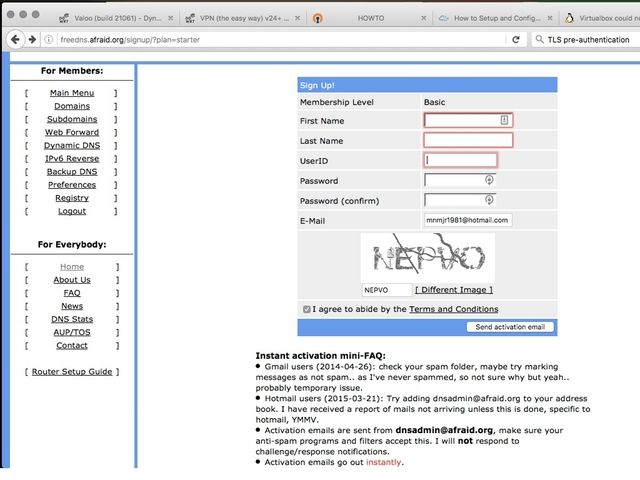
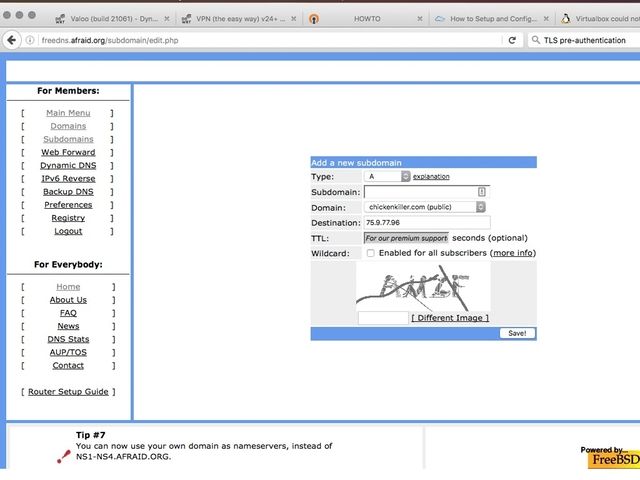

Примечание: если вы используете динамический IP, DDNS решает проблему постоянного адреса. Альтернатива — платный статический IP от ISP.
Важно: сохраните резервные способы доступа к роутеру (например, мобильный интернет на телефоне) на случай проблем с DNS.
3. Конфигурирование PPTP (быстрый и простой вариант)
Для простоты в этой статье мы рассмотрим PPTP (Point to Point Tunneling Protocol). PPTP простой в настройке и поддерживается многими клиентами «из коробки», но имеет известные уязвимости. По возможности используйте OpenVPN или WireGuard для лучшей безопасности; инструкции по OpenVPN рассматриваются ниже.
PPTP работает как туннель между вашим устройством и домашним роутером. Внутренний трафик проходит через обёртку Generic Routing Encapsulation и возвращается обратно.
Шаги настройки PPTP в DD-WRT:
- Перейдите в Services → VPN.
- В секции PPTP Server включите опцию Enable.
- Оставьте Broadcast Support выключенным и включите MPPE Encryption (если требуется шифрование).
- Введите те же DNS-серверы, что и в базовой настройке. WINS можете опустить.
- MTU и MRU оставьте по умолчанию.
- Server IP — используйте адрес роутера, по умолчанию 192.168.1.1.
- Задайте пул IP для клиентов в формате xx.xx.xx.xx-xx. Пример: для диапазона 10.0.25.150–10.0.25.214 укажите 10.0.25.150-214.
- Max Associated Clients можно оставить по умолчанию 64.
Раздел CHAP-Secrets — сюда добавляются логины и пароли для каждого клиента. Формат строк: Username Password (знаки разделяют поля, внутри нужно оставить пробелы). Если хотите закрепить конкретный IP за клиентом, укажите его в последнем поле: Laptop Password * 10.0.25.51
После заполнения нажмите Apply Settings.

Важно: PPTP считается устаревшим и небезопасным. Развертывайте PPTP только в ситуациях, когда совместимость критична и вы понимаете риск. Для защиты конфиденциальных данных используйте OpenVPN или WireGuard.
4. Настройка устройств-клиентов
После настройки сервера на роутере переходите к конфигурации устройств.
Общее: для подключения вам понадобится имя хоста (ваш DDNS-домен или WAN IP), тип VPN (PPTP), и имя пользователя с паролем, заданные в CHAP-Secrets.
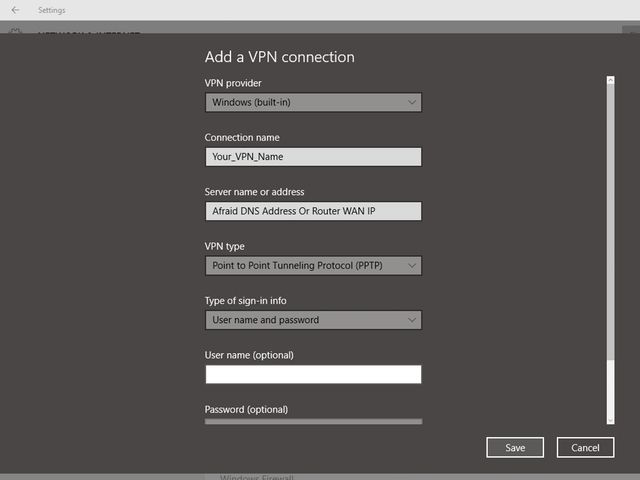
Windows 10
- Откройте «Параметры» → «Сеть и Интернет» → VPN.
- Нажмите «Добавить подключение VPN».
- В поле VPN-провайдер оставьте Windows (встроенное).
- Укажите имя подключения (произвольное).
- В поле Сервер введите ваш DDNS-домен или внешний IP.
- Тип VPN выберите PPTP.
- Тип входа — «Имя пользователя и пароль», укажите имя пользователя и пароль из CHAP-Secrets.
- Сохраните и нажмите «Подключиться» в списке VPN.
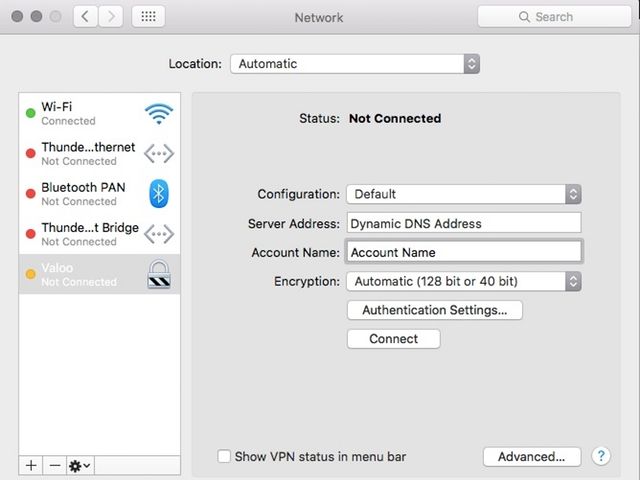
macOS (OS X)
- Откройте «Системные настройки» → «Сеть».
- Нажмите замок и введите учётную запись администратора при необходимости.
- Нажмите «+» чтобы добавить новый интерфейс. В «Интерфейс» выберите VPN, в «Тип VPN» — PPTP.
- Введите адрес сервера (ваш DDNS), имя учётной записи (логин) и нажмите «Настройки аутентификации», чтобы ввести пароль.
- Для шифрования выберите 128-бит, если доступно.
- Примените изменения и подключайтесь через панель «Сеть».
iOS
- Откройте Настройки → Общие → VPN → Добавить конфигурацию VPN.
- Выберите тип — PPTP.
- В поле Server укажите ваш DDNS-домен или IP.
- В поле Account введите логин, в поле Password — пароль (или оставьте пустым для ввода при каждом подключении).
- Установите Send All Traffic = On, если хотите перенаправлять весь трафик через VPN.
- Сохраните и включайте VPN переключателем на главной странице Настроек.
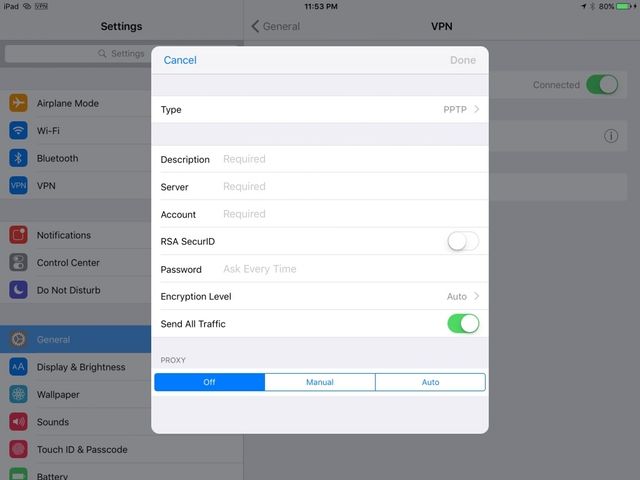
Примечание: на iOS иногда доступна настройка шифрования: Auto/Maximum. Для PPTP криптография ограничена.
Android
Для Android процесс похож: Настройки → Сеть и Интернет → VPN → Добавить VPN → PPTP. Укажите хост, логин и пароль. Руководство для Android не приводится в этой статье детально, но общие принципы те же.
Тестирование и верификация
- Подключитесь к VPN с клиентского устройства вне вашей локальной сети.
- Проверьте внешний IP через сервис whatismyip, чтобы убедиться, что трафик идёт через домашний IP (если вы включили Send All Traffic).
- Попробуйте доступ к локальным ресурсам (NAS, принтеру, внутренним веб-интерфейсам).
- Проверьте логи на роутере: Services → VPN или System Log для поиска ошибок авторизации или проблем туннелирования.
Важно: если подключение не устанавливается, проверьте проброс портов на роутере, UPnP и возможные блокировки со стороны провайдера.
Безопасность: что нужно знать и как усилить защиту
PPTP имеет известные уязвимости и не рекомендуется для защищённой работы с конфиденциальными данными. Вот практические шаги по защите вашего VPN-инфраструктуры:
- Используйте OpenVPN или WireGuard вместо PPTP. Они предлагают современное шифрование и устойчивость к большинству известных атак.
- Если вы всё же используете PPTP: включите MPPE, используйте сложные пароли и ограничьте доступ по списку IP, где возможно.
- Обновляйте прошивку DD-WRT. Уязвимости устраняются обновлениями.
- Отключите ненужные сервисы на роутере (Telnet, SSH, Samba), если они не используются.
- Разработайте политику учётных записей: уникальные учётки для каждого клиента, регулярная смена паролей, минимально необходимые права доступа.
- Настройте firewall (iptables) на DD-WRT, чтобы ограничить доступ к административным интерфейсам по WAN (разрешите доступ только по локальной сети или по VPN).
- Включите логирование и, при возможности, мониторинг попыток входа.
Дополнительно: рассмотрите двухфакторную аутентификацию на ресурсах внутри сети (например, для доступа к NAS или сервисам облака).
Альтернативные подходы (когда PPTP не подходит)
OpenVPN на DD-WRT
- Надёжно, поддерживает сертификаты и TLS. Включает высокий уровень шифрования. Требует настройки CA и генерации сертификатов для сервера и клиентов.
- Подходит, если вы готовы потратить время на создание и распространение клиентских конфигураций.
WireGuard
- Современный, быстрый и простой в настройке VPN протокол. Требует поддержки прошивки или ядра (некоторые сборки DD-WRT и современные прошивки уже поддерживают WireGuard).
- Менее ресурсоёмкий, хорош для мобильных и медиа-приложений.
Коммерческие VPN-роутеры или прошивки (AsusWRT-Merlin, OpenWrt)
- Предлагают гибкие настройки и поддержку различных протоколов; иногда удобнее и безопаснее в долгосрочной перспективе.
Cloud-based VPN (например, использование VPS и OpenVPN/WireGuard на нём)
- Надёжно, особенно если свой провайдер блокирует входящие подключения или вы хотите постоянный публичный IP.
- Стоит дороже за счёт аренды сервера, но даёт контроль и стабильность.
Использование роутера производителя с готовой поддержкой VPN
- Удобно, но может быть дороже. Нет необходимости прошивать устройство вручную.
Когда это может не подойти (примеры неудач)
- Если ваш ISP блокирует входящие VPN-порты или использует Carrier-Grade NAT (CGNAT), подключение извне будет невозможным без дополнительного промежуточного хоста.
- Слабый или устаревший роутер может не выдержать нагрузки при шифровании множества клиентов.
- PPTP небезопасен для конфиденциальной коммуникации — он подходит только для базового доступа к локальным ресурсам при низкой угрозе перехвата.
Практическая мини-методология по переходу на OpenVPN (короткая)
- Оцените ресурсы роутера: хватит ли памяти и CPU для OpenVPN. Если нет — используйте внешний сервер или более мощный роутер.
- Создайте CA (центральный удостоверяющий центр) на защищённом компьютере.
- Сгенерируйте сертификат сервера и сертификаты для каждого клиента.
- Скопируйте конфигурационные файлы и ключи на роутер и клиентские устройства.
- Настройте правила firewall и проброс портов (обычно UDP порт 1194) на роутере.
- Тестируйте по одному клиенту. Проверьте маршрутизацию и доступ к ресурсам.
Рекомендации по производительности и ограничениям
- Шифрование потребляет CPU. На старых роутерах с низким тактовым частотам скорость VPN может значительно падать.
- Ограничьте количество одновременных клиентов, если видите падение производительности.
- Для потоковых задач и видеоконференций используйте WireGuard или OpenVPN с UDP и современными шифрами.
Роль‑ориентированные контрольные списки
Для быстрого старта: краткие списки задач по ролям.
Новичок (простой и безопасный старт)
- Купить роутер с предустановленной DD-WRT (или совместимый роутер).
- Настроить базовый Wi‑Fi с WPA2, создать резервную копию конфигурации.
- Создать аккаунт DDNS и настроить DDNS на роутере.
- Настроить PPTP для доступа к локальным ресурсам (только для теста).
- Планировать миграцию на OpenVPN или WireGuard.
Администратор (безопасность и надёжность)
- Настроить OpenVPN или WireGuard.
- Создать CA и выдавать сертификаты/ключи каждому пользователю.
- Настроить firewall правила и мониторинг попыток входа.
- Организовать регулярные обновления прошивки и резервирование конфигураций.
Продвинутый пользователь (производительность и автоматизация)
- Автоматизировать обновление DDNS и мониторинг внешнего IP.
- Оптимизировать криптографические наборы и параметры MTU.
- Использовать QoS для приоритезации трафика через VPN.
Тестовые сценарии и критерии приёмки
Критерии приёмки для базовой реализации VPN:
- Клиент может успешно подключиться по DDNS-имени извне.
- После подключения клиент получает IP из заданного пула.
- Клиент имеет доступ к целевым локальным ресурсам (NAS, принтеры, внутрисетевые веб-интерфейсы).
- Для режима «весь трафик через VPN» внешний IP клиента совпадает с домашним IP.
- Логи роутера не содержат критических ошибок при подключении.
Тестовые кейсы:
- Подключение с Windows / macOS / iOS / Android.
- При отключении WAN — корректное поведение, клиент получает ошибку и переподключение не происходит.
- Попытки входа с неправильным паролем фиксируются в логах.
Риск‑матрица и способы смягчения
- Уязвимость PPTP — высокий риск компрометации данных. Смягчение: миграция на OpenVPN/WireGuard.
- Потеря доступа после прошивки — риск умеренный. Смягчение: иметь физический доступ и запасной план (TFTP/Recovery).
- Производительность устройства — риск влияния на UX. Смягчение: уменьшить количество клиентов или перейти на более мощный роутер.
Локально релевантные замечания (Россия и СНГ)
- Провайдеры в некоторых регионах могут ограничивать или фильтровать порты и типы трафика. При проблемах с подключением проверьте политику вашего ISP и наличие CGNAT.
- При использовании DDNS учитывайте требования локального законодательства о хранении данных и доступе правоохранительных органов.
Заключение
Вы настроили базовый VPN-сервер на роутере с DD-WRT. PPTP даёт простоту, но не надёжную защиту. Планируйте миграцию на OpenVPN или WireGuard для производства. Не забудьте про регулярные обновления, жёсткие пароли, firewall‑правила и мониторинг. Если у вас есть опыт DIY-проектов по домашним сетям, поделитесь ими — это полезно сообществу.
Важно: рассматриваемые шаги предполагают ответственность за безопасность. Если вы храните и обрабатываете чувствительные данные, оценивайте риски и выбирайте современные протоколы.
Дополнительные ресурсы и ссылки
- Страница совместимости DD-WRT: https://dd-wrt.com
- Freedns.afraid.org — пример бесплатного DDNS провайдера
- Официальные руководства OpenVPN и WireGuard (поиск через официальные сайты проектов)
Частые вопросы
Q: Можно ли настроить VPN без DD-WRT?
A: Да. Если роутер производителя поддерживает VPN и DDNS, используйте встроенные функции.
Q: Обязательно ли использовать DDNS?
A: Нет, при наличии статического внешнего IP DDNS не нужен. Если у вас динамический IP, DDNS удобен.
Q: Что лучше — OpenVPN или WireGuard?
A: WireGuard проще и быстрее, OpenVPN — зрелый и гибкий, оба безопаснее PPTP.
Image Credit: Engineers repairing LAN by gcpics via Shutterstock

Похожие материалы

Несколько аккаунтов Skype: Multi Skype Launcher

Журнал для работы: повысить продуктивность

Персональные звуки уведомлений на Android

Скачивание шоу Hulu для офлайн‑просмотра

Microsoft Start: персонализированная новостная лента
