
Как настроить Wi‑Fi хотспот и защитить сеть
Введение
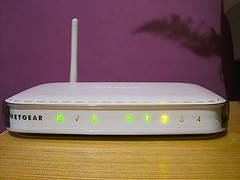
Беспроводные сети могут показаться страшными, но базовая настройка обычно проста. Я вспоминаю свою первую установку — это было далеко не весело. Если у вас есть ноутбук(ы) и вы только что купили роутер, это руководство проведёт вас через весь процесс: от физического подключения до жёсткой базовой защиты.
Коротко: читайте документацию к вашему роутеру и модему — это сэкономит время и нервы.
Что вам нужно знать заранее
- Роутер — устройство, которое раздаёт Wi‑Fi и объединяет локальную сеть с модемом.
- SSID — имя вашей беспроводной сети.
- WPA2/WPA3 — современные протоколы шифрования для Wi‑Fi.
- MAC‑адрес — уникальный идентификатор сетевого интерфейса. Может использоваться для фильтрации.
Покупка роутера: базовые советы
Выбирайте роутер, который поддерживает несколько стандартов беспроводной связи для совместимости: 802.11a, 802.11b, 802.11g и 802.11n/ax (если доступно). Современные устройства часто поддерживают одновременно несколько стандартов — это удобно, если у вас старые и новые устройства.
Факты:
- 802.11b: до 11 Мбит/с.
- 802.11a/g: до 54 Мбит/с.
- 802.11n: теоретически до 600 Мбит/с при MIMO; в реальности меньше.
- WPA2 — минимальный рекомендованный уровень шифрования; WPA3 предпочтителен, если все устройства его поддерживают.
Важно: не ориентируйтесь только на маркетинговые скорости. Реальная пропускная способность зависит от окружения и нагрузки.
Физическая установка: шаг за шагом
- Выключите модем и ПК.
- Отключите кабель Ethernet от модема, ведущий к ПК.
- Подключите кабель от модема в специальный WAN/Internet порт роутера.
- Подключите LAN‑кабель от одного из LAN‑портов роутера к ПК (или оставьте беспроводное подключение).
- Включите модем, подождите 1–2 минуты, затем включите роутер.
Модельный путь сети до и после подключения:
До:
Internet -> Broadband Modem -> PC
После:
Internet -> Broadband Modem -> Router -> PC
Если в комплекте есть программа настройки — она может упростить начальный шаг. Но со стандартными настройками вы всегда можете зайти в веб‑интерфейс роутера.
Доступ к настройкам роутера
После физического подключения проверьте доступ в интернет, открыв любой сайт. Если всё работает, войдите в веб‑панель роутера:
- На Windows: нажмите Пуск → Выполнить → введите
cmd→ Enter. - В командной строке выполните
ipconfig /allи найдите «Default Gateway» — это адрес роутера. - Откройте браузер и введите адрес шлюза, например
http://192.168.2.1. - Авторизуйтесь. Логин и пароль по умолчанию указаны в документации или на наклейке роутера.
Запишите также MAC‑адрес вашего устройства — он пригодится при настройке фильтрации.

Настройка беспроводных параметров
- Имя сети (SSID): назначьте уникальное и понятное имя. Не указывайте личную информацию (имя, адрес).
- Канал: оставьте автоматический выбор или вручную выберите наименее загруженный канал (обычно 1, 6 или 11 в диапазоне 2.4 ГГц).
- Режим сети: выберите смешанный режим (Mixed/Auto) для совместимости с разными стандартами.
Шифрование и ключи
Для защиты обязателен WPA2 или WPA3. WEP устарел и легко ломается.
- Выберите WPA2‑PSK (AES) или WPA3, если поддерживается.
- Пароль: используйте длинную фразу или сгенерированный ключ. Подойдёт 12+ знаков с верхним/нижним регистром, цифрами и символами.
- Не используйте фразы типа
password123или даты рождения.
Рекомендуемый ресурс для генерации случайных паролей: генератор надёжных паролей (GRC) и встроенные генераторы в менеджерах паролей.
Важно: никакая защита не даёт 100% гарантии. Но грамотная конфигурация скрывает сеть от большинства злоумышленников и защищает ваши данные от случайного перехвата.
Фильтрация по MAC‑адресам — за и против
Фильтрация позволяет разрешить подключение только устройствам с заданными MAC‑адресами. Это дополнительный «забор», но не панацея.
Плюсы:
- Снижает количество случайных подключений.
- Полезно в в небольших сетях с ограниченным количеством устройств.
Минусы:
- MAC можно подделать (спуфинг).
- Управление становится громоздким при многих устройствах.
Если используете фильтрацию, заранее соберите MAC‑адреса всех устройств. Обычно их можно найти в настройках сети устройств или на наклейке.
Дополнительные меры безопасности
- Смените пароль администратора роутера по умолчанию.
- Отключите удалённый доступ к панели управления (Remote Management), если он не нужен.
- Включите автоматические обновления прошивки или проверяйте их вручную раз в несколько месяцев.
- Отключите WPS — он удобен, но ненадёжен.
- Используйте гость‑сеть для гостевых устройств; ограничьте доступ к локальным ресурсам.
Роли и чек‑листы (быстрые инструкции)
Чек‑лист для домашнего пользователя:
- Включить роутер и модем.
- Зайти в веб‑панель по адресу шлюза.
- Сменить админ‑пароль.
- Установить SSID и WPA2/WPA3‑пароль.
- Отключить WPS.
- Включить гость‑сеть при необходимости.
- Обновить прошивку.
Чек‑лист для малого офиса:
- Настроить отдельные сети: офис и гости.
- Использовать VLAN для изоляции трафика, если роутер поддерживает.
- Включить журналирование и мониторинг подключений.
- Регулярно менять административные пароли.
SOP: стандартная операционная процедура для базовой настройки
- Подключите оборудование и проверьте доступ в интернет.
- Войдите в веб‑интерфейс.
- Измените логин/пароль администратора.
- Настройте SSID и шифрование WPA2/WPA3.
- Отключите WPS и удалённое управление.
- Включите функцию гость‑сети.
- Обновите прошивку.
- Задокументируйте настройки: SSID, метод шифрования, дата обновления прошивки.
Инцидентный план и откат изменений
Если после изменений сеть перестала работать:
- Верните предыдущие параметры (если вы сохранили конфигурацию). Многие роутеры позволяют импорт/экспорт настроек.
- Если доступа к веб‑интерфейсу нет, попробуйте подключиться кабелем к LAN‑порту и сбросить роутер к заводским настройкам (RESET). Учтите, что это удалит все настройки.
- Восстановите ключи и SSID, затем поэтапно применяйте улучшения, тестируя подключение.
Тест‑кейсы и критерии приёмки
Критерии приёмки:
- Устройства подключаются по Wi‑Fi и получают доступ в интернет.
- Шифрование: сеть использует WPA2 или WPA3.
- Админ‑панель недоступна по интернет‑адресу извне.
- Гостевая сеть ограничена доступом к локальным ресурсам.
Простые тест‑кейсы:
- Подключение ноутбука к SSID с введением пароля — ожидаемый результат: доступ в интернет.
- Попытка подключения без пароля — ожидаемый результат: отказ.
- Попытка доступа к админ‑панели с внешней сети — ожидаемый результат: отказ (если отключён remote management).
Когда этот подход не подойдёт (ограничения)
- Если у вас корпоративная инфраструктура с RADIUS/802.1X — требуются другие настройки и аутентификация по сертификатам.
- Для крупных площадок с сотнями устройств и гостевым трафиком нужен отдельный контроллер беспроводной сети.
Модель принятия решений — простая диаграмма
flowchart TD
  A[Новый роутер куплен] --> B{Нужно ли гостевое подключение?}
  B -- Да --> C[Включить гостевую сеть, ограничить доступ]
  B -- Нет --> D[Оставить одну сеть]
  C --> E{Есть ли поддержка WPA3?}
  D --> E
  E -- Да --> F[Выбрать WPA3]
  E -- Нет --> G[Выбрать WPA2 'AES']
  F --> H[Сменить админ‑пароль и отключить WPS]
  G --> H
  H --> I[Обновить прошивку]
Мини‑методология выбора настроек (heuristic)
- Безопасность > удобство для домашней сети: выбирайте WPA2/WPA3 и длинные пароли.
- Совместимость > скорость, если у вас старые устройства: используйте смешанный режим.
- Разделение пользователей: гость‑сеть для посторонних.
Краткий глоссарий
- SSID — имя беспроводной сети.
- WPS — механизм упрощённого соединения; не рекомендуется.
- MAC — уникальный сетевой идентификатор.
- WAN — порт для подключения к интернет‑модему.
Советы по локальному использованию и распространённые ошибки
- Не оставляйте пароль администратора по умолчанию.
- Не используйте SSID с личной информацией.
- Не игнорируйте обновления прошивки: в них часто закрывают уязвимости.
- Не включайте WPS и удалённый доступ без необходимости.
Ресурсы и дополнительное чтение
- How To Secure Your Wireless Network Connection
- The Easy Guide To Computer Networks [PDF]
Вопросы и ответы
В: Нужно ли скрывать SSID?
О: Скрытие SSID не даёт реальной защиты. Оно затрудняет подключение, но не предотвращает атаки.
В: Поможет ли изменение канала ускорить сеть?
О: Да, если на текущем канале высокая загруженность, смена может улучшить стабильность.
В: Как часто менять пароль Wi‑Fi?
О: По желанию; в домашних сетях достаточно менять при подозрении на компрометацию или раз в год для порядка.
Резюме
- Подключите роутер между модемом и ПК.
- Настройте SSID и включите WPA2/WPA3.
- Смените админ‑пароль, отключите WPS и обновите прошивку.
- Используйте гость‑сеть и при необходимости фильтрацию по MAC.
Мы будем рады вашим комментариям с дополнительными советами по настройке Wi‑Fi и повышению безопасности сети.

Похожие материалы

Несколько аккаунтов Skype: Multi Skype Launcher

Журнал для работы: повысить продуктивность

Персональные звуки уведомлений на Android

Скачивание шоу Hulu для офлайн‑просмотра

Microsoft Start: персонализированная новостная лента
