
Установка и удаление шрифтов в Windows 10 через Проводник
Быстрые ссылки
Установка шрифтов через Проводник
Удаление шрифтов через Проводник
Другие способы управления шрифтами
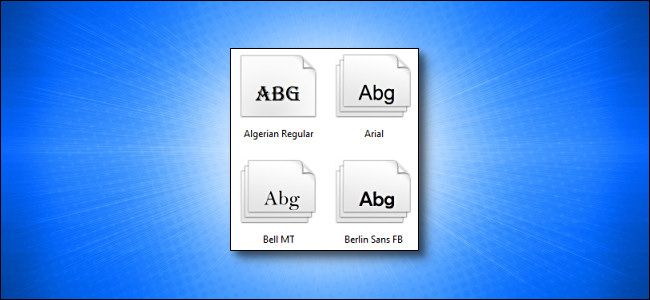
Windows 10 поставляется с набором предустановленных шрифтов. Если вы занимаетесь графическим дизайном или локализацией, возможно, вам потребуется добавить дополнительные шрифты. Также иногда нужно удалить проблемные шрифты. Ниже — подробное руководство по установке и удалению шрифтов через Проводник.
Установка шрифтов через Проводник
Поддерживаемые форматы: TrueType (.ttf), OpenType (.otf), TrueType Collection (.ttc) и PostScript Type 1 (.pfb + .pfm). Если у вас есть файлы шрифтов, откройте папку с ними в Проводнике.
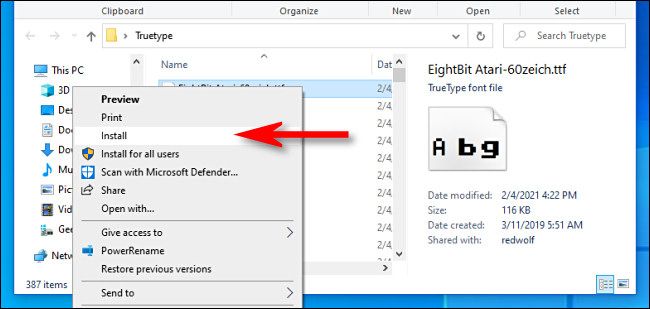
Чтобы установить шрифт: правой кнопкой мыши кликните файл шрифта и выберите «Установить» (установить только для текущего пользователя) или «Установить для всех пользователей» (системная установка).
Если вы не видите пункт «Установить», файл может находиться в архиве (ZIP и т. п.). Сначала распакуйте архив и затем установите файл шрифта.
После нажатия «Установить» появится небольшое окно с индикатором прогресса.
По сути, при системной установке Windows копирует выбранный файл в системную папку:
C:\Windows\Fonts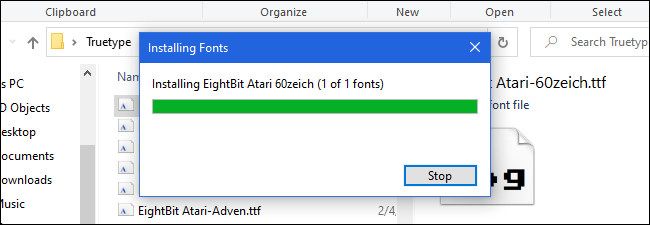
После завершения шрифт станет доступен в приложениях.
Альтернативный способ системной установки: откройте
C:\Windows\Fontsи перетащите туда файл шрифта.
Важно: для установки «для всех пользователей» требуются права администратора.
Удаление шрифтов через Проводник
Удалять шрифты тоже просто. Откройте папку шрифтов: в адресной строке Проводника вставьте
C:\Windows\Fontsи нажмите Enter.
Найдите шрифт, который хотите удалить. Выберите файл шрифта и нажмите кнопку «Удалить» на панели инструментов или правой кнопкой — «Удалить».
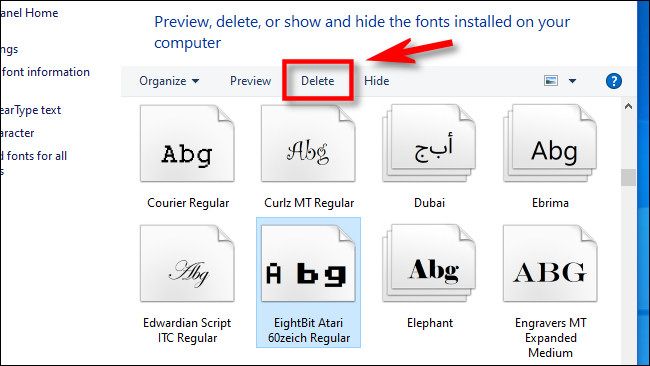
Перед удалением система покажет окно подтверждения. Нажмите «Да», чтобы подтвердить.
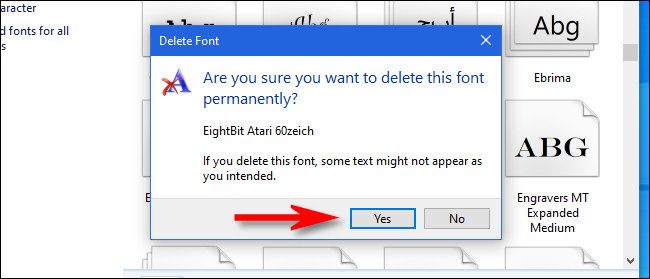
Удалённый шрифт удаляется навсегда и не попадает в Корзину. Повторите шаги для других шрифтов при необходимости.
Внимание: не удаляйте системные шрифты, которые могут потребоваться интерфейсу Windows или установленным приложениям.
Когда установка или удаление не работает
- Файл в архиве: распакуйте ZIP/RAR перед установкой.
- Нехватка прав: выберите «Установить для всех пользователей» или выполните действия от имени администратора.
- Неподдерживаемый или повреждённый файл: попробуйте другой источник шрифта.
- Конфликты дубликатов: удалите старую версию перед установкой новой.
- Политики компании: в корпоративной среде установка шрифтов может блокироваться политиками безопасности или MDM.
Совет: если шрифт не отображается в приложениях после установки, перезапустите приложение. В редких случаях требуется перезагрузка системы.
Другие способы управления шрифтами
- «Параметры» → Персонализация → Шрифты: интерфейс Windows для просмотра, установки (перетаскивание в область установки) и удаления.
- Перетаскивание файлов напрямую в C:\Windows\Fonts.
- Корпоративные инструменты: централизованное распределение через Group Policy, Microsoft Intune или другие MDM-системы.
- Сторонние менеджеры шрифтов: удобны для дизайнеров, но выбирайте проверенные решения.
Мини-методология: быстрый рабочий процесс
- Получите файл шрифта и проверьте формат (ttf/otf/ttc).
- Распакуйте архив, если он в ZIP.
- Правый клик → «Установить» или перетаскивание в C:\Windows\Fonts.
- Запустите приложение и проверьте шрифт.
- Если нужно удалить — откройте C:\Windows\Fonts, выберите шрифт и удалите.
Контрольный список для ролей
Для дизайнера:
- Проверить лицензию шрифта перед использованием.
- Установить шрифт локально и проверить в целевых приложениях.
- При проблемах проверить дубликаты и перезагрузить приложение.
Для системного администратора:
- Развернуть шрифт централизованно при необходимости.
- Проверить политики безопасности, не блокируют ли установки.
- Выполнить резервное копирование важных пользовательских шрифтов перед массовыми удалениями.
Критерии приёмки
- Шрифт установлен и отображается в списке шрифтов Windows.
- Шрифт доступен в целевом приложении (текстовый редактор, графический редактор).
- При удалении файл исчез из C:\Windows\Fonts и больше не появляется в приложениях.
Советы по безопасности и совместимости
- Используйте шрифты из надёжных источников.
- Проверьте лицензию шрифта при коммерческом использовании.
- Для корпоративных компьютеров согласуйте установку с политиками ИТ-безопасности.
Маленький словарь
- TrueType (TTF): популярный формат векторных шрифтов.
- OpenType (OTF): расширенный формат с поддержкой продвинутых функций типографики.
- Системная папка шрифтов: C:\Windows\Fonts — место, откуда Windows загружает системные шрифты.
Короткое резюме
Установка и удаление шрифтов в Windows 10 через Проводник — простой процесс: правый клик → «Установить» или перемещение в C:\Windows\Fonts. Для управления можно также использовать «Параметры» → Персонализация → Шрифты или корпоративные инструменты. Будьте осторожны при удалении: файлы не попадают в Корзину.
Заметки: если что-то идёт не так, проверьте архивы, права администратора и целостность файлов шрифтов.

Похожие материалы

Несколько аккаунтов Skype: Multi Skype Launcher

Журнал для работы: повысить продуктивность

Персональные звуки уведомлений на Android

Скачивание шоу Hulu для офлайн‑просмотра

Microsoft Start: персонализированная новостная лента
