
Организация чатов в Microsoft Teams

Почему это полезно
Долгие списки личных переписок мешают быстро найти нужный диалог и отвлекают. В Teams нет внутри-чатовой группировки наподобие каналов Slack, поэтому основная тактика — убирать лишние элементы из вида, фиксировать приоритетные и быстро отфильтровывать список.
Как скрыть чат
Чтобы убрать чат из основной ленты:
- Найдите нужный чат в списке.
- Нажмите на иконку с тремя точками справа от названия чата.
- Выберите «Скрыть».
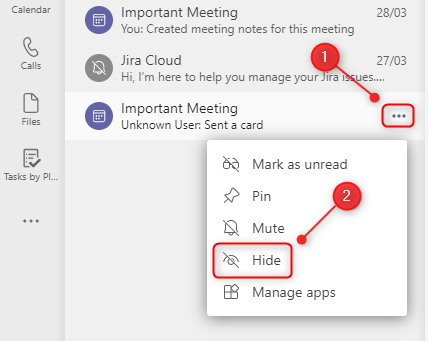
Последствия:
- Чат исчезнет из истории и не будет мешать.
- При новом сообщении от человека чат вернётся в список автоматически.
- Скрытые чаты встреч и групп можно открыть через событие в календаре — откройте встречу и выберите чат.
Важно: скрытие не удаляет историю и не мешает уведомлениям, если вы снова получите сообщение от участника.
Как закреплять важные чаты
Если чат действительно важен, закрепите его наверху:
- Нажмите на три точки рядом с чатом.
- Выберите «Закрепить».
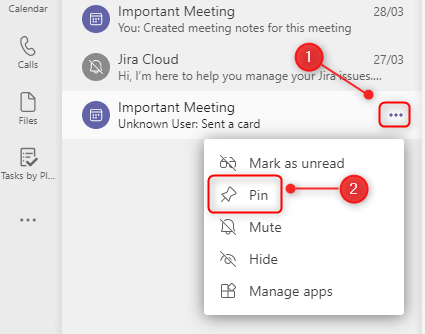
После этого чат появится в секции «Закреплённые» вверху списка.
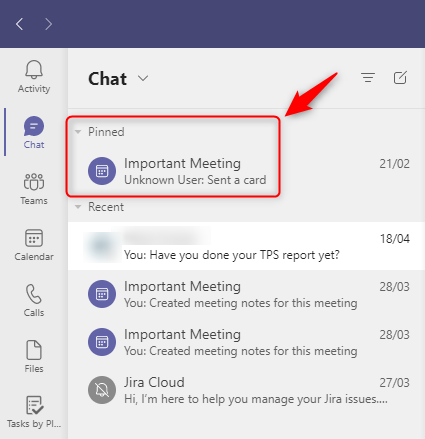
Подсказки:
- Закреплённые чаты видны всегда, даже если список основной переписки большой.
- Вы можете менять порядок внутри «Закреплённых» перетаскиванием.
- Чтобы убрать из секции, выполните «Открепить».
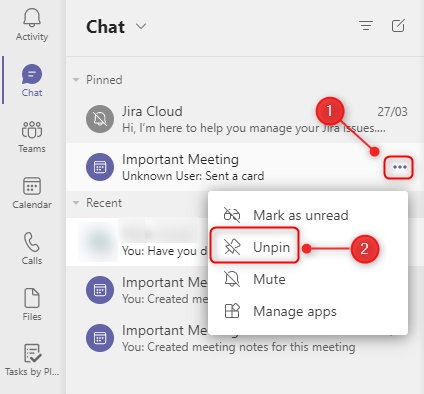
Как пользоваться фильтрами
Фильтры позволяют найти нужный диалог без прокрутки.
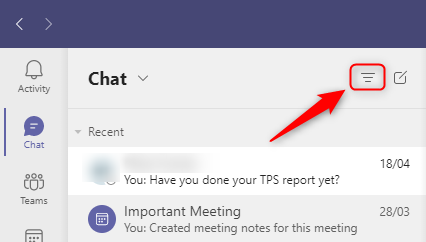
- Вверху панели Чат нажмите кнопку Фильтр (три горизонтальные линии).
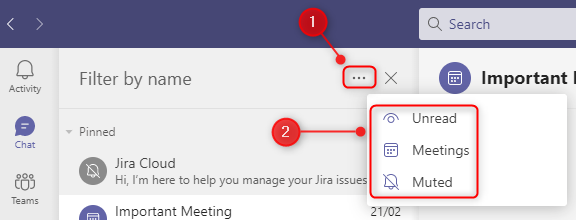
- Для поиска по имени начните ввод в поле «Фильтровать по имени».

- Чтобы отфильтровать по типу, нажмите три точки и выберите: «Непрочитанные», «Встречи» или «Отключённые».
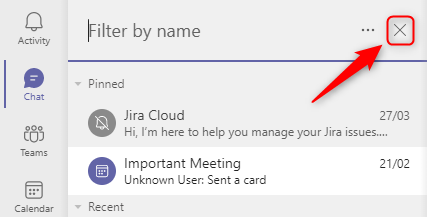
- Чтобы закрыть фильтр, нажмите «X».
Совет: комбинируйте фильтр по имени и типу — так вы быстро найдете нужный чат среди встреч или только непрочитанных сообщений.
Когда этот подход не срабатывает
- Нельзя создавать вложенные папки или группировать чаты произвольно — Teams не поддерживает такую иерархию.
- Скрытый чат вернётся при новом сообщении — это нормальное поведение, но иногда мешает, если вы хотите надолго убрать диалог.
- Мобильная и десктопная версия интерфейсов могут незначительно отличаться в доступности функций и порядке расположения элементов.
Альтернативные способы, если базовые приёмы не помогают:
- Перевести разговор в канал Teams, если нужна командная история и структурирование.
- Использовать метки и упоминания для важного контента внутри каналов.
- Перенаправлять ключевые ссылки и заметки в OneNote или в задачу в Microsoft To Do.
Практические правила и ментальные модели
Это простые эвристики, чтобы решать что скрывать, а что закреплять:
- Частота: закрепляйте чаты, с которыми вы общаетесь несколько раз в неделю.
- Приоритет: закрепляйте чаты, которые требуют действий от вас или связаны с ответственностью.
- Время жизни: если чат временный (например, одна встреча), сначала скрывайте, а не закрепляйте.
- Финальная цель: если диалог превращается в документируемый процесс, перенесите ключи в канал, документ или задачу.
Роли и чек-лист поведения
Для разных ролей полезны свои правила.
Сотрудник:
- Закрепить 2–4 рабочих чата.
- Скрывать личные и старые диалоги.
- Использовать фильтр «Непрочитанные» в начале рабочего дня.
Руководитель:
- Закрепить чаты с прямыми подчинёнными и HR.
- Раз в неделю просматривать скрытые чаты на предмет пропущенных задач.
Служба поддержки:
- Использовать фильтр «Непрочитанные» и «Встречи» для приоритизации.
- Переносить долговременные обсуждения в канал или тикет-систему.
Руководство/Дирекция:
- Держать минимум закреплённых чатов для быстрого доступа.
- Делегировать детальную переписку в каналы.
Мини-методика поддержания порядка (еженедельный ритуал)
- Откройте список чатов.
- Закрепите все чаты, требующие внимания на этой неделе.
- Скрывайте чаты, по которым работа завершена.
- Используйте фильтр «Непрочитанные» и ответьте на всё важное.
- Перенесите ключевые решения в канал или документ.
- Повторяйте раз в неделю.
Критерии приёмки
- Ваша панель Чат содержит не более 6 закреплённых диалогов.
- Скрытые чаты возвращаются только при новых сообщениях.
- Вы находите нужный чат за 10–20 секунд с помощью фильтра или поиска.
Частые вопросы
Как найти скрытый чат, если он не появился после сообщения?
Поиск работает: используйте глобальную строку поиска наверху Teams, введите имя человека или ключевое слово из переписки. Если это чат встречи, откройте событие в календаре и выберите чат.
Закрепления синхронизируются между устройствами?
Да, закреплённые и скрытые чаты синхронизируются через ваш аккаунт. Интерфейс может выглядеть иначе в мобильной версии, но секции сохранятся.
Резюме
Скрытие уменьшает шум, закрепление даёт быстрый доступ, а фильтрация помогает находить нужный диалог без прокрутки. Примените простую еженедельную методику: закрепить важное, скрыть неактуальное, проверить непрочитанные — и ваша панель чата станет инструментом, а не источником раздражения.
Важно: эти приёмы не удаляют переписки — они меняют видимость и приоритеты. Используйте каналы и документы для долговременного хранения и совместной работы.

Похожие материалы

Несколько аккаунтов Skype: Multi Skype Launcher

Журнал для работы: повысить продуктивность

Персональные звуки уведомлений на Android

Скачивание шоу Hulu для офлайн‑просмотра

Microsoft Start: персонализированная новостная лента
