
Как исправить ошибку Api-ms-win-crt-heap-11-1-0.dll не найден
Что это за ошибка и почему она появляется
Файл api-ms-win-crt-heap-l1-1-0.dll — часть набора API Windows CRT (C Runtime). Он обеспечивает системные вызовы управления кучей памяти, которые используют многие приложения. Ошибка “не найден” или “missing” означает, что приложение не может загрузить необходимую DLL: файл отсутствует, повреждён или недоступен из-за проблем с установкой Visual C++ Redistributable или целостностью системных файлов.
Краткие причины:
- Пакет Microsoft Visual C++ Redistributable не установлен или повреждён.
- Файл DLL случайно удалён или перемещён.
- Повреждены системные файлы Windows.
- Конфликт с антивирусом/песочницей, блокирующей загрузку DLL.
Быстрый план действий
- Переустановите Microsoft Visual C++ Redistributable для вашей версии Windows.
- Запустите проверку системных файлов (SFC) и восстановление образа (DISM).
- Пере‑зарегистрируйте DLL с помощью regsvr32, если DLL присутствует.
- Временно отключите антивирус и проверите запуск приложения.
- В крайнем случае — восстановление системы или осторожное добавление DLL из надёжного источника.
Подробные шаги по устранению ошибки
1. Переустановите Microsoft Visual C++ Redistributable
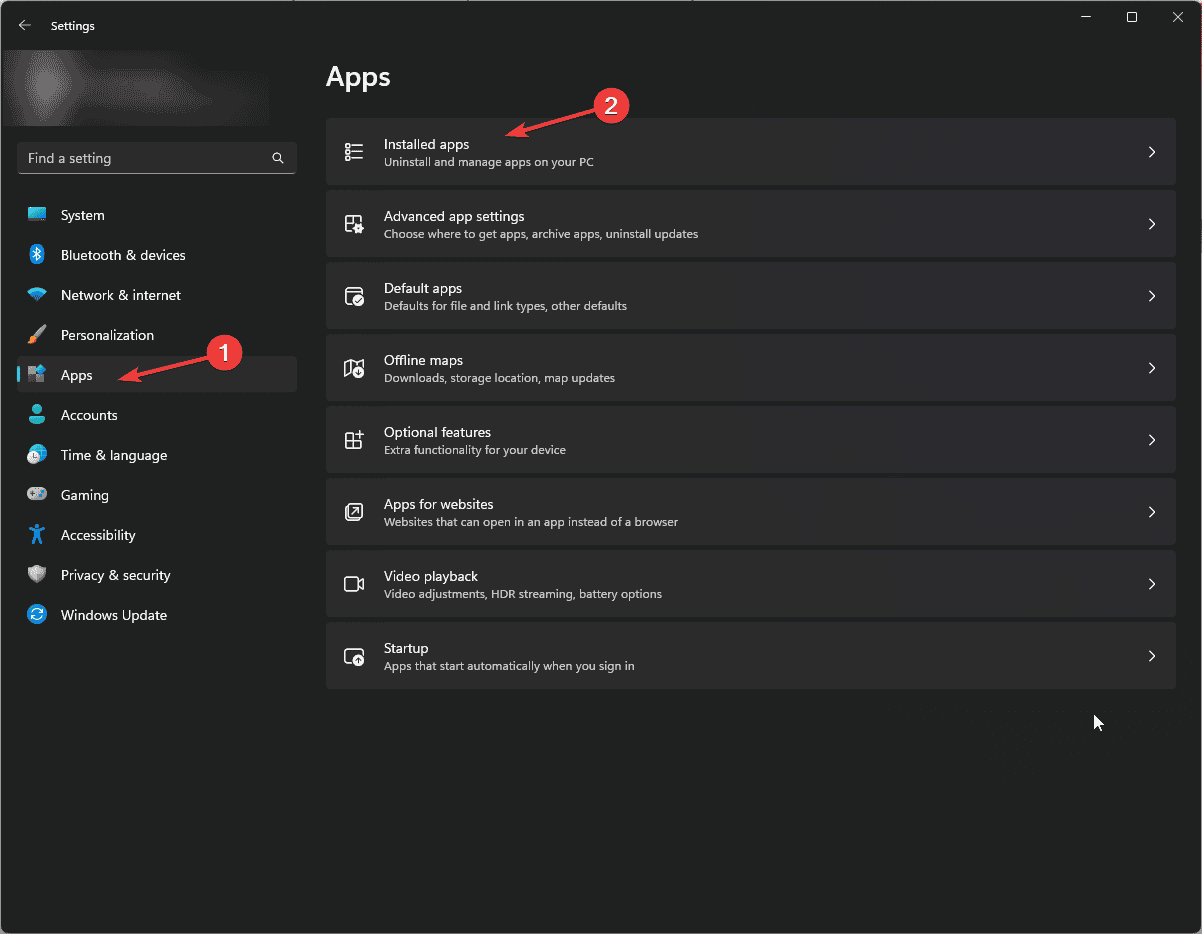
- Нажмите Windows + I, чтобы открыть приложение Параметры.
- Перейдите в «Приложения», затем откройте Установленные приложения.
- В списке найдите Microsoft Visual C++ Redistributable, нажмите на значок с тремя точками и выберите Удалить.
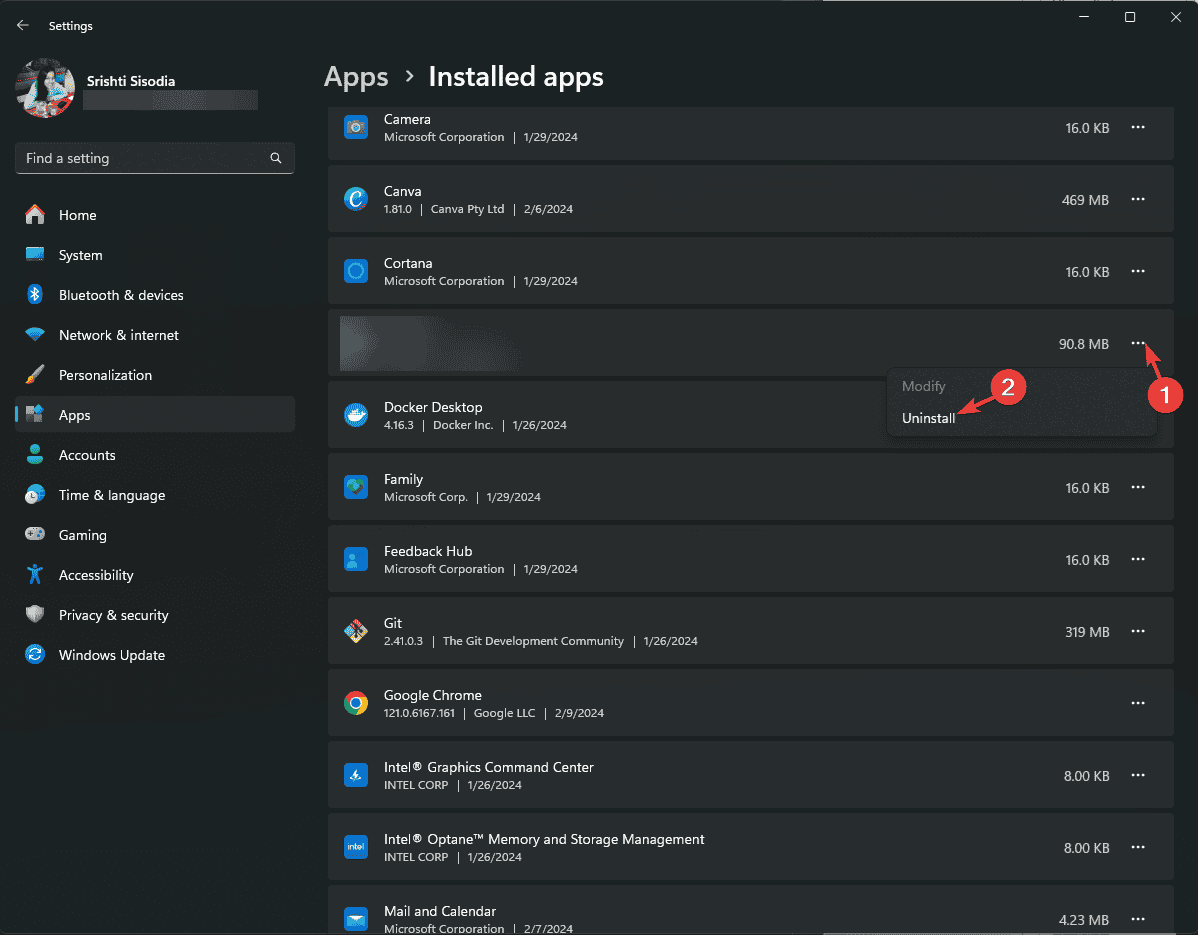
- Подтвердите удаление и дождитесь завершения.
- Перейдите на официальный сайт Microsoft и скачайте нужную версию Visual C++ Redistributable (обычно x86 и/или x64 для вашей платформы).
- Запустите загруженный установочный файл, согласитесь с лицензионными условиями и нажмите Установить.
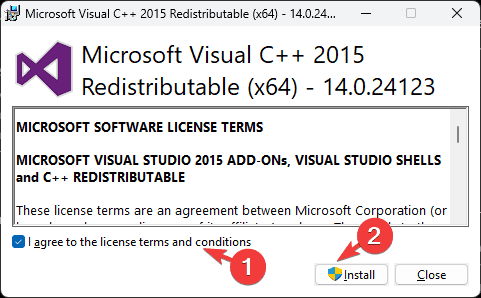
- Перезагрузите компьютер и проверьте работу приложения.
Совет: для современных приложений обычно нужны версии Visual Studio 2015–2019/2022 (объединённый пакет). Установите оба архитектурных пакета (x86 и x64) если не уверены.
2. Скопировать DLL с другого компьютера или использовать фиксер DLL
Файл можно скопировать с другого компьютера той же версии Windows:
- Путь к файлу:
C:\Windows\System32\downlevel\api-ms-win-crt-heap-l1-1-0.dll. - Скопируйте файл с рабочей системы и вставьте в ту же папку на проблемном ПК.
Если вы предпочитаете автоматизацию, существуют утилиты для восстановления DLL. Пользуйтесь только проверенными инструментами и скачивайте их с официальных сайтов разработчиков. При использовании сторонних сайтов для скачивания DLL соблюдайте осторожность: выбирайте крупные и уважаемые ресурсы, проверяйте файлы антивирусом.
Важно: прямое копирование DLL и установка из неизвестных источников увеличивает риск несовместимости или вредоносного ПО. Сначала попробуйте переустановку Visual C++.
3. Пере‑регистрация DLL
Если файл присутствует на диске, можно попробовать пере‑регистрацию:
- Нажмите клавишу Windows, введите
cmd, щёлкните правой кнопкой по «Командная строка» и выберите «Запуск от имени администратора».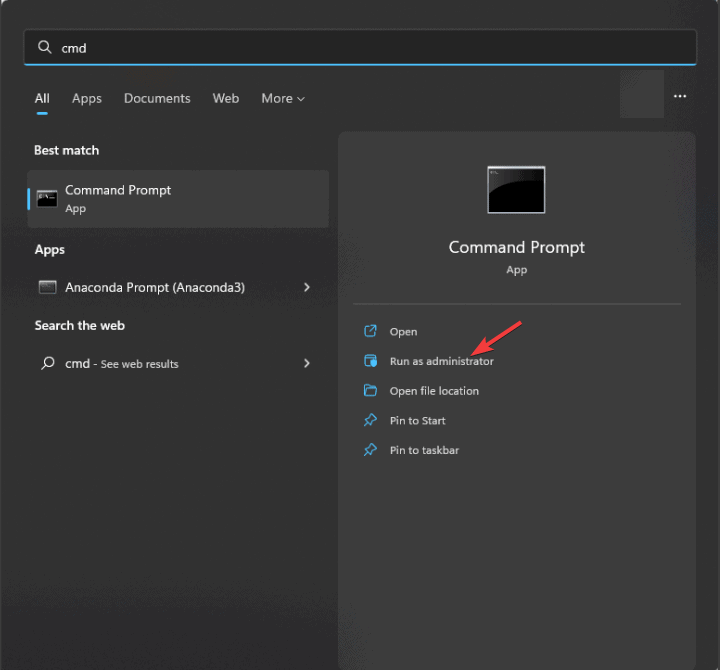
- Выполните команду:
regsvr32 Api-ms-win-crt-heap-11-1-0.dll- Если появится сообщение об успехе, перезагрузите ПК.
Примечание: regsvr32 регистрирует COM DLL; не все системные CRT‑DLL предназначены для регистриции регистратором, поэтому операция может вернуть ошибку. Это нормально — переходите к следующему шагу.
4. Запуск SFC и DISM для восстановления системных файлов
- Откройте «Командную строку» от имени администратора так же, как выше.
- Выполните проверку целостности файлов:
sfc /scannow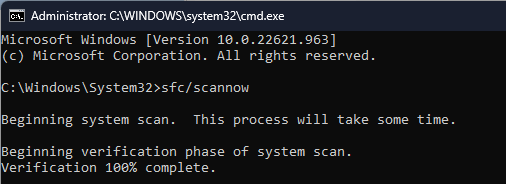
- После завершения SFC выполните восстановление образа Windows:
Dism /Online /Cleanup-Image /RestoreHealth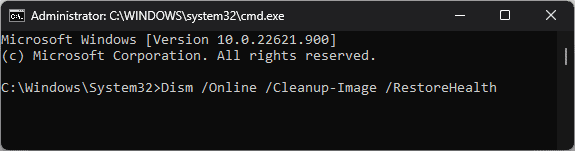
- По завершении перезагрузите компьютер и проверьте приложение.
SFC пытается восстановить повреждённые системные файлы из кэша, DISM использует Центр обновления Windows для замены повреждённых компонентов.
5. Восстановление системы
Если предыдущие шаги не помогли, используйте точку восстановления:
- Нажмите Windows + R, введите
rstuiи нажмите Enter.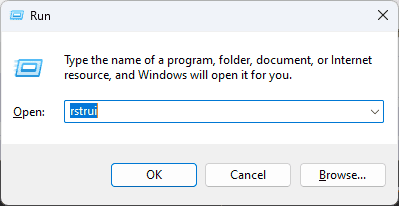
- Выберите «Выбрать другую точку восстановления», нажмите Далее.

- Выберите подходящую точку восстановления и следуйте инструкциям.
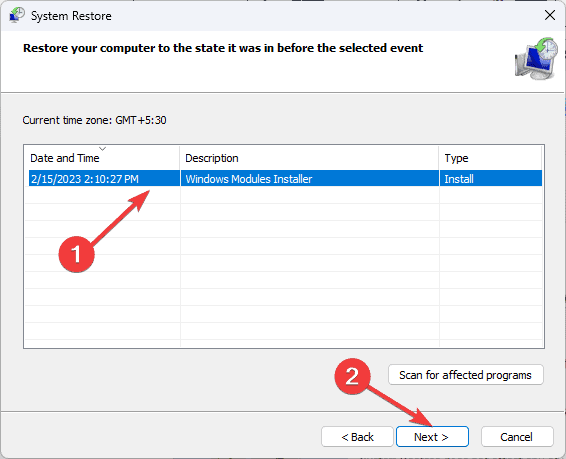
- Нажмите Готово для начала процесса.
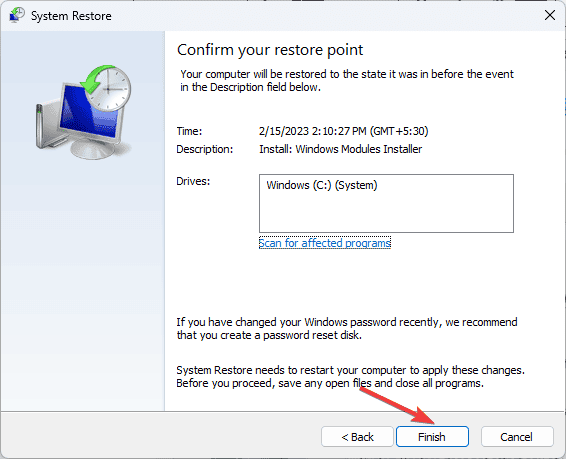
После перезагрузки система вернётся в состояние выбранной точки. Если восстановление не работает, см. отдельные инструкции по восстановлению System Restore.
6. Ручная загрузка DLL с надёжного источника
Это крайняя мера. Перед этим убедитесь, что вы пробовали все официальные способы (переустановка Visual C++ и восстановление системы).
- Если вы используете сторонний ресурс, выберите крупный и проверенный сайт и скачайте конкретную версию
api-ms-win-crt-heap-l1-1-0.dllсоответствующую вашей архитектуре (x86/x64). - Распакуйте и скопируйте файл.
- Вставьте файл в
C:\Windows\System32\downlevel(заменив букву диска, если Windows установлена не на C:). - Перезагрузите компьютер и проверьте результат.
Предупреждение: загружая DLL из сети, всегда проверяйте файл антивирусом и создавайте точку восстановления перед заменой системных файлов.
Когда описанные методы не помогают
- Если приложение по‑прежнему выдаёт ошибку после переустановки Visual C++ и восстановления системы, причиной могут быть аппаратные проблемы (повреждённый диск), более широкий системный сбой или несовместимость версии программы с вашей версией Windows.
- Также проверьте журналы событий Windows (Event Viewer) на предмет ошибок загрузки DLL и зависимостей.
Альтернативные подходы и дополнительные проверки
- Отключите временно антивирус/защитник Windows и проверьте запуск программы — иногда защитное ПО блокирует загрузку DLL.
- Установите последние обновления Windows: Пуск → Параметры → Обновление и безопасность → Центр обновления Windows.
- Попробуйте установить ту же версию приложения на другом компьютере и сравнить зависимости с помощью утилит типа Process Monitor или Dependency Walker.
Практическая модель мышления (ментальная модель)
Думайте о проблеме как о запросе программы к набору библиотек:
- Если библиотека отсутствует — приложение не запускается.
- Если библиотека повреждена — загрузка может завершиться с ошибкой.
- Если системный загрузчик не может получить файл из доверенного места — защитное ПО или права доступа блокируют загрузку.
Решение следует двигать от самого простого и безопасного (переустановка Redistributable, обновления) к более рисковым (ручная замена DLL).
Чеклист по ролям
Пользователь:
- Сделать точку восстановления.
- Переустановить Microsoft Visual C++ Redistributable.
- Запустить
sfc /scannowиDism /Online /Cleanup-Image /RestoreHealth. - Перезагрузить и проверить.
Системный администратор:
- Проверить журналы событий и зависимости приложения.
- Проверить целостность системных образов и выполнить восстановление с корпоративного образа.
- Развернуть обновление Visual C++ через централизованное управление.
Тестировщик приложения:
- Запустить Dependency Walker/ldd‑аналог для Windows и проверить, какие библиотеки отсутствуют.
- Тестировать приложение на чистой виртуальной машине с чистой установкой Windows и стандартными Redistributable.
Процедура восстановления (SOP)
- Сделать точку восстановления и бэкап важных данных.
- Переустановить Microsoft Visual C++ Redistributable (x86 и x64).
- Запустить SFC и DISM.
- Если DLL присутствует — попытаться regsvr32.
- Если всё ещё не работает — временно отключить антивирус и проверить.
- При неудаче — восстановление системы.
- В крайнем случае — ручная замена DLL с проверкой антивирусом.
Критерии приёмки
- Приложение запускается без ошибки “Api-ms-win-crt-heap-11-1-0.dll”.
- В журнале событий Windows отсутствуют связанные ошибки загрузки DLL.
- После решения система стабильно работает не менее одного рабочего дня (рекомендуется наблюдать).
Риски и меры предосторожности
- Ручное скачивание DLL из ненадёжных источников может привести к установке вредоносного ПО — всегда проверяйте файлы антивирусом и используйте только проверенные ресурсы.
- Замена системных файлов без резервной копии может сделать систему нестабильной — создавайте точку восстановления и резервные копии перед изменениями.
Короткий словарь
- DLL — динамическая библиотека (файл .dll), содержащая код и данные, которые могут использоваться несколькими программами.
- Redistributable — пакет, содержащий общие библиотеки (CRT), которые требуются приложениям, написанным на C/C++.
- SFC — System File Checker, утилита для проверки целостности системных файлов.
- DISM — Deployment Image Service and Management Tool, утилита для обслуживания образов Windows.
Общие тесты и сценарии проверки
- После каждого шага перезапустите целевое приложение.
- Тест на чистой учётной записи Windows (чтобы исключить пользовательские настройки).
- Тест с отключённым антивирусом и в безопасном режиме (Safe Mode) при необходимости.
Заключение
Чаще всего ошибка “Api-ms-win-crt-heap-11-1-0.dll не найден” устраняется переустановкой Microsoft Visual C++ Redistributable и восстановлением системных файлов через SFC/DISM. Если эти методы не помогают, аккуратно используйте точки восстановления или проверенные источники DLL, соблюдая меры предосторожности. Если вы администратор, проверяйте журналы и зависимости приложения, чтобы понять первопричину.
Если вы решили проблему другим способом — опишите шаги в комментариях: это поможет расширить список надёжных решений.

Похожие материалы

Несколько аккаунтов Skype: Multi Skype Launcher

Журнал для работы: повысить продуктивность

Персональные звуки уведомлений на Android

Скачивание шоу Hulu для офлайн‑просмотра

Microsoft Start: персонализированная новостная лента
