
Как установить и настроить Glance — персональная локальная панель
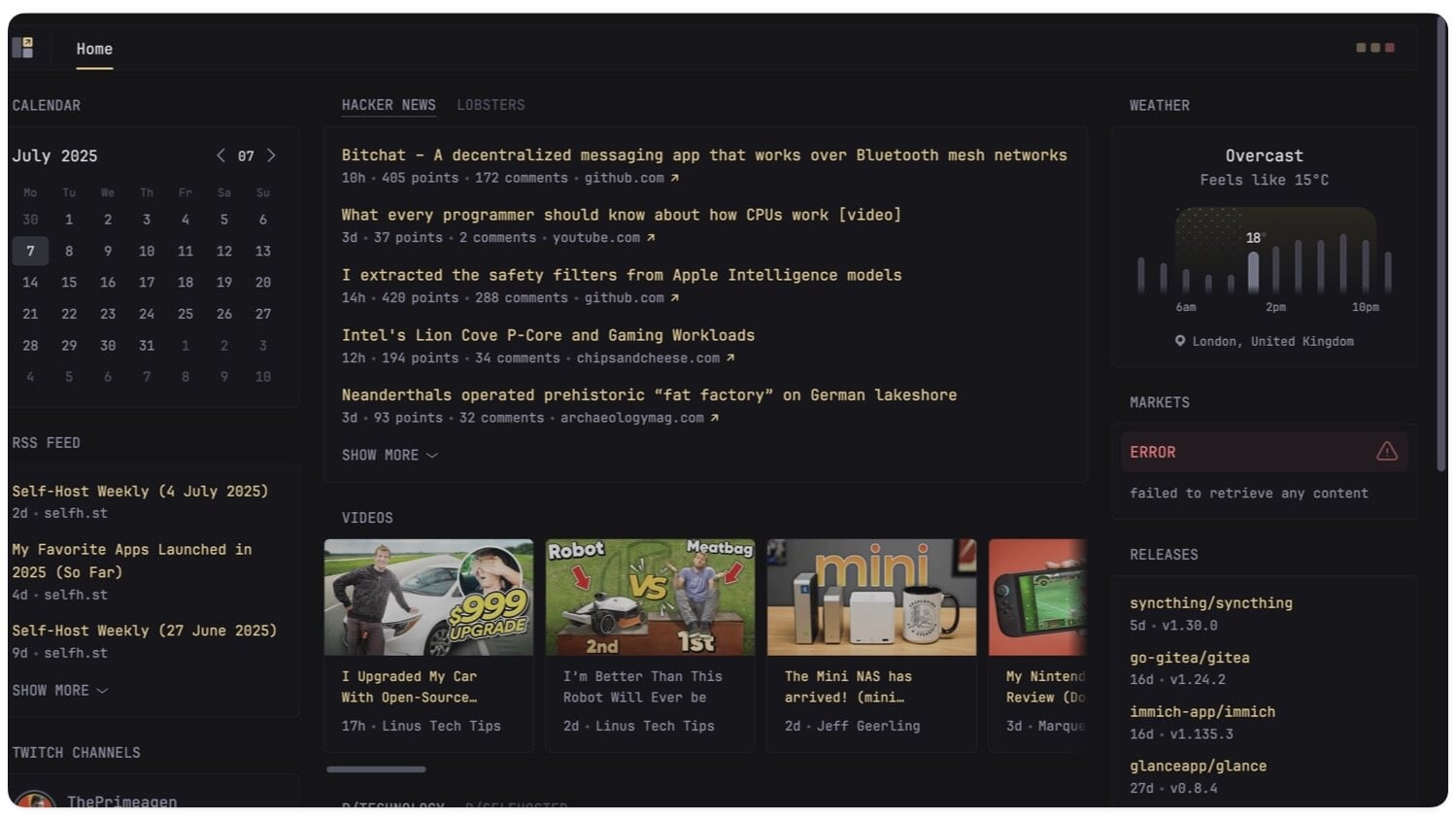
Что такое Glance?
Glance — это open-source (с открытым исходным кодом) персональная панель, позволяющая собирать в одном окне важную информацию: погоду, RSS-потоки, YouTube-каналы, статистику системы, заметки и многое другое. Приложение легко запускается локально на ПК, домашнем сервере или VPS, занимает мало ресурсов и ориентировано на приватность: нет рекламных алгоритмических лент и внешних трекеров.
Определение в 1 строке: Glance — простая, локальная панель виджетов, которую вы контролируете.
Кому подходит Glance
- Тем, кто ценит приватность и хочет хранить данные локально.
- Пользователям с устройствами низкой мощности (Glance — компактный двоичный файл < 20 МБ).
- Людям, которые готовы править YAML-конфигурации ради лёгкости и скорости.
- Тем, кто предпочитает гибкость и не против конфигурировать файлы вручную или с помощью AI.
Важно: если вы ожидаете графического конструктора WYSIWYG с drag-and-drop, Glance не предоставляет полноценного визуального редактора конфигураций. Конфигурация делается через YAML.
Почему выбрать Glance: основные преимущества
- Полная приватность и самохостинг — все данные хранятся у вас.
- Минимальные ресурсы: быстро работает на старых машинах и в контейнерах.
- Большая библиотека виджетов (порядка десятков типов) без сложной авторизации.
- Простая архитектура: страницы → колонки → виджеты.
- Работа без рекламы и алгоритмических лент.
Быстрый обзор шагов установки
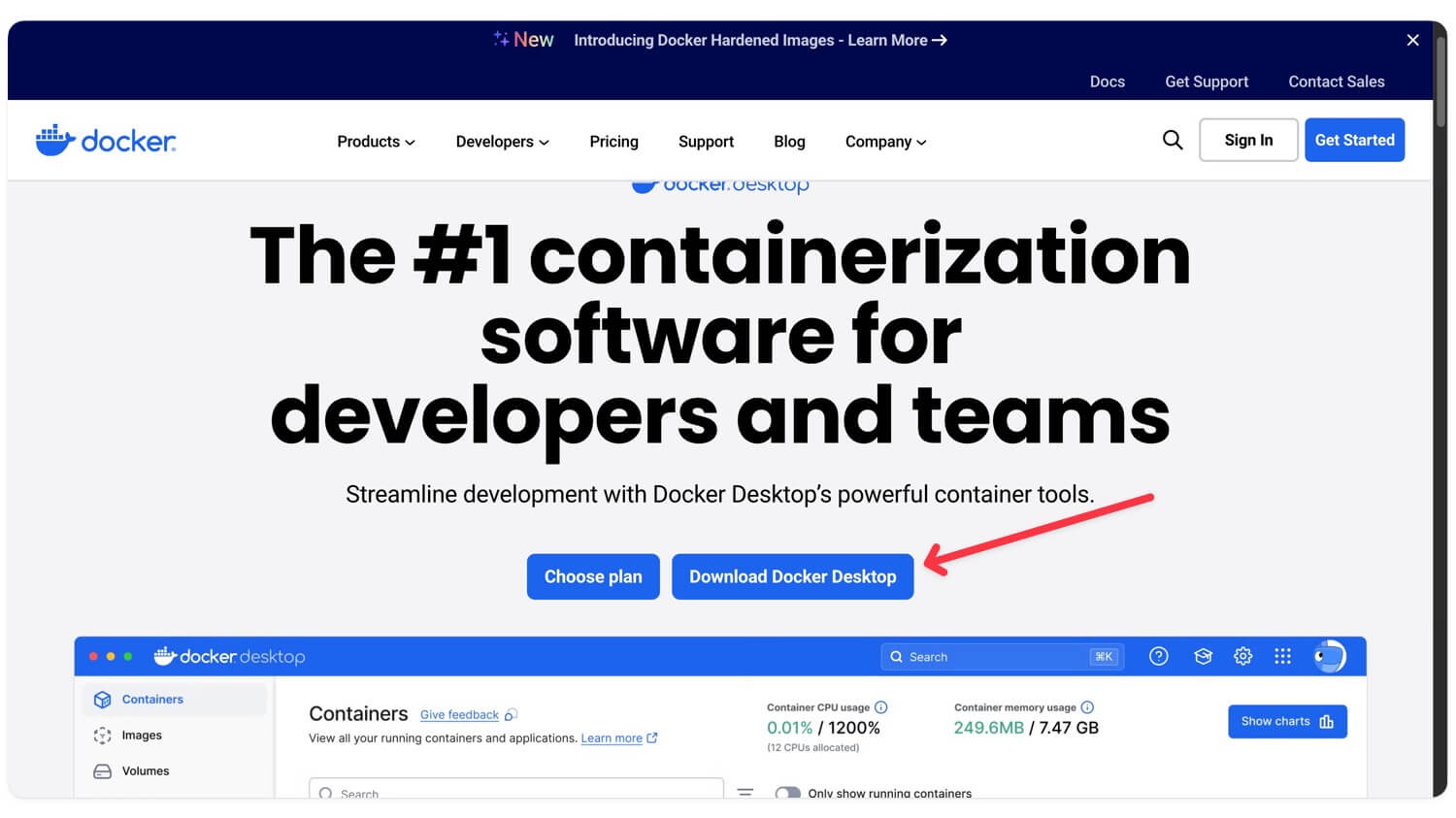
- Установите Docker (если ещё не установлен).
- Создайте рабочую папку (например, glance-dashboard).
- Создайте docker-compose.yml и config/glance.yml с нужными виджетами.
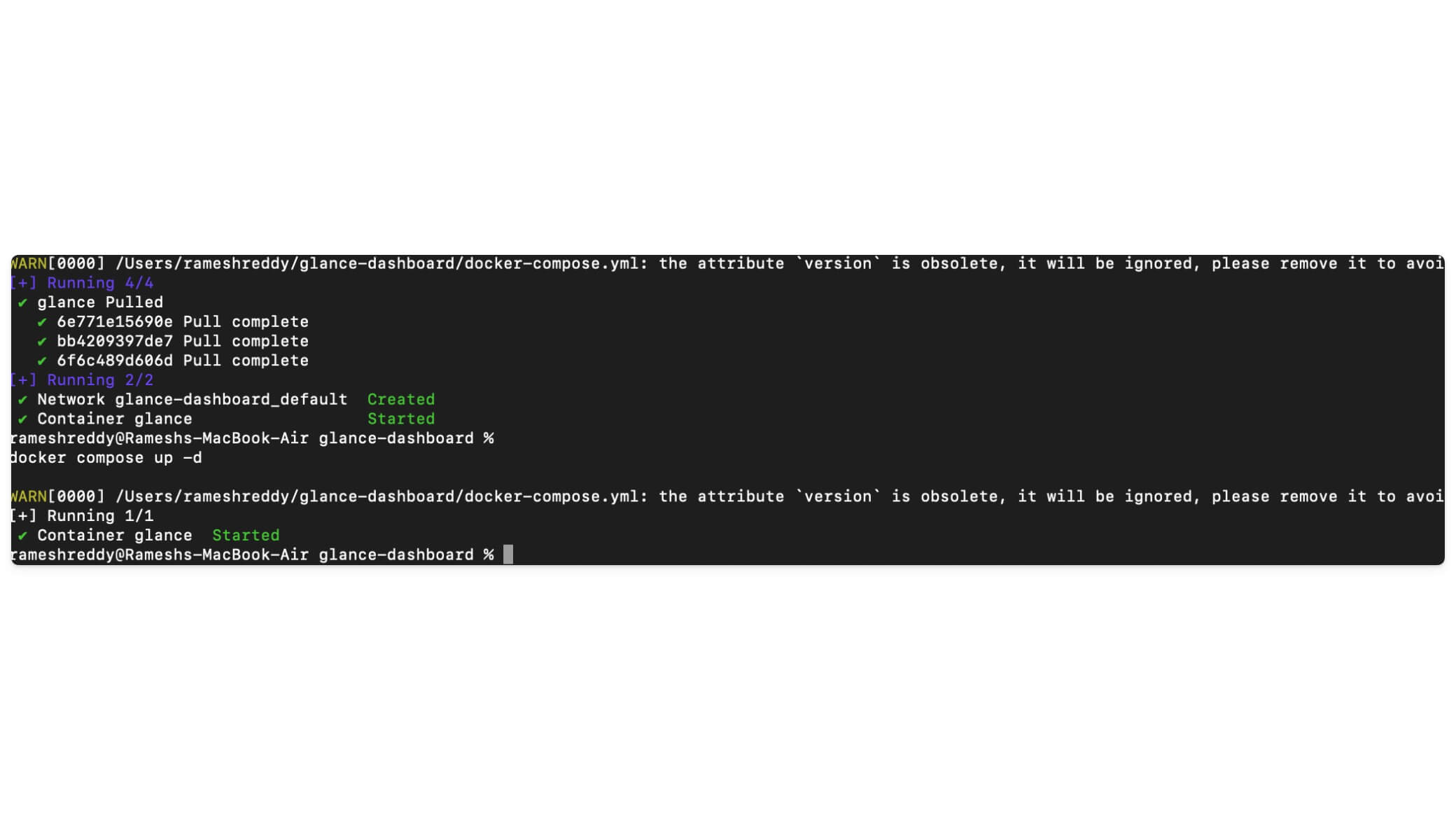
- Запустите контейнер: docker compose up -d.
- Откройте http://localhost:8080.
Таблица установки (кратко)
| № | Шаг | macOS | Windows |
|---|---|---|---|
| 1 | Установить Docker | Перейдите на docker.com и скачайте версию для macOS, установите и запустите Docker. | Перейдите на docker.com и скачайте версию для Windows, установите и запустите Docker. |
| 2 | Создать проектную папку | Откройте Terminal и введите: mkdir glance-dashboard && cd glance-dashboard | См. шаг 3 (создайте папку вручную через проводник или PowerShell) |
| 3 | Создать docker-compose.yml | Откройте nano docker-compose.yml и вставьте конфигурацию (пример ниже) | Откройте Блокнот, сохраните как docker-compose.yml в папке glance-dashboard |
| 4 | Добавить конфигурацию Docker | Добавьте секцию services с образом glanceapp/glance (пример ниже) | То же самое — используйте Windows-версию docker-compose.yml (пример ниже) |
| 5 | Создать папку config и файл конфигурации | cd config && nano glance.yml | Создайте файл glance.yml в папке config через Блокнот |
| 6 | Добавить пример конфигурации Glance | Вставьте пример pages/widgets в glance.yml (примеры ниже) | То же самое |
| 7 | Запустить контейнер | docker compose up -d | docker compose up -d |
| 8 | Открыть в браузере | Откройте http://localhost:8080 | Откройте http://localhost:8080 |
Подготовка системы и требования
- Docker (Desktop или Engine) — последняя стабильная версия.
- Порт по умолчанию: 8080 (убедитесь, что не занят другим приложением).
- Для разработки: Go (если хотите билдить из исходников), Git.
Совет: на Linux и некоторых средах команда называется docker-compose, в новых версиях — docker compose (без дефиса). Используйте ту, что установлена у вас.
Установка Glance через Docker — подробная пошаговая инструкция
Ниже приведены развёрнутые инструкции для macOS и Windows с примерами файлов. Сохраняйте аккуратные отступы в YAML, так как формат чувствителен к пробелам.
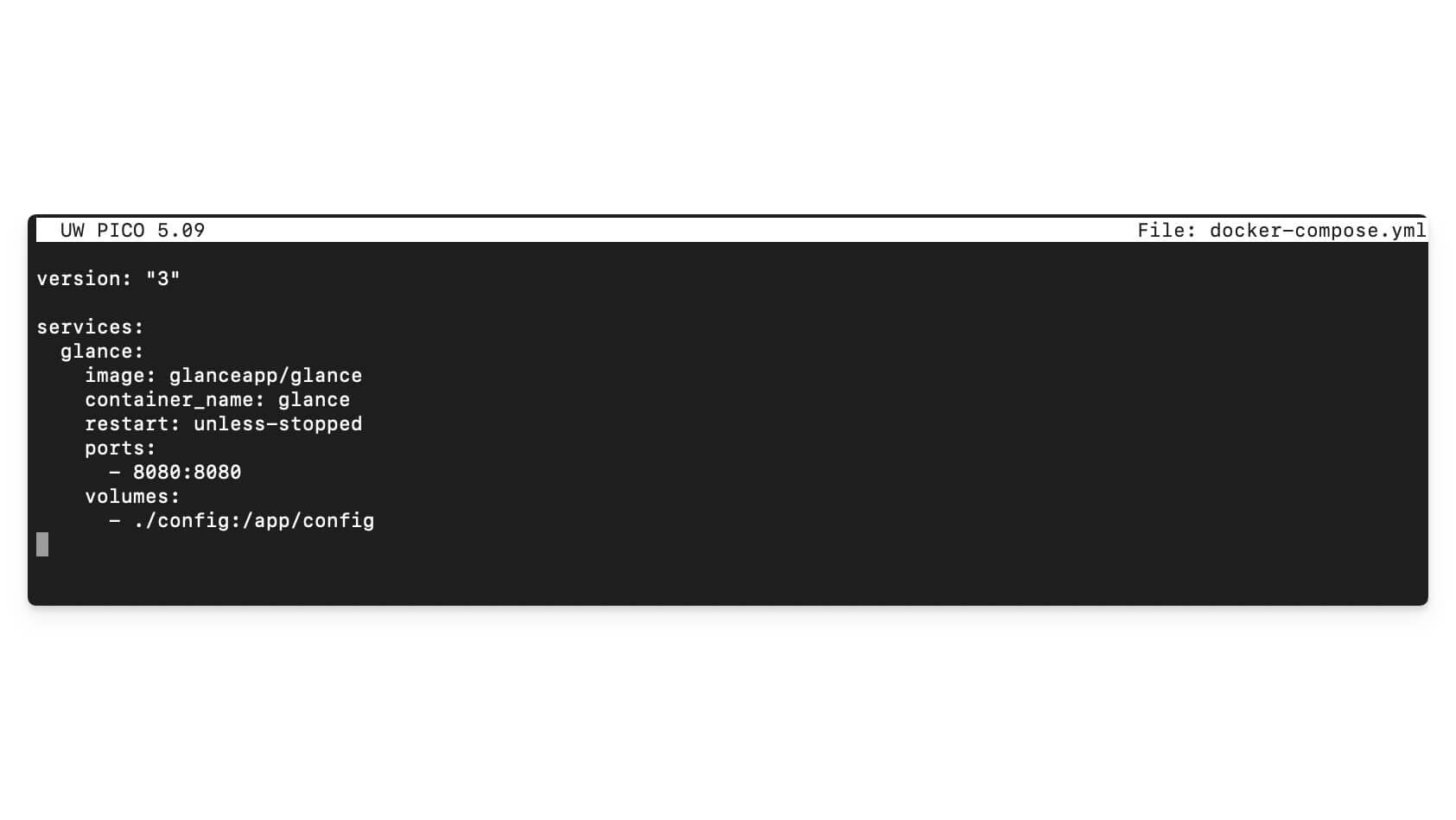
Пример docker-compose.yml (рекомендуемый минимум)
version: "3"
services:
  glance:
    image: glanceapp/glance
    container_name: glance
    restart: unless-stopped
    ports:
      - "8080:8080"
    volumes:
      - ./config:/app/config
Замечания:
- Директива volumes привязывает локальную папку config к /app/config внутри контейнера.
- Если вам нужен другой порт — измените пару “8080:8080”.
Пример базовой конфигурации config/glance.yml
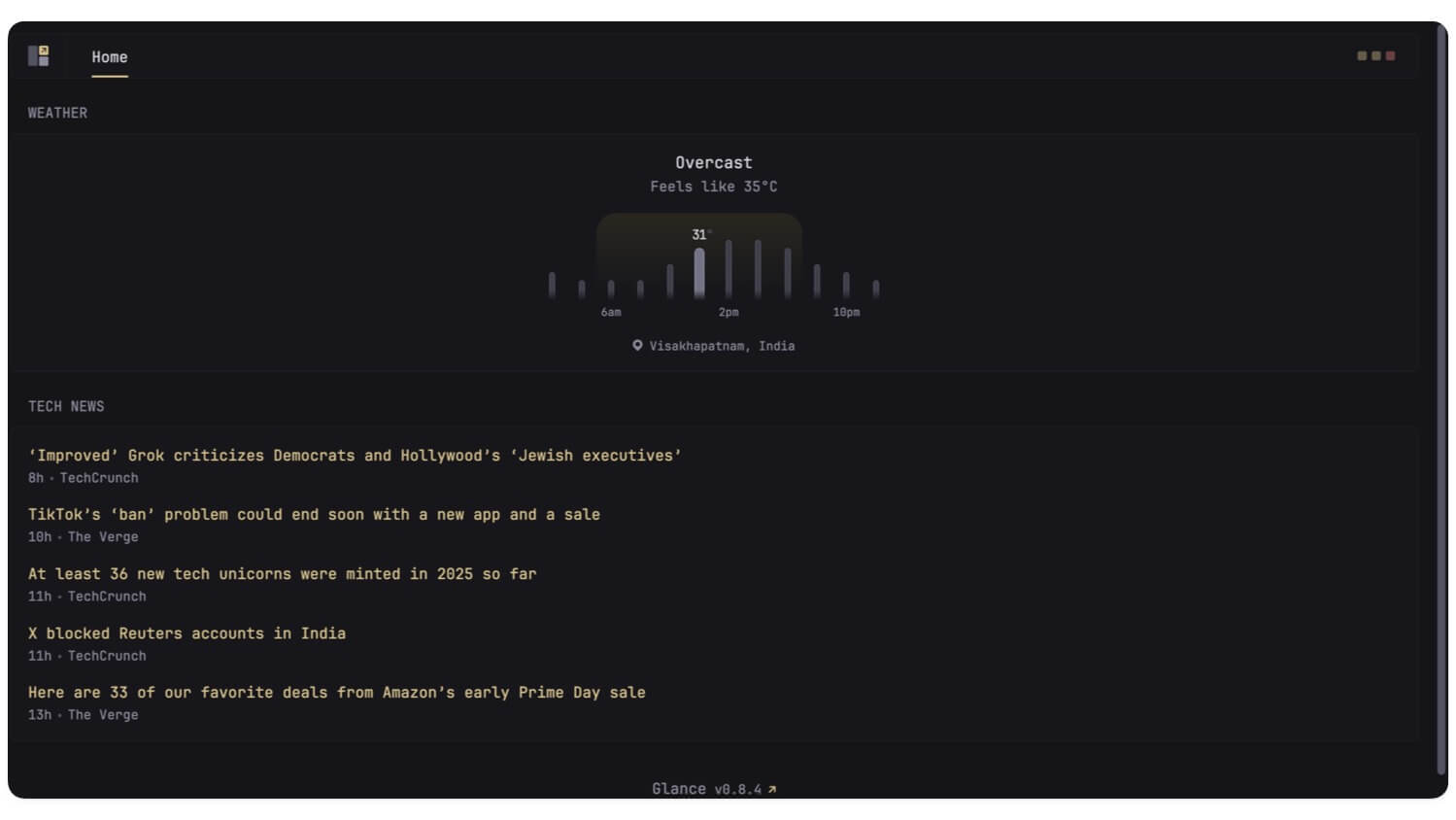
pages:
  - name: Home
    columns:
      - size: full
        widgets:
          - type: weather
            title: Weather
            location: "Visakhapatnam"
            unit: c
          - type: rss
            title: Tech News
            feeds:
              - url: "https://techcrunch.com/feed/"
              - url: "https://www.theverge.com/rss/index.xml"
            limit: 5
Совет: каждая страница может иметь 1–3 колонки: size: small | medium | full. Внутри каждой колонки — список виджетов.
Установка на macOS (подробно)
- Скачайте и установите Docker Desktop: https://www.docker.com
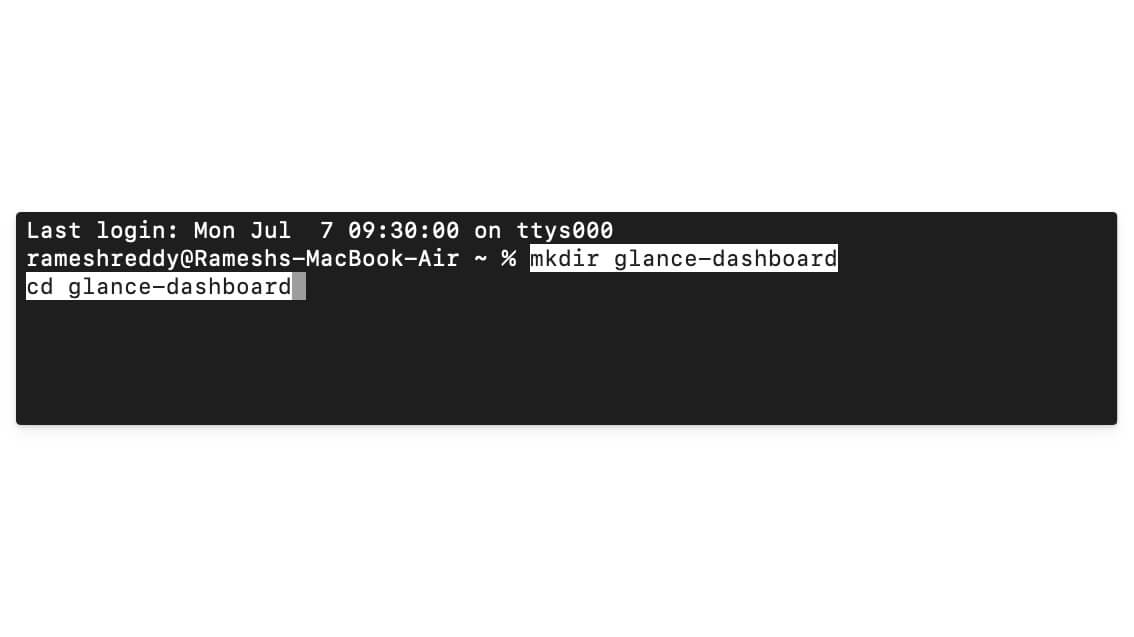
- Откройте Terminal и создайте папку проекта:
mkdir ~/glance-dashboard
cd ~/glance-dashboard- Создайте docker-compose.yml (nano docker-compose.yml) и вставьте код из примера выше.
- Создайте папку конфигурации и файл:
mkdir config
cd config
nano glance.yml
Вставьте пример конфигурации и сохраните.
- Вернитесь в корень проекта и запустите:
cd ~/glance-dashboard
docker compose up -d- Откройте браузер и перейдите на http://localhost:8080

Важно: при сохранении в nano используйте Control + O, Enter, затем Control + X для выхода.
Установка на Windows (подробно)
- Скачайте Docker Desktop для Windows с https://www.docker.com и установите. При необходимости перезапустите систему.
- Создайте папку glance-dashboard в проводнике (например, C:\Users\YourName\glance-dashboard).
- Создайте файл docker-compose.yml в этой папке (Блокнот → Сохранить как docker-compose.yml) со следующим содержимым (пример выше).
- В корне папки создайте подпапку config и файл glance.yml с конфигурацией для виджетов.
Пример docker-compose.yml для Windows (вариант с явной привязкой файла):
version: "3"
services:
  glance:
    image: glanceapp/glance
    container_name: glance
    volumes:
      - ./config:/app/config
    ports:
      - "8080:8080"
    restart: unless-stopped
Запуск:
Откройте PowerShell в папке с docker-compose.yml и выполните:
docker compose up -dОткройте http://localhost:8080
Пример более сложной конфигурации glance.yml (Windows-ориентированный пример)
pages:
  - name: Main
    columns:
      - size: small
        widgets:
          - type: rss
            title: Tech News
            limit: 5
            url: "https://www.theverge.com/rss/index.xml"
          - type: reddit
            title: r/technology
            limit: 5
            subreddit: "technology"
          - type: weather
            title: Weather
            location: "Visakhapatnam,IN"
            units: metric
            hour-format: 12h
      - size: full
        widgets:
          - type: group
            widgets:
              - type: hacker-news
              - type: reddit
                subreddit: selfhosted
                show-thumbnails: true
          - type: rss
            title: GitHub Updates
            limit: 5
            url: "https://github.blog/changelog/feed/"
      - size: small
        widgets:
          - type: docker
            title: Docker Containers
          - type: system
            title: System Stats
          - type: custom
            title: My Notes
            content: "This is a custom widget. You can write anything here!"
Запуск без Docker (альтернатива)
Если по каким-то причинам вы не хотите использовать Docker, можно собрать Glance из исходников. Это требует установки Go и инструментов сборки:
- Установите Go из https://golang.org.
- Склонируйте репозиторий: git clone https://github.com/glanceapp/glance.git
- Перейдите в каталог и соберите бинарник: go build ./…
- Сконфигурируйте папку конфигурации и запустите скомпилированный двоичный файл.
Этот путь подходит продвинутым пользователям и разработчикам, желающим модифицировать код.
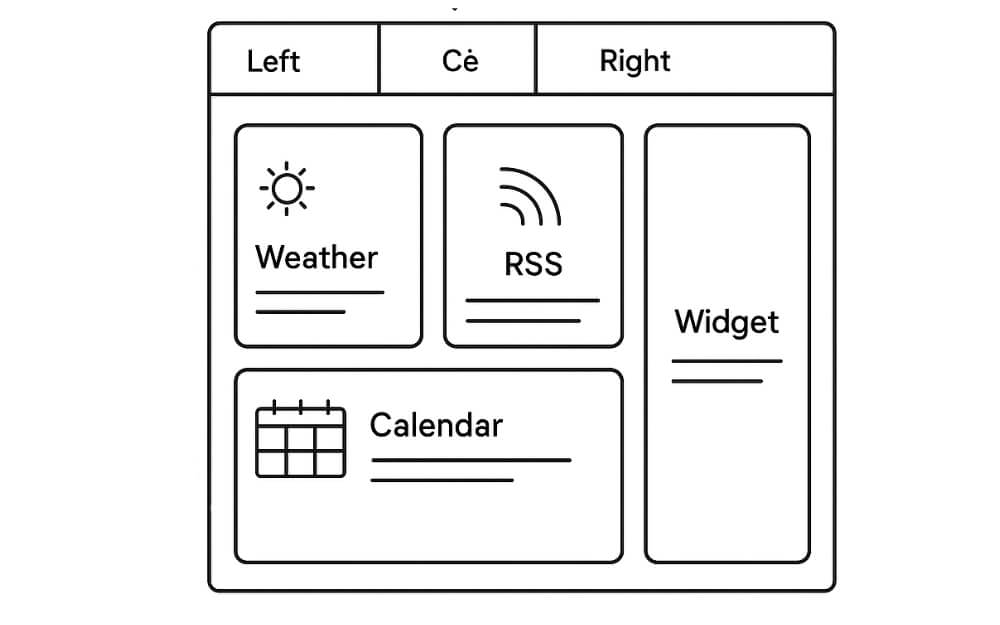
Как устроена конфигурация Glance — базовый ментальный образ
- Структура: pages → columns → widgets.
- Page (страница) — как вкладка или раздел в вашей панели.
- Column (колонка) — одна из 1–3 вертикальных секций на странице: small, medium, full.
- Widget (виджет) — функциональный блок: weather, rss, reddit, youtube и т. д. Каждый виджет имеет свои параметры.
Примерная логика: файл glance.yml перечисляет страницы; каждая страница содержит колонки; каждая колонка содержит список виджетов c параметрами.
Как редактировать и расширять конфигурацию
- Откройте файл config/glance.yml в любом редакторе (VS Code, nano, Notepad).
- Добавьте/удалите страницы или виджеты, соблюдая отступы и структуру.
- Сохраните файл и обновите страницу в браузере. Если изменения не применились — перезапустите контейнер:
docker compose down
docker compose up -d
Обратите внимание: Glance умеет игнорировать «сломанные» участки и загружать остальные части, но правильная валидация YAML поможет избежать неожиданных ошибок.
Примеры полезных виджетов и их параметров
- weather: location, units/ unit, title, hour-format
- rss: feeds: [{url}], limit, title, cache
- reddit: subreddit, limit, show-thumbnails
- docker: отображение контейнеров Docker
- system: базовая статистика системы
- markets: список рынков и символов (BTC-USD, AAPL и т. д.)
Полный список виджетов и допустимых параметров см. в официальной документации репозитория Glance (docs/glance.yml).
Использование AI для автоматизации конфигураций
AI (LLM) можно использовать как помощник для генерации корректного YAML по описанию. Подход:
- Опишите словами желаемую структуру (страницы, колонки, виджеты и параметры).
- Попросите модель сгенерировать валидный YAML.
- Протестируйте и при необходимости отладьте с помощью lint (yaml-lint).
Пример запроса к LLM (шаблон):
“Сгенерируй для меня конфигурацию glance.yml с тремя страницами: Home (погода в Москве и RSS-техновости), Work (календарь, заметки, GitHub-обновления) и Monitor (статус Docker и системная статистика). Формат YAML. Максимум 2 виджета в маленькой колонке и 1 виджет в полной колонке.”
Совет: всегда просите модель валидировать отступы и использовать пробелы (не табы). Перед применением — прогоните результат через YAML-валидатор.
Пример prompt + фиктивный результат (как шаблон):
Prompt:
“Сгенерируй glance.yml для домашней страницы: слева — weather для ‘Moscow, RU’, в центре — rss с двумя фидами и лимитом 5, справа — custom notes widget.”
Ответ LLM (пример, вставляйте только после проверки):
pages:
  - name: Home
    columns:
      - size: small
        widgets:
          - type: weather
            title: Погода
            location: "Moscow, RU"
            units: metric
      - size: full
        widgets:
          - type: rss
            title: Новости технологий
            limit: 5
            feeds:
              - url: "https://techcrunch.com/feed/"
              - url: "https://www.theverge.com/rss/index.xml"
      - size: small
        widgets:
          - type: custom
            title: Мои заметки
            content: "Здесь можно писать личные заметки и напоминания"
Важно: не полагайтесь на AI как на единственный источник правды — проверяйте синтаксис и корректность типов виджетов по официальной документации.
Отладка и наиболее частые ошибки
Если Glance не запускается или виджеты не отображаются — шаги для диагностики:
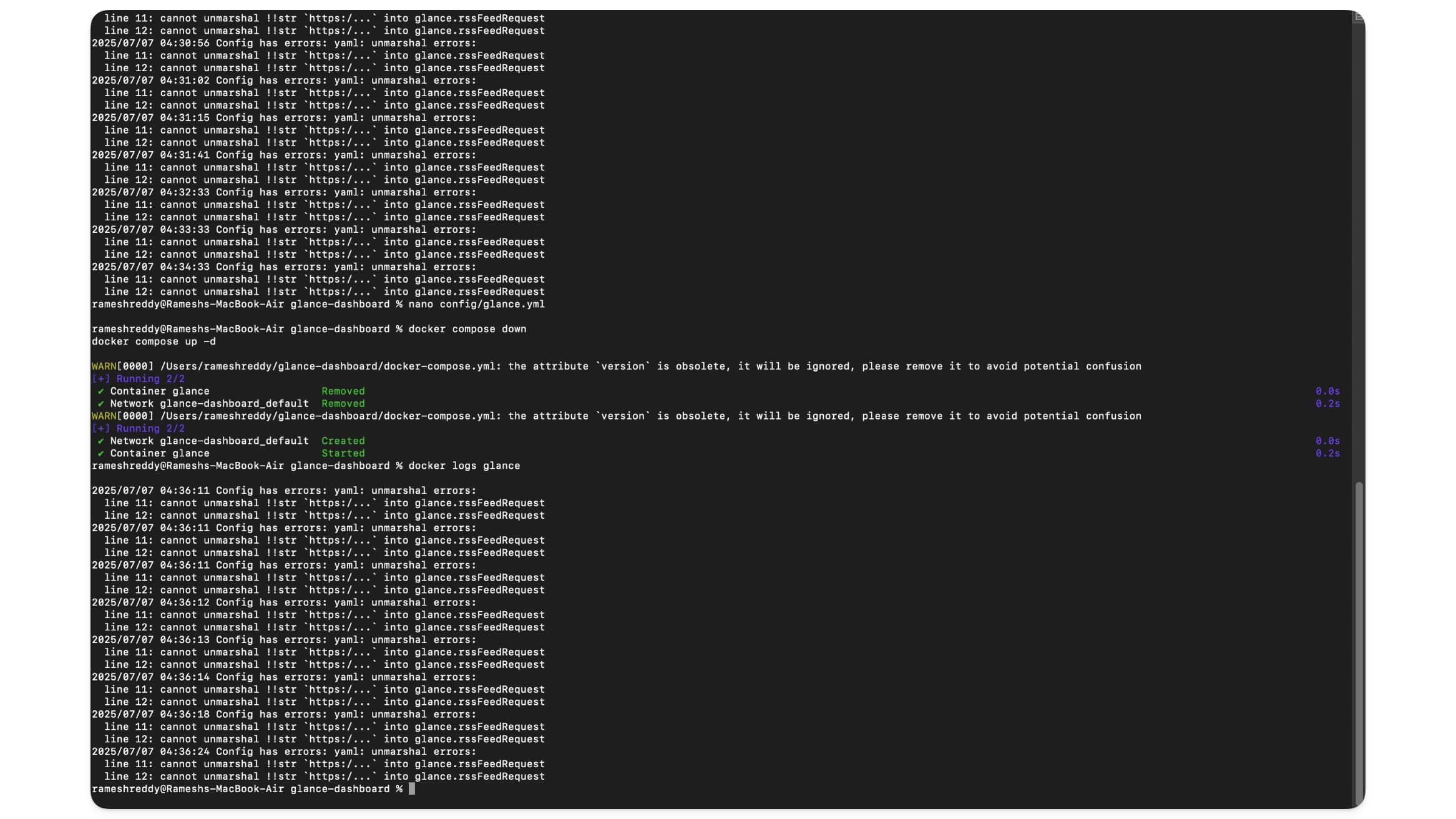
- Убедитесь, что Docker запущен.
- Команда: docker ps — список запущенных контейнеров.
- Посмотрите логи контейнера:
- Команда: docker logs glance
- Или: docker compose logs
- Если контейнер падает при старте — вероятна синтаксическая ошибка в glance.yml.
- Проблемы с портом 8080 — проверьте, не занят ли он другим приложением.
- На macOS: lsof -i :8080
- На Windows (PowerShell): netstat -ano | findstr :8080
- Виджет не отображается — проверьте точность поля type и его параметры.
- Ошибки YAML: лишние табы, пропущенные двоеточия, неверные отступы.
Помощь в исправлении ошибок:
- Используйте yaml-lint (он локально подскажет синтаксис).
- Воспользуйтесь AI, чтобы отформатировать YAML, но обязательно проверяйте результат.
Распространённые ошибки и их решения
- YAML syntax error (синтаксическая ошибка YAML): исправить отступы, заменить табы на пробелы, убедиться, что двоеточия на своих местах.
- Widgets not showing (виджет не отображается): проверить поле type и параметры; некоторые виджеты требуют конкретных ключей.
- Unable to start / container crash: проверьте логи docker logs glance и исправьте ошибки конфигурации.
- Weather widget не работает: убедитесь, что передаёте корректное название или координаты; некоторые провайдеры требуют ключ API (в зависимости от виджета).
- Port 8080 already in use: изменить маппинг порта в docker-compose.yml или остановить приложение, занимающее порт.
Тест-кейсы и критерии приёмки
Критерии приёмки:
- Контейнер запускается и сохраняет статус “Up”.
- По адресу http://localhost:8080 отображается интерфейс панели.
- Добавленные виджеты отображаются без ошибок.
- После изменения config/glance.yml и перезагрузки контейнера изменения применяются.
Тест-кейсы:
- Запустить контейнер: docker compose up -d → ожидать, что docker ps покажет контейнер Up.
- Загрузить страницу в браузере и проверить, что главная страница рендерится.
- Добавить валидный RSS-виджет и обновить страницу: статьи отображаются.
- Вставить преднамеренно сломанный YAML (удалить двоеточие) → контейнер должен логировать ошибку, и остальные валидные части должны продолжать работать по возможности.
Роль‑ориентированные чек-листы
Администратор (установка и поддержка):
- Установлен Docker.
- Настроен docker-compose.yml.
- Создана резервная копия config/glance.yml.
- Настроен механизм обновлений контейнера.
Пользователь (настройка виджетов и эксплуатация):
- Проверить и настроить нужные виджеты.
- Убедиться, что виджеты корректно отображают данные.
- Настроить доступ в браузере и, при необходимости, сетевой доступ по IP.
Разработчик (сборка и кастомизация):
- Клонировать репозиторий и выполнить сборку.
- Прогнать тесты и проверить совместимость версий Go.
- Подготовить патч для кастомного виджета.
Шаблоны конфигураций (Templates)
- Минимальный шаблон для одной страницы с погодой и RSS:
pages:
  - name: Dashboard
    columns:
      - size: full
        widgets:
          - type: weather
            location: "Berlin, DE"
            units: metric
          - type: rss
            title: Новости
            feeds:
              - url: "https://example.com/feed"
limit: 7- Шаблон для мониторинга (Docker + System + Markets):
pages:
  - name: Monitor
    columns:
      - size: small
        widgets:
          - type: docker
            title: Docker
          - type: system
            title: System
      - size: full
        widgets:
          - type: markets
            title: Финансы
            markets:
              - symbol: BTC-USD
                name: Bitcoin
              - symbol: AAPL
                name: Apple
Резервное копирование и восстановление
- Резервная копия: сохраните config/glance.yml в безопасном месте (например, git private repository или облачное хранилище).
- Восстановление: замените файл config/glance.yml и выполните docker compose restart или docker compose down && docker compose up -d.
Совет: храните версионированную копию (git) ваших конфигураций, особенно если экспериментируете.
Безопасность и доступ извне
- По умолчанию Glance доступен на порту 8080 локально. Если вы хотите открыть доступ в сеть — настройте брандмауэр и используйте reverse proxy (nginx) с HTTPS и базовой аутентификацией.
- Glance не имеет встроенной системы пользователей/паролей. Для публичного доступа используйте внешний прокси с аутентификацией (Basic Auth, OAuth через прокси).
- При переносе на VPS убедитесь, что конфигурации не содержат чувствительных токенов в открытом виде; используйте секреты и переменные окружения.
Совместимость и советы миграции
- Версии: при обновлении образа glanceapp/glance проверьте release notes — иногда меняются параметры виджетов.
- Миграция конфигураций: обычно backward-compatible, но лучше сохранять промежуточные копии.
Топ-5 особенностей Glance (расширённый обзор)
- Самохостинг и приватность — полный контроль над данными.
- Минимальные требования к ресурсам — подходит для старых компьютеров и домашних серверов.
- Гибкая кастомизация через YAML.
- Большая библиотека виджетов (порядка 40+) — RSS, Reddit, YouTube, Docker, System, Markets и др.
- Отсутствие рекламы и алгоритмической ленты — простой интерфейс.
Сценарии использования и когда Glance не подойдёт
Подходит когда:
- Нужно локально агрегировать данные и контролировать конфиденциальность.
- Вы готовы работать с файловой конфигурацией.
Не подходит когда:
- Требуется полноценный визуальный конструктор drag-and-drop.
- Необходимо корпоративное управление пользователями и сложные роли из коробки.
Альтернативы: облачные панели (с графическими редакторами), платные продукты с поддержкой команд и SSO. Если ваша цель — полностью графическая среда, рассмотрите альтернативы с визуальными редакторами.
Decision flowchart (упрощённое дерево принятия решения)
flowchart TD
  A[Хотите локальную панель?] -->|Да| B{Понимаете YAML?}
  A -->|Нет| Z[Рассмотрите облачные панели]
  B -->|Да| C[Запустить Glance через Docker]
  B -->|Нет| D[Использовать AI для генерации YAML или искать GUI-альтернативы]
  C --> E[Настроить backup и reverse-proxy]
  D --> E
Короткая инструкция на случай инцидента (runbook)
Симптом: страница не загружается.
- Шаг 1: docker ps — есть ли контейнер glance?
- Шаг 2: docker logs glance — читаем ошибки.
- Шаг 3: проверить порт: lsof -i :8080 / netstat.
- Шаг 4: откатить изменения config/glance.yml (взять последнюю рабочую копию).
- Шаг 5: перезапустить контейнер: docker compose down && docker compose up -d.
Симптом: виджет не отображается.
- Шаг 1: проверить корректность поля type и параметры.
- Шаг 2: временно удалить проблемный виджет и посмотреть, работает ли остальная часть.
Глоссарий — 1 строка термина
- YAML: человекочитаемый формат разметки для конфигураций.
- Docker: платформа контейнеризации приложений.
- Container: изолированный экземпляр приложения.
- Widget: блок интерфейса с функциональностью (погода, RSS и т. д.).
Часто задаваемые вопросы
1. Могу ли я открыть Glance на телефоне в той же сети?
Да. В браузере телефона перейдите по адресу http://
2. Как добавить авторизацию или пароль?
Glance не предоставляет встроенной аутентификации. Рекомендуется поставить обратный прокси (nginx, Traefik) перед Glance с включённой базовой аутентификацией или TLS/OAuth.
3. Могу ли я делиться панелью, не давая полного доступа к системе?
Да. Разместите Glance на VPS или настройте проброс портов с разумными правилами брандмауэра. Лучше использовать reverse proxy и авторизацию.
4. Поддерживает ли Glance виджеты с API-ключами (Google Calendar, Notion)?
Некоторые виджеты могут работать через iframe или требовать API-ключи. Возможен вариант с кастомным виджетом и передачей токена через переменную окружения или прокси.
5. Как сделать бэкап конфигурации?
Скопируйте файл config/glance.yml и всю папку config. Храните в git или облаке.
6. Есть ли тёмная тема?
Да. В Glance есть встроенный переключатель тёмной/светлой темы в интерфейсе.
Шаблон сообщения для анонса (короткая версия, 100–200 слов)
Glance — лёгкая и приватная персональная панель с поддержкой множества виджетов. Запустите локально в Docker за пару минут: создайте папку, добавьте docker-compose.yml и config/glance.yml, выполните docker compose up -d и откройте http://localhost:8080. Glance подходит для тех, кто хочет агрегировать погоду, RSS, каналы YouTube, статистику Docker и системные метрики в одном месте без рекламы и внешней телеметрии. Для настройки используйте YAML; при желании AI поможет сгенерировать корректную конфигурацию. Для доступа извне используйте reverse proxy с HTTPS и базовой аутентификацией.
Контрольный список для первой установки
- Установлен Docker и запущен.
- Создана папка glance-dashboard.
- Добавлен docker-compose.yml.
- Создан config/glance.yml с минимумом виджетов.
- [ ] Выполнен docker compose up -d и открыт http://localhost:8080.
- Сохранена резервная копия конфигурации.
Заключение
Glance — отличный выбор, если нужна быстрая, приватная и лёгкая персональная панель. Она требует небольшого навыка работы с YAML или помощи AI для генерации конфигураций, но взамен даёт высокую гибкость, малые системные требования и приватность. Начните с минимального docker-compose и базового glance.yml, постепенно добавляя виджеты и автоматизируя конфигурации. Храните резервные копии и используйте обратный прокси, если планируете открывать доступ извне.
Ключевые рекомендации: регулярно сохраняйте конфигурации, проверяйте YAML через lint, используйте резервные копии и ставьте reverse proxy для безопасного внешнего доступа.

Похожие материалы

Несколько аккаунтов Skype: Multi Skype Launcher

Журнал для работы: повысить продуктивность

Персональные звуки уведомлений на Android

Скачивание шоу Hulu для офлайн‑просмотра

Microsoft Start: персонализированная новостная лента
