
Как сохранить маршрут Google Maps на ПК
TL;DR
Сохранить маршрут в Google Maps на компьютере напрямую нельзя, но можно скопировать ссылку на маршрут и сохранить её в текстовом файле, отправить себе по почте или переслать на телефон. Это простой способ быстро открыть тот же маршрут на любом устройстве, где вы вошли в тот же аккаунт.
Краткое введение
Знание того, как сохранить маршрут Google Maps на ПК, полезно для планирования поездок и быстрого доступа к часто используемым маршрутам. Здесь — пошаговая инструкция и дополнительные варианты для разных задач.
Пошаговая инструкция
- Откройте браузер и перейдите на Google Maps.
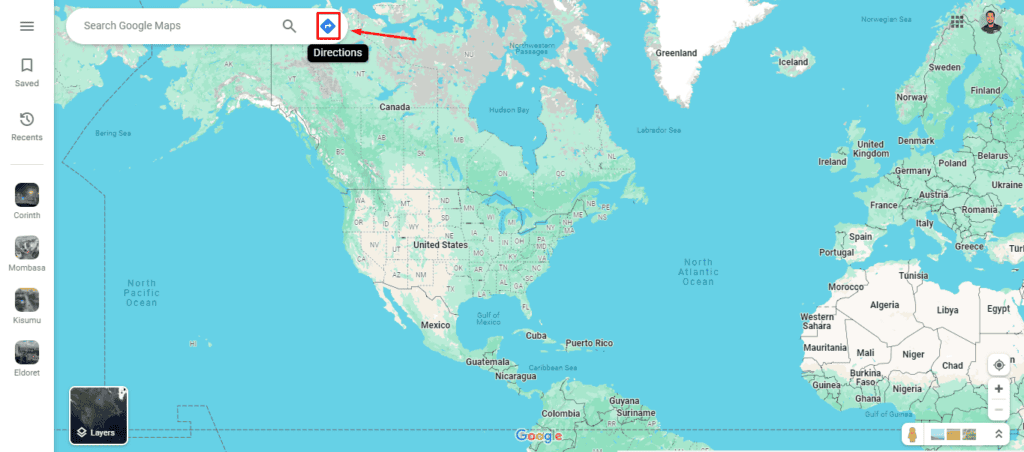
- Нажмите на значок “Маршрут” рядом с панелью поиска.
- Укажите пункт отправления и пункт назначения.
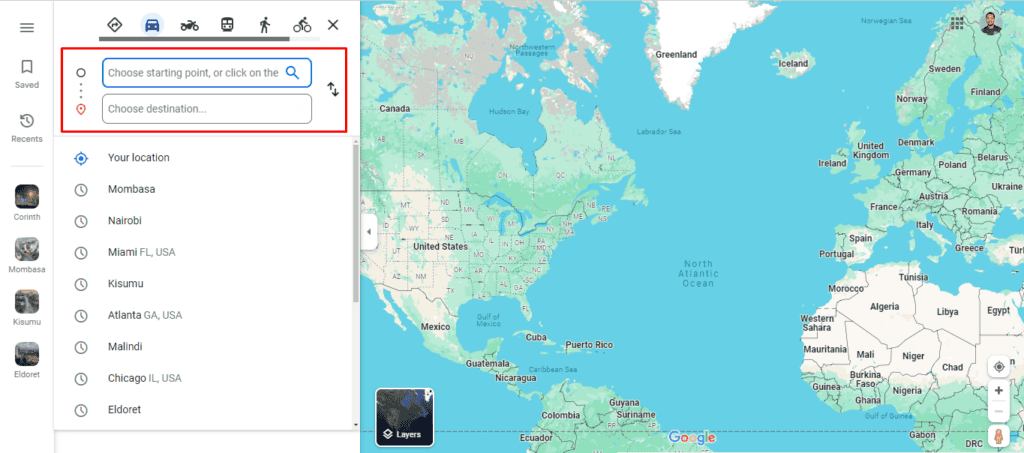
- После ввода точек Google Maps автоматически построит маршрут.
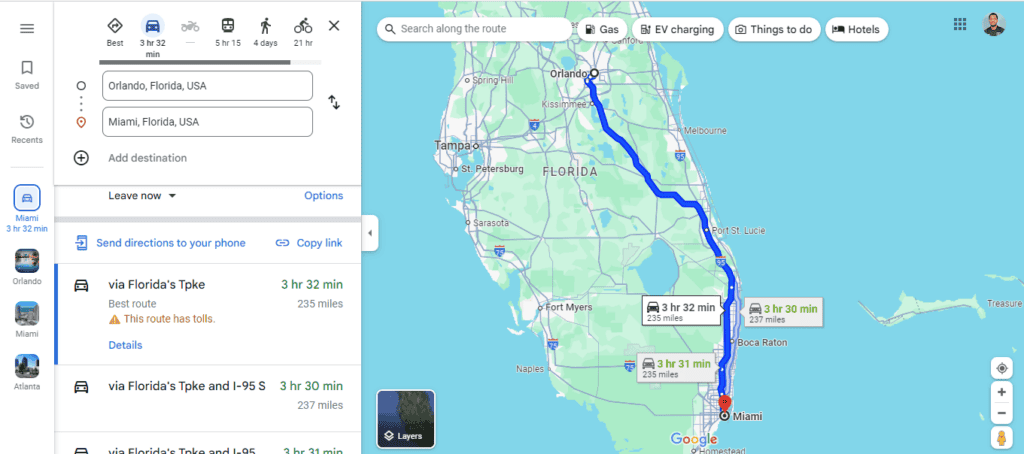
- Проверьте и выберите нужный вид транспорта: автомобиль, общественный транспорт, пешком или велосипед.
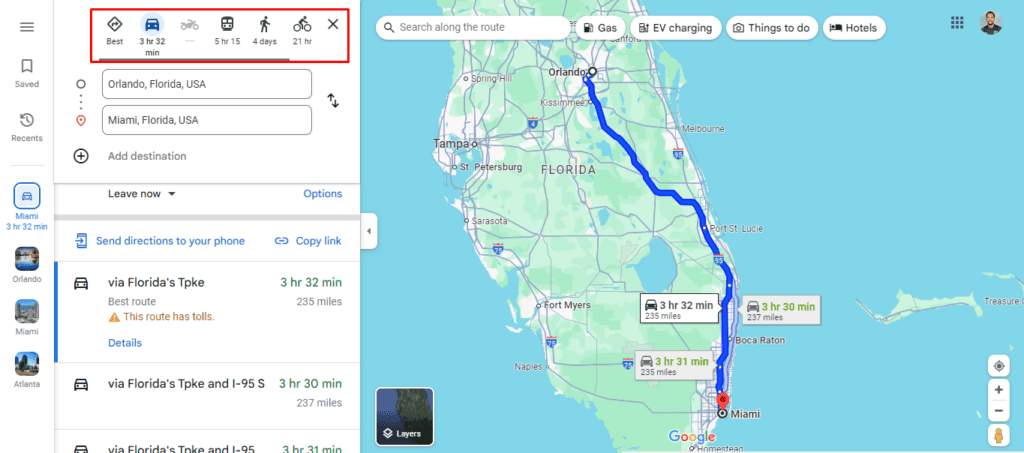
- При необходимости настройте маршрут: добавьте промежуточные точки, выберите опции обхода платных дорог, автомагистралей или паромов, смените единицы измерения расстояния.
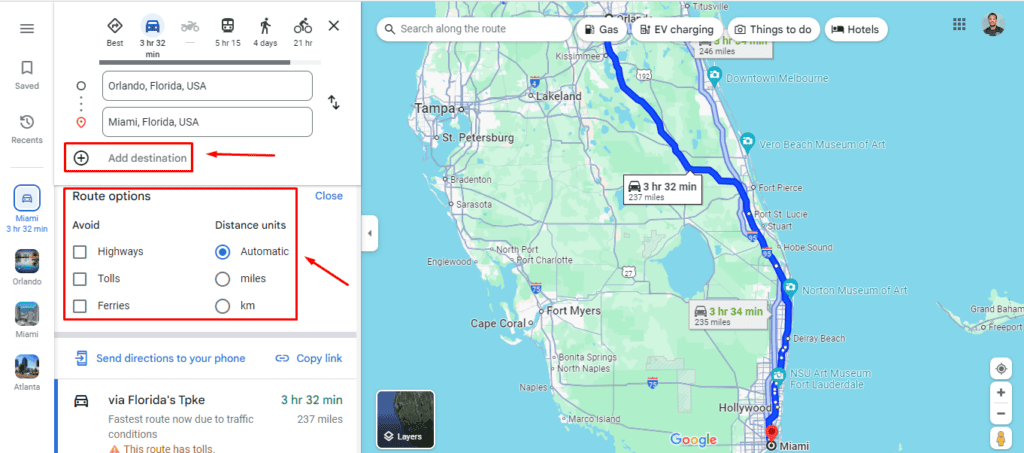
- Чтобы сохранить маршрут, нажмите «Копировать ссылку» и вставьте её в текстовый файл или заметку. Альтернативно нажмите «Отправить направления на телефон» и выберите удобный способ передачи (электронная почта, SMS, приложение).
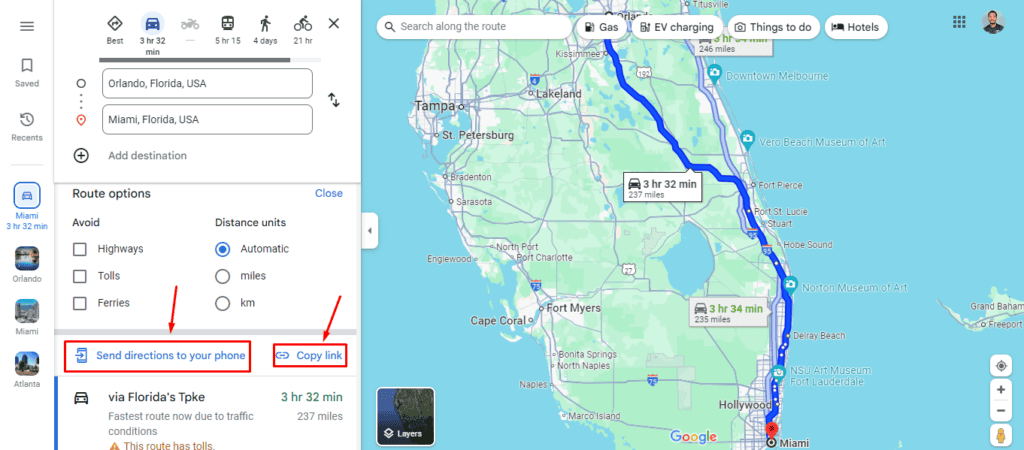
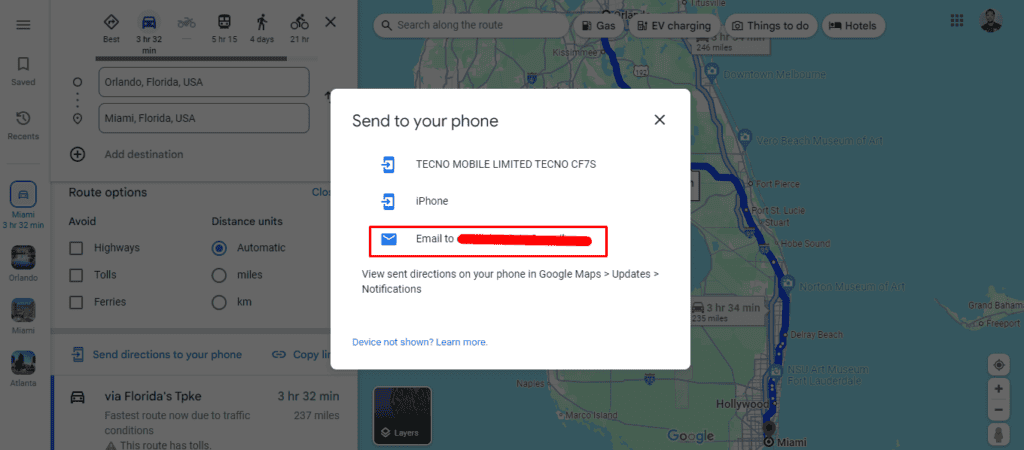
- Если вы отправляете на почту, выберите «Электронная почта» и введите свой адрес.
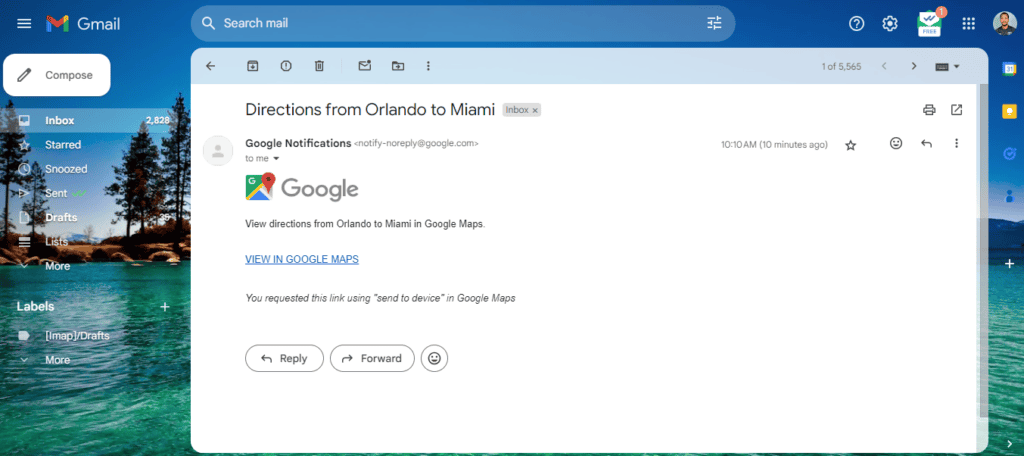
- Откройте письмо на любом устройстве — ссылка откроет тот же маршрут в Google Maps при входе в тот же аккаунт.
Важно: ссылка сохраняет текущее состояние маршрута — выбранные точки и настройки. Она не фиксирует реального времени трафика или автоматически не применит альтернативные маршруты, которые появятся позже.
Варианты и альтернативные подходы
- Сохранение в закладки браузера: вставьте скопированную ссылку и сохраните как закладку для быстрого доступа.
- Google My Maps: создайте собственную карту, добавьте маршрут вручную и сохраните как отдельную карту (подходит для сложных маршрутов с несколькими точками и заметками).
- Экспорт в KML/GPX: для профессионального планирования и обмена с навигаторами можно экспортировать данные через My Maps или сторонние инструменты (требует дополнительных шагов).
- Снимок экрана: быстрый вариант для офлайн-использования, но он не интерактивен и не содержит кликабельных ссылок.
Когда этот метод не подходит
- Если вам нужна статичная версия маршрута с постоянными промежуточными точками и аннотациями — лучше использовать Google My Maps.
- Если маршрут часто изменяется из‑за трафика или дорожных работ, ссылка будет открывать текущее состояние, которое может отличаться от того, что вы видели при сохранении.
- Для корпоративных или автоматизированных решений по доставке пригодятся специализированные платформы с экспортом маршрутов и интеграцией API.
Чеклист по ролям
- Путешественник: скопировать ссылку → отправить себе по почте → добавить в заметки приложения для поездок.
- Курьер/водитель: использовать My Maps или сторонние навигационные приложения с импортом маршрутов → протестировать на основном устройстве.
- Организатор поездки: создать карту в My Maps → включить все промежуточные точки и инструкции → экспортировать при необходимости.
Мини-методология (быстрая процедура)
- Построить маршрут в Google Maps.
- Проверить режим транспорта и настройки обходов.
- Скопировать ссылку или отправить себе на телефон/почту.
- Проверить открытие ссылки на целевом устройстве.
Глоссарий
- Маршрут — последовательность точек и дороги между ними, отображаемая в Google Maps.
- My Maps — сервис Google для создания пользовательских карт и сохранения множественных точек и слоёв.
- KML/GPX — форматы файлов для обмена геоданными между картографическими приложениями.
Краткое резюме
Сохранить маршрут Google Maps на ПК можно быстро, скопировав ссылку или отправив маршрут на телефон/почту. Для более сложных задач используйте Google My Maps или экспорт в KML. Всегда проверяйте открытие сохранённой ссылки на целевом устройстве.
Важно: ссылки облегчают доступ и совместное использование маршрутов, но не заменяют специализированные инструменты для корпоративной оптимизации маршрутов.

Похожие материалы

Несколько аккаунтов Skype: Multi Skype Launcher

Журнал для работы: повысить продуктивность

Персональные звуки уведомлений на Android

Скачивание шоу Hulu для офлайн‑просмотра

Microsoft Start: персонализированная новостная лента
