
Как включить голосовой ввод на Chromebook
Быстрые ссылки
- На Chromebook с физической клавиатурой
- На Chromebook только с сенсорным экраном
Ввод текста голосом на Android и iPhone знаком многим — на Chromebook это работает очень похоже и часто ещё проще. В Chrome OS доступны два основных метода: системная диктовка (показывает значок микрофона на полке) и микрофон на виртуальной клавиатуре. Ниже — подробные шаги, советы и рекомендации по использованию.
На Chromebook с физической клавиатурой
Этот способ подходит, когда Chromebook используется как ноутбук или к нему подключена внешняя клавиатура — то есть когда экранная клавиатура не появляется автоматически.
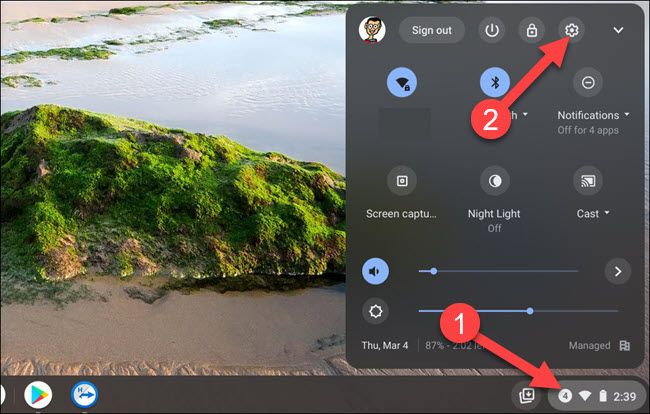
- Нажмите на часы в правом нижнем углу, чтобы открыть меню быстрых настроек, затем выберите значок шестерёнки, чтобы открыть Настройки.
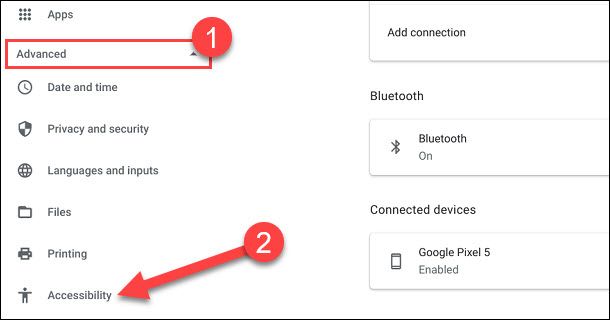
- В Настройках раскройте раздел «Дополнительно» в боковой панели и выберите «Специальные возможности».
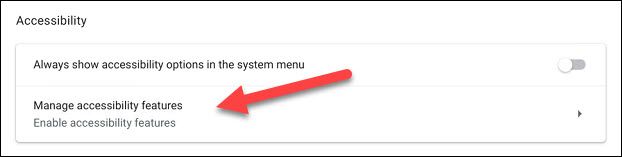
- Нажмите «Управление функциями специальных возможностей».
- Прокрутите вниз и включите переключатель для пункта «Включить диктовку — голосовой ввод».
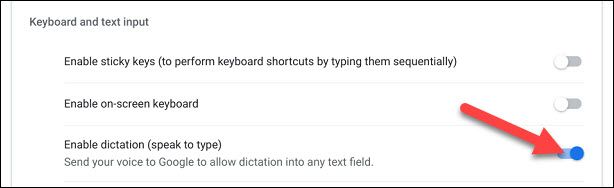
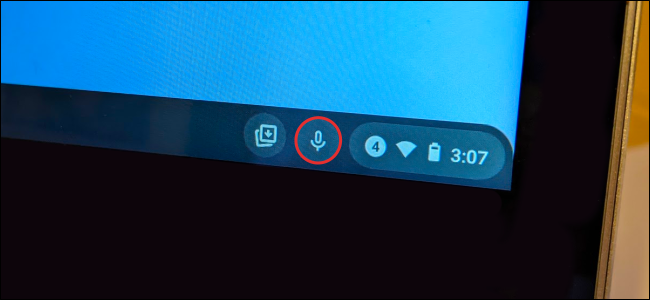
После включения на панели (Shelf) рядом с часами появится значок микрофона. Нажмите его, чтобы начать диктовку в любом текстовом поле.
При первом использовании появится уведомление о том, что голосовые данные отправляются в Google для распознавания речи — подтвердите уведомление, чтобы продолжить.
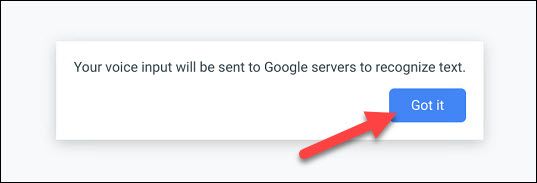
Когда значок микрофона заполнен (сплошной), Chromebook слушает. Говорите в нормальном темпе; распознанный текст появится в поле ввода. Нажмите микрофон ещё раз или коснитесь экрана, чтобы остановить запись.

На Chromebook только с сенсорным экраном
Этот метод нужен в планшетном режиме, когда физическая клавиатура отсутствует или откинута назад.
Коснитесь текстового поля — появится виртуальная экранная клавиатура.
На экранной клавиатуре нажмите значок микрофона.
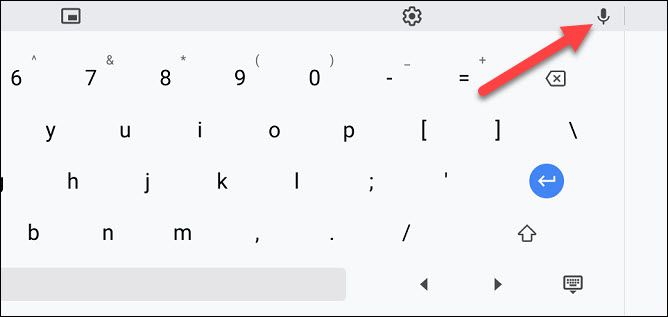
При первом использовании появится то же уведомление об отправке голосовых данных в Google — подтвердите, чтобы продолжить.
Начните говорить — слова появятся в поле ввода. Чтобы остановить запись, коснитесь любого места на экране.

Важно: первый метод (через системную диктовку) работает и на устройствах с сенсорным экраном. Он удобен, когда вы используете внешнюю клавиатуру или хотите быстро активировать голосовой ввод без поднятия экранной клавиатуры.
Когда голосовой ввод может не сработать
- Плохое интернет-соединение: распознавание речи чаще выполняется в облаке, и для точности нужна сеть.
- Фоновый шум: шум мешает распознаванию, используйте наушники с микрофоном при необходимости.
- Язык и акцент: поддержка некоторых языков и диалектов может быть хуже; проверьте настройки языка в Chrome OS.
- Ограничения приложений: некоторые веб-страницы или приложения могут блокировать доступ к системным средствам ввода.
Альтернативные подходы
- Распознавание внутри приложений: некоторые приложения (например, Google Документы) имеют собственную функцию голосового ввода с дополнительными командами.
- Внешние сервисы: можно использовать мобильный телефон как дорогую «микрофонную гарнитуру» и отправлять текст вручную или через синхронизацию.
- Расширения для браузера: есть расширения, которые добавляют голосовой ввод в конкретные сайты, но они могут требовать дополнительных разрешений.
Быстрая методика — шаг за шагом
- Откройте Настройки → Дополнительно → Специальные возможности.
- Включите «Включить диктовку — голосовой ввод».
- Нажмите значок микрофона на панели или на экранной клавиатуре.
- Говорите разборчиво; нажмите, чтобы завершить.
Чек-листы по ролям
- Для преподавателя: проверяйте качество звука в классной комнате, дайте студентам инструкции, как озвучивать знаки препинания («запятая», «точка»).
- Для журналиста: используйте внешние микрофоны в шумных местах; сохраняйте черновики и редактируйте текст вручную.
- Для человека с ограниченными возможностями: включите системную диктовку и настройте предпочтительные языки и словарь.
Конфиденциальность и передача данных
При первом запуске система сообщает, что голосовые данные отправляются в Google для обработки. Это стандартный поток для облачного распознавания речи. Если вы беспокоитесь о конфиденциальности:
- Отключайте диктовку, когда не используете.
- Изучите политику обработки данных Google на предмет хранения и удаления аудиозаписей.
- Для чувствительной информации предпочтительнее ввод с локального устройства или использование офлайн-решений.
Короткий глоссарий
- Диктовка: функция преобразования речи в текст.
- Полка (Shelf): панель внизу экрана Chrome OS с часами и значками.
- Виртуальная клавиатура: экранная клавиатура, которая появляется в планшетном режиме.
Краткое резюме
- Голосовой ввод доступен двумя способами: через системную диктовку и через виртуальную клавиатуру.
- Для включения системной диктовки зайдите в Настройки → Специальные возможности.
- Всегда проверяйте уведомление о передаче голосовых данных в Google и управляйте конфиденциальностью по необходимости.
Соответствующие инструкции упрощают ввод длинных сообщений и экономят время, особенно в мобильных сценариях и при ограниченной скорости набора текста.
Краткое объявление: Нужна быстрая демонстрация? Включите диктовку в настройках и попробуйте продиктовать короткий текст — это займёт меньше минуты.

Похожие материалы

Несколько аккаунтов Skype: Multi Skype Launcher

Журнал для работы: повысить продуктивность

Персональные звуки уведомлений на Android

Скачивание шоу Hulu для офлайн‑просмотра

Microsoft Start: персонализированная новостная лента
