
Как создать и управлять рабочим пространством Slack
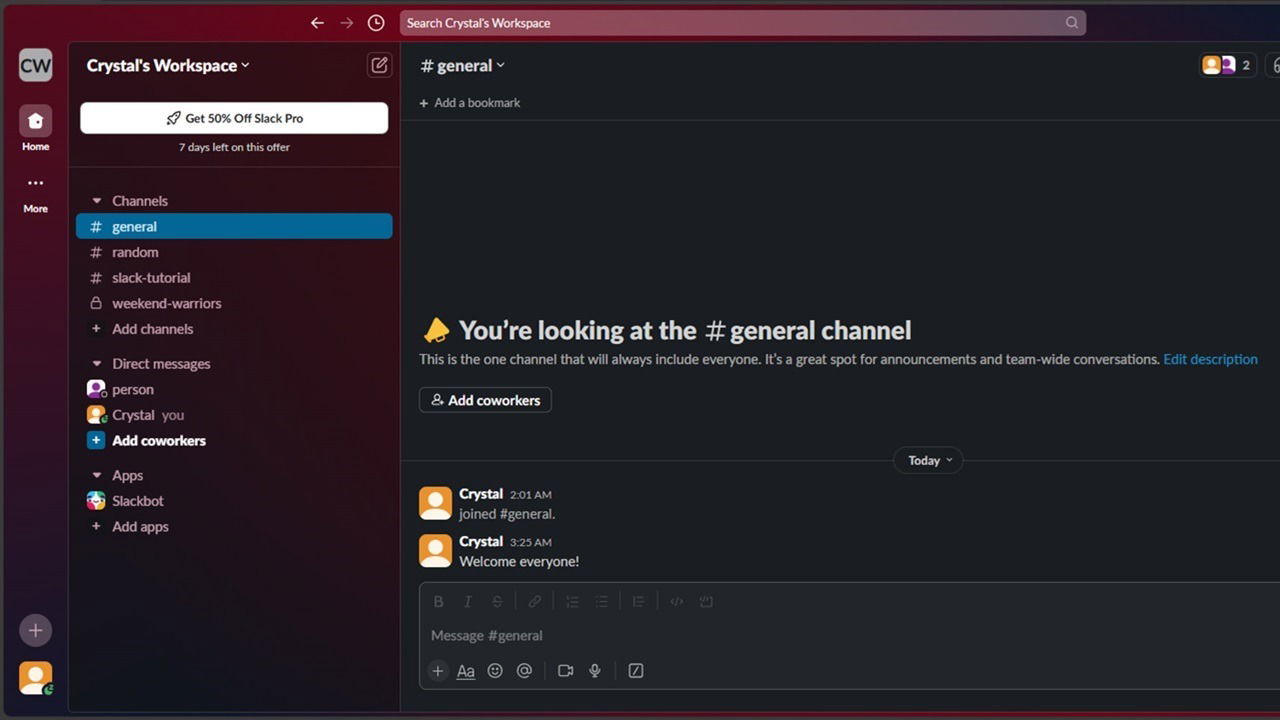
Содержание
- Как создать рабочее пространство Slack
- Как управлять рабочим пространством Slack
- Настройка внешнего вида и профилей
- Добавление каналов и правила именования
- Приглашение участников и массовая отправка ссылок
- Роли и права доступа
- Подключение приложений и ботов
- Чек-листы по ролям
- Методика онбординга новых участников
- Решение проблем и случаи, когда Slack не подходит
- Безопасность и конфиденциальность
- Краткая шпаргалка: сочетания клавиш и команды
- Часто задаваемые вопросы
Как создать рабочее пространство Slack
Slack доступен в бесплатной версии и в платных планах. Для начала бесплатно достаточно. Откройте сайт Slack и нажмите кнопку Начать в правом верхнем углу. Если вы уже вошли в Slack, выберите Создать новое рабочее пространство.
Войдите в аккаунт или создайте новый, затем нажмите Создать рабочее пространство. Введите название рабочего пространства — выберите имя, которое будет понятно участникам и внешним приглашённым.
По умолчанию Slack может предложить использовать домен вашей электронной почты как домен компании. Снимите галочку Разрешить любому с почтой @domain присоединяться (Let anyone with an @domain email join this workspace), если это не корпоративный аккаунт.
Добавьте своё имя и аватар (опционально), затем пригласите первых пользователей. Если сейчас никого приглашать не хочется, этот шаг можно пропустить.
После создания рабочей среды нужно создать хотя бы один канал — тематическое пространство для общения. Для команд и проектов каналы могут соответствовать проектам, отделам или темам. Назовите первый канал и нажмите Далее. Slack также по умолчанию создаёт каналы #general и #random — их можно оставить, переименовать или удалить.
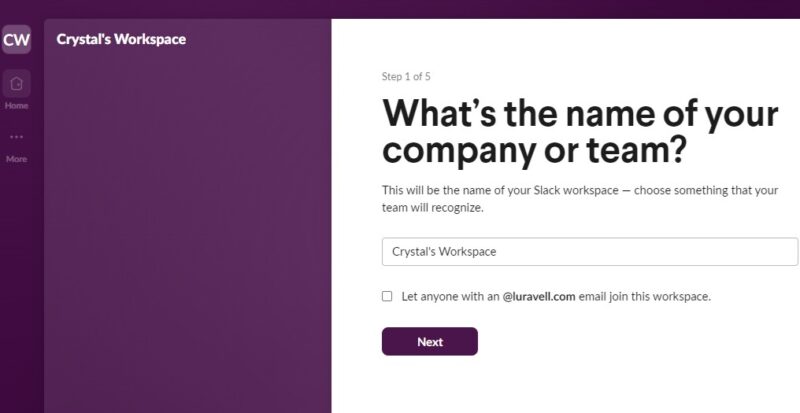
На последнем шаге выберите план: Бесплатный или Pro/платный. Ограничения бесплатного плана: доступ к сообщениям за последние 90 дней (старые сообщения архивируются) и максимум 10 интеграций/приложений. Переход на платный план возможен в любой момент.
Важно: интеграции позволяют расширять возможности Slack и повышать продуктивность — рассмотрите подключение календарей, ботов напоминаний и других инструментов.
Как управлять рабочим пространством Slack
Создание — только начало. Чтобы рабочее пространство было полезным, его нужно настроить под задачи команды: внешний вид, профили, правила использования, интеграции и права доступа.
Примечание: некоторые настройки удобнее делать на десктопе; мобильная версия ограничена в возможностях администрирования.
Настройка внешнего вида и профилей
Нажмите название рабочего пространства над списком каналов и выберите Инструменты и настройки -> Настроить рабочее пространство.
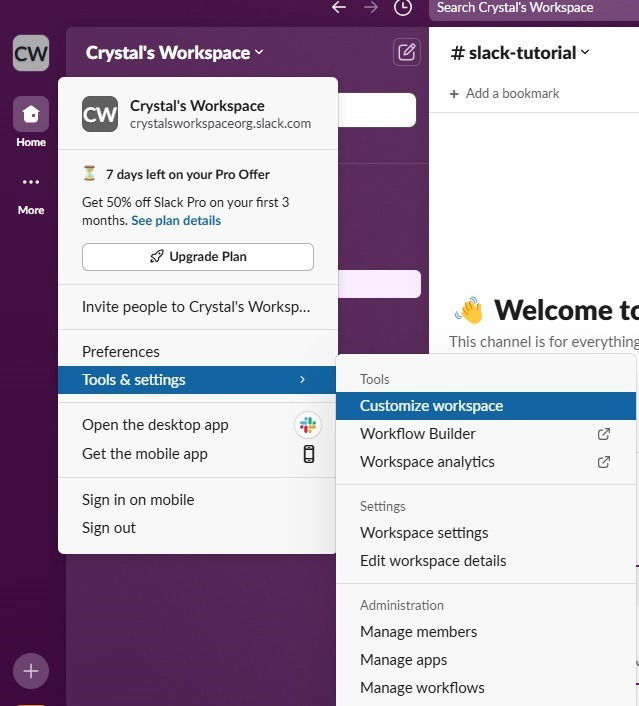
Ключевые элементы кастомизации:
- Эмодзи — выберите три реакции по умолчанию и добавьте кастомные эмодзи для участников.
- Slackbot — настройте ответы Slackbot на часто задаваемые вопросы участников. Короткий автоматический ответ экономит время.
- Иконка рабочего пространства — загрузите логотип, чтобы участники сразу узнавали пространство.
- Статусы — отредактируйте стандартные статусы и время их автоматического снятия.
- Префиксы каналов — введите правила именования каналов (напр., team-, proj-, help-), чтобы хранить порядок в большой сети каналов.
Попросите участников настроить личные предпочтения: цветовую тему, компактность отображения, параметры доступности. Для этого нажмите на иконку профиля (в левом нижнем углу на десктопе) и выберите Предпочтения.
Добавление каналов и правила именования
Каналы — основа организации в Slack. До добавления большого числа участников создайте структуру каналов, чтобы избежать хаоса.
Добавить канал: нажмите Добавить каналы под списком каналов и выберите Создать новый канал.
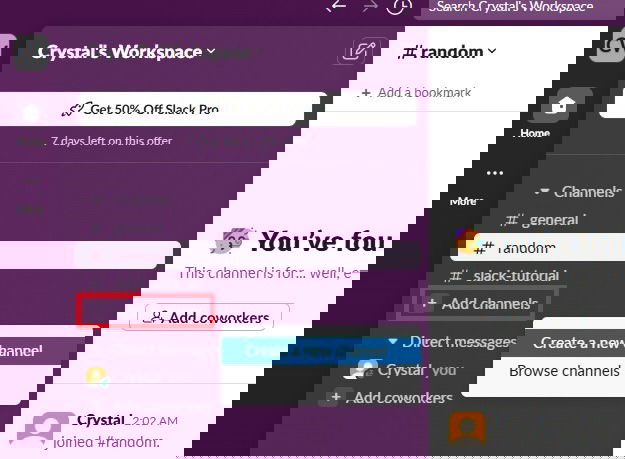
Правила создания канала:
- Длина имени — до 80 символов. Используйте короткие понятные имена.
- Видимость: Публичный или Приватный. Приватные каналы доступны только по приглашению — подходят для конфиденциальных проектов.
- Описание канала — указывайте цель канала и правила общения в шапке (topic), это экономит время новичкам.
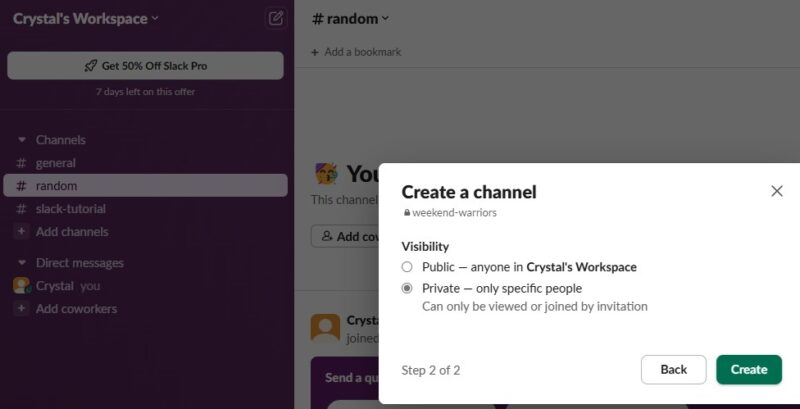
Шаблоны имен для разных целей (примеры):
- Отделы: team-sales, team-marketing, team-support
- Проекты: proj-mobile-app, proj-website-redesign
- Инфраструктура: infra-deploy, infra-monitoring
- Каналы для обсуждений: discuss-features, feedback
- Социальные: social-random, social-watercooler
Добавьте шаблонную секцию в описание рабочего пространства с правилами именования каналов — это уменьшит дублирование и избавит от «канального мусора».
Приглашение участников и массовые приглашения
Пригласить участников можно на этапе создания или позже: нажмите название рабочего пространства и выберите Пригласить людей. Вбейте адреса электронной почты подряд, разделяя их пробелом, и нажмите Отправить.
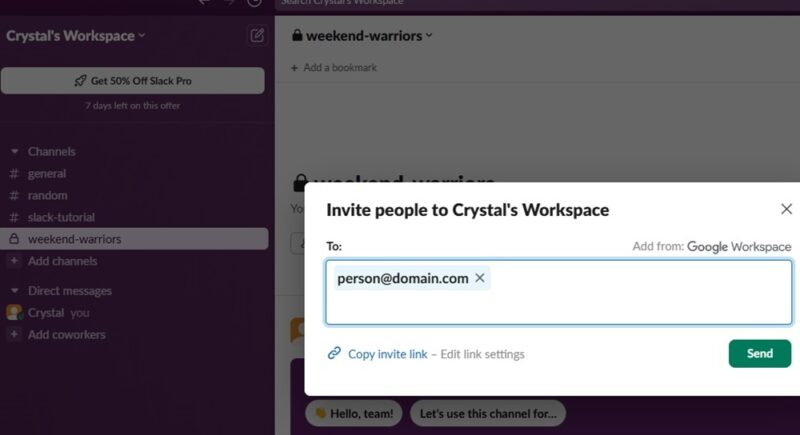
Альтернативный способ: нажмите Скопировать ссылку-приглашение и вставьте её в рассылке, внутреннем портале или чате.
Для приватных каналов откройте канал, нажмите Добавить коллег и добавьте участников вручную.
Кастомизация профилей: выберите Инструменты и настройки -> Настройки рабочего пространства, затем Поля профиля и добавьте/уберите поля. Например: отдел, локация, должность, место работы, место для указания местоимений. Не забудьте нажать Опубликовать изменения после редактирования.

Роли и права доступа
Некоторые возможности управления ролями доступны в бесплатном плане: назначение администратора и стандартных участников. Для более тонкой настройки потребуется платный план.
Перейдите в Инструменты и настройки -> Настройки рабочего пространства, затем в раздел Администрирование. Здесь можно управлять ролями, группами пользователей, методами аутентификации и политиками безопасности.
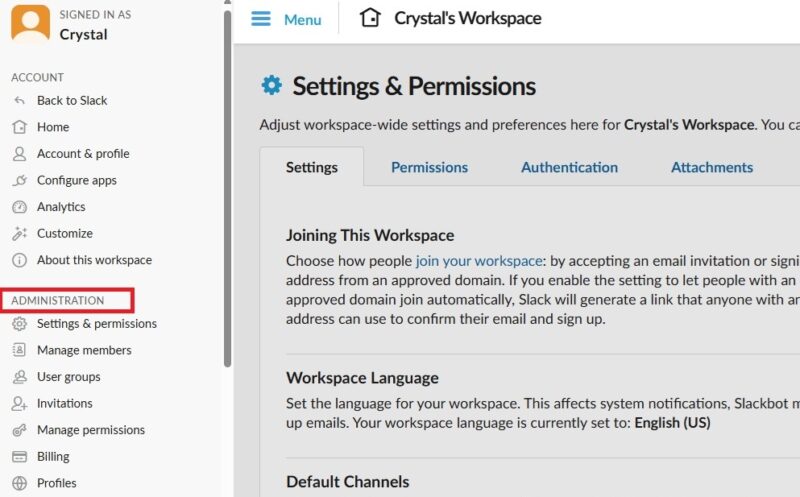
Основные роли и их обязанности (кратко):
- Владелец рабочей среды (Workspace Owner) — отвечает за биллинг, настройки безопасности и стратегические решения.
- Администратор — управляет пользователями, каналами и приложениями.
- Стандартный участник — создает сообщения и каналы (если разрешено), использует боты и интеграции.
- Гости — ограниченны по доступу (описание зависит от плана).
Критерии приёмки для назначения роли администратора: работник знает принципы GDPR/безопасности, прошёл внутренний инструктаж и понимает, какие приложения можно добавлять.
Подключение приложений и ботов
Приложения и боты повышают производительность команд: календари, боты напоминаний, интеграции с таск-трекерами и мониторингом.
Под списком каналов и личных сообщений отображается блок подключённых приложений. Нажмите Добавить приложения для поиска и установки. Чтобы добавить приложение только в конкретный канал — откройте канал, нажмите его имя и выберите Интеграции -> Добавить приложение.
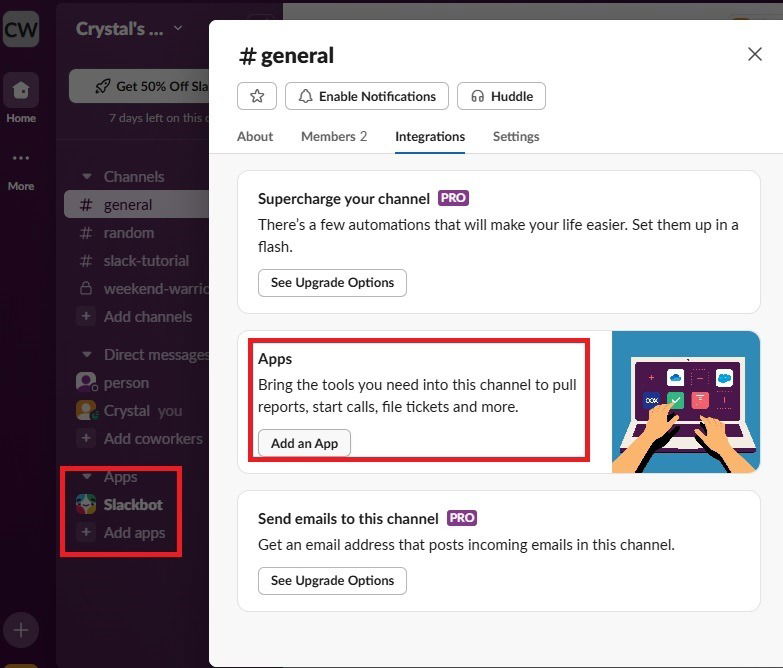
Выберите в каталоге приложений нужный инструмент и следуйте инструкциям. После установки многие приложения попросят участников привязать их аккаунты.
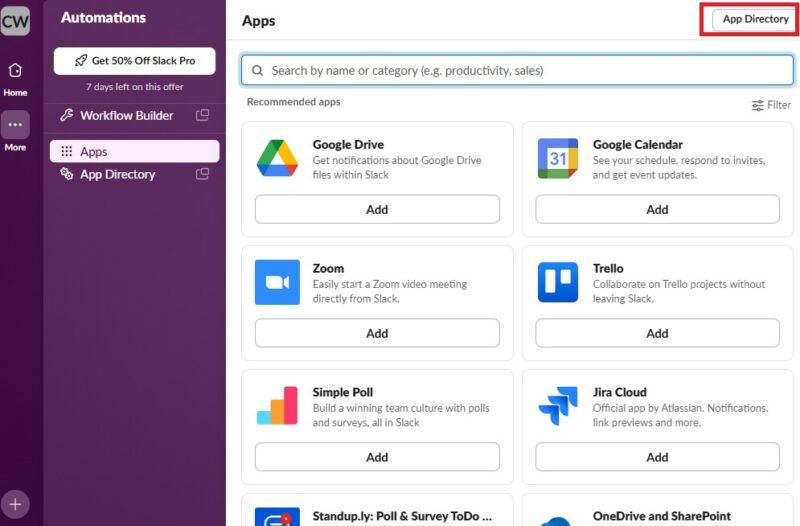
Рекомендации по выбору интеграций:
- Google Calendar / Outlook — для интеграции событий и напоминаний.
- Системы таск-трекинга (Trello, Jira, Asana) — для автоматических уведомлений о задачах.
- CI/CD боты (Jenkins, GitHub Actions) — для уведомлений о сборках и деплоях.
- Боты для настроения/похвалы — улучшают мораль команды.
Всегда проверяйте права доступа запрашиваемого приложения — не все интеграции нужны каждому каналу.
Чек-листы и практические материалы
Чек-лист: владельцу рабочего пространства (первый запуск)
- Придумать и задать понятное имя рабочего пространства
- Настроить иконку рабочего пространства
- Создать базовую структуру каналов (минимум: общий канал + 2 тематических)
- Настроить правила именования каналов и опубликовать их в #general
- Добавить поля профиля (должность, локация, местоимения)
- Пригласить первых участников или опубликовать ссылку-приглашение
- Подключить 1–3 ключевые интеграции (календарь, таск-трекер)
- Установить базовую политику безопасности (MFA, управление приложениями)
Чек-лист: менеджеру проекта
- Создать приватный канал проекта с шаблоном описания и правил
- Добавить необходимых участников и роли
- Подключить интеграцию таск-трекера для уведомлений
- Настроить регулярные напоминания/бота для стендапов
- Архивировать канал по завершении проекта
Чек-лист: для HR/онбординга
- Создать welcome-канал с правилами поведения и ссылками
- Подготовить шаблон приветственного сообщения и чек-лист онбординга
- Настроить бота для напоминаний о встречах и документах
- Обновлять список доступных тренингов и полезных ресурсов
Шаблон приветственного письма (ссылкой на приглашение)
Здравствуйте, {Имя}!
Добро пожаловать в рабочее пространство {Название}. Чтобы присоединиться, пройдите по ссылке: {link}
Что сделать первым делом:
- Настроить профиль (аватар, должность, локация).
- Прочитать правила поведения в канале #welcome.
- Подписаться на каналы своей команды (team-…).
Если будут вопросы — напишите в @hr или в канале #help.
Методика быстрого онбординга (мини-процесс)
- Создать профиль и загрузить аватар — 5 минут.
- Прочитать канал #welcome и правила — 5–10 минут.
- Подписаться на основные каналы команды — 2 минуты.
- Пройти короткое интро-обучение (видео или текст) — 10–20 минут.
- Настроить интеграции (календарь, таск-трекер) — 10 минут.
Эта последовательность помогает сократить время адаптации и снизить поток однотипных вопросов к HR и лидерам.
Правила именования каналов: таблица-образец
- team-<служба> — для отделов: team-sales, team-it
- proj-<код> — для проектов: proj-redesign
- infra-<задача> — для SRE/инфраструктуры
- fun-<тема> — для социальных каналов
- ops-<сервис> — для операционных уведомлений
Добавьте короткую заметку в описание канала: назначение, ответственный, ссылка на документацию.
Решение проблем и случаи, когда Slack не подходит
Когда Slack работает плохо или кажется неподходящим:
- Slack не подходит при необходимости хранить и полнотекстово искать историю сообщений старше 90 дней в бесплатном плане.
- Для очень больших организаций с требованием централизованного управления политиками и единых интеграций лучше подойдёт корпоративный тариф Slack или альтернативы уровня Microsoft Teams при глубокой интеграции с Office 365.
- При сильных ограничениях по конфиденциальности и локализации данных (например, строгие требования по хранению данных в своей юрисдикции) проверьте юридическую совместимость использования Slack.
Устранение частых проблем:
- Проблема: участник не получает приглашение. Действие: проверьте правильность адреса, отправьте ссылку-приглашение отдельно.
- Проблема: бот не отвечает. Действие: проверьте, имеет ли бот доступ к нужному каналу и связанные аккаунты авторизованы.
- Проблема: слишком много каналов и дублирование. Действие: введите политики именования, проведите ревизию и архивируйте неактивные каналы.
Безопасность и конфиденциальность
Основные рекомендации по безопасности:
- Включите многофакторную аутентификацию (MFA) для всех администраторов и ключевых пользователей.
- Ограничьте установку приложений: регистрируйте и проверяйте каждую интеграцию перед установкой.
- Настройте политику хранения данных и резервное копирование для критичных сообщений (опция в платных тарифах и внешних решениях).
- Для рабочих пространств с персональными данными ознакомьтесь с требованиями GDPR/локального законодательства и настройте политику удаления данных.
Примечание о данных: в бесплатном плане доступ к истории сообщений ограничен по времени — учитывайте это при планировании хранения критичных обсуждений.
Шпаргалка: полезные сочетания клавиш и команды
Короткий набор команд для продуктивной работы:
- /remind — создать напоминание
- /away — переключить статус на «отсутствую»
- /mute — отключить уведомления для канала
- @username — упомянуть конкретного человека
Сочетания клавиш (десктоп):
- Ctrl/Cmd + K — быстро перейти к каналу или участнику
- Ctrl/Cmd + Shift + A — открыть список непрочитанных
- Ctrl/Cmd + , — открыть настройки
Когда интеграции не работают: чек-лист диагностики
- Убедитесь, что у приложения есть права доступа к каналу.
- Проверьте, связан ли аккаунт участника с внешним сервисом (например, Google или GitHub).
- Посмотрите лог ошибок в настройках интеграции или в администрационной панели приложения.
- При необходимости удалите и заново установите приложение.
Дерево решений: стоит ли создавать новый канал?
flowchart TD
  A[Нужна новая тема для обсуждения?] --> B{Есть существующий канал с похожей темой?}
  B -- Да --> C[Использовать существующий канал и обновить его описание]
  B -- Нет --> D{Тема конфиденциальная?}
  D -- Да --> E[Создать приватный канал]
  D -- Нет --> F[Создать публичный канал]
  C --> G[Объявить в #general о новом порядке]
  E --> G
  F --> G
Часто задаваемые вопросы
Q: Можно ли сделать так, чтобы новые участники автоматически подписывались на нужные каналы?
A: В Slack нет автоматической подписки всех новых участников на произвольные каналы, но можно опубликовать в приветственном канале инструкцию и ссылку-приглашение в нужные каналы. В платных планах есть более гибкие настройки и SSO-интеграции.
Q: Как очистить историю сообщений старше 90 дней в бесплатном плане?
A: Старые сообщения не удаляются пользователем автоматически — они попадают в архив Slack. Для полного контроля над хранением сообщений рассмотрите платный план и внешнее решение для бэкапа/экспорта.
Q: Можно ли экспортировать данные рабочего пространства?
A: В бесплатном плане экспорт ограничен. Для экспорта полной истории и файлами требуется соответствующий тариф и соответствующие административные права.
Все изображения и скриншоты: Crystal Crowder.
Краткое резюме
- Создать рабочее пространство легко и бесплатно: выберите имя, добавьте первый канал и пригласите участников.
- Структурируйте каналы с шаблонами имен и правилами, чтобы избежать беспорядка.
- Подключайте приложения осознанно: проверьте права и масштабы доступа.
- Включите MFA и задайте базовые политики безопасности, особенно если вы храните персональные данные.
Воспользуйтесь чек-листами и шаблонами в этой статье, чтобы запустить рабочее пространство быстро и упорядоченно.

Похожие материалы

Несколько аккаунтов Skype: Multi Skype Launcher

Журнал для работы: повысить продуктивность

Персональные звуки уведомлений на Android

Скачивание шоу Hulu для офлайн‑просмотра

Microsoft Start: персонализированная новостная лента
