
Как исправить ошибку отсутствия d3d9.dll в Windows
Важно: перед копированием DLL из сторонних источников создайте точку восстановления и просканируйте файл антивирусом.
Что такое d3d9.dll?
d3d9.dll — это динамическая библиотека, входящая в состав Microsoft DirectX 9. DirectX — набор API для обработки графики и мультимедиа в Windows. Многие игры и профессиональные графические программы зависят от файлов DirectX, поэтому отсутствие d3d9.dll приводит к ошибкам при запуске таких приложений.
Кратко: d3d9.dll отвечает за работу функций Direct3D 9 — отрисовку 3D-графики и взаимодействие с видеодрайвером.
Быстрый план действий
- Обновите DirectX до последней версии.
- Выполните SFC-сканирование (
sfc /scannow). - Переустановите проблемное приложение.
- Восстановите систему (System Restore), если ошибка появилась недавно.
- Как последний шаг — загрузите DLL с доверенного сайта и разместите в нужной папке.
Пошаговые решения
1. Использование специализированного восстановителя DLL
Некоторые утилиты для восстановления системных файлов могут автоматически восстановить отсутствующие DLL. Такие инструменты проверяют целостность системных компонентов и бережно восстанавливают файлы. Если выбираете инструмент — отдавайте предпочтение известным разработчикам и читайте отзывы.
Примечание: системные DLL лучше восстанавливать официальными средствами (см. пункт про DirectX и SFC) прежде чем копировать отдельные файлы вручную.
2. Установка последней версии DirectX
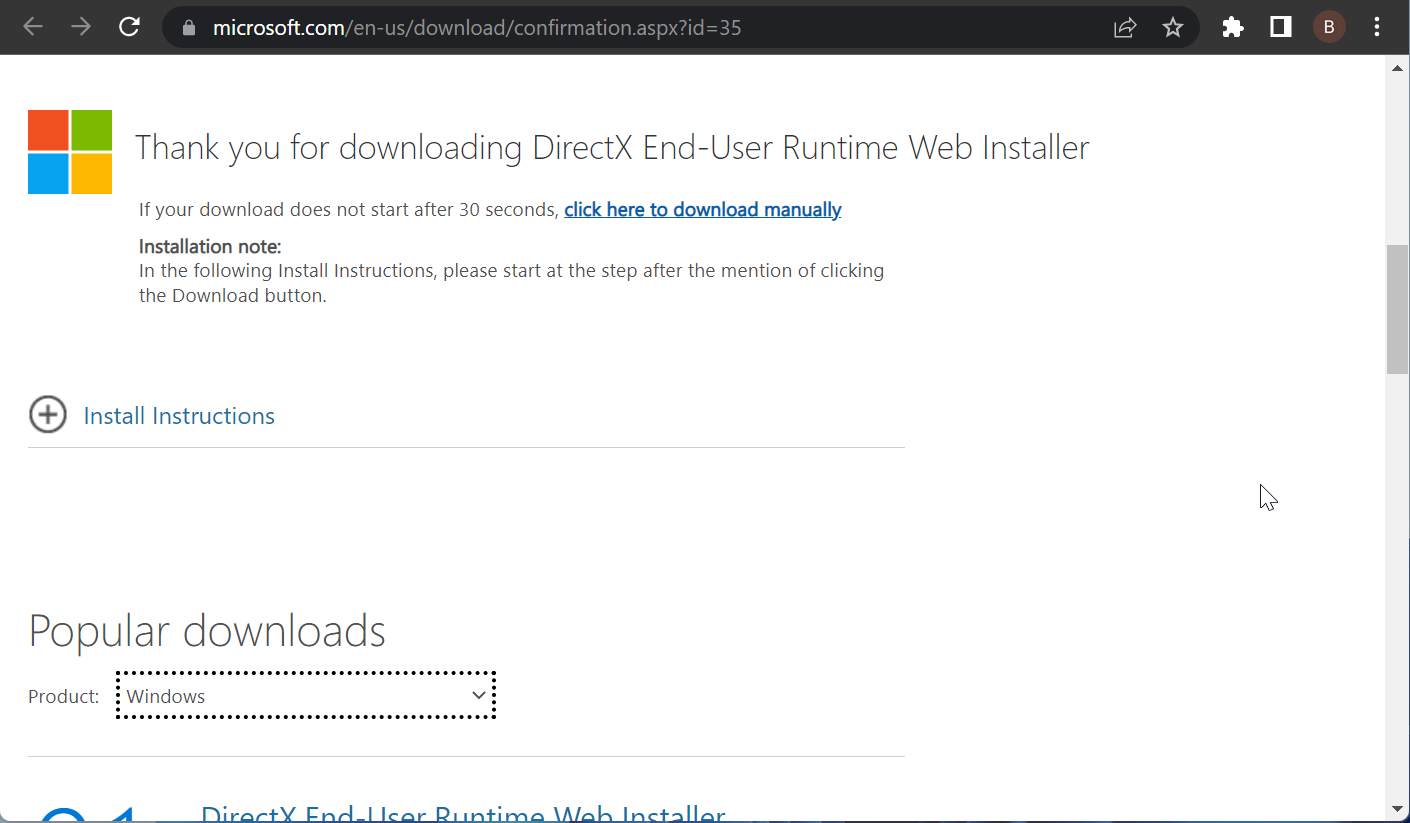
- Посетите официальный сайт Microsoft для загрузки последней версии DirectX.
- Дважды щёлкните по загруженному установщику и примите лицензионные условия.
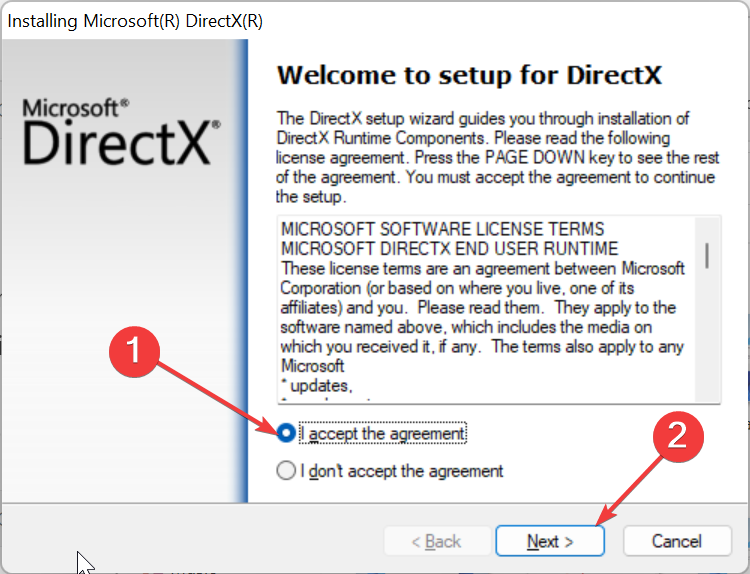
- Следуйте инструкциям установщика и перезагрузите компьютер по завершении.
Поскольку d3d9.dll — часть DirectX, повторная установка/обновление часто восстанавливает отсутствующие или повреждённые файлы.
3. Переустановка проблемной программы
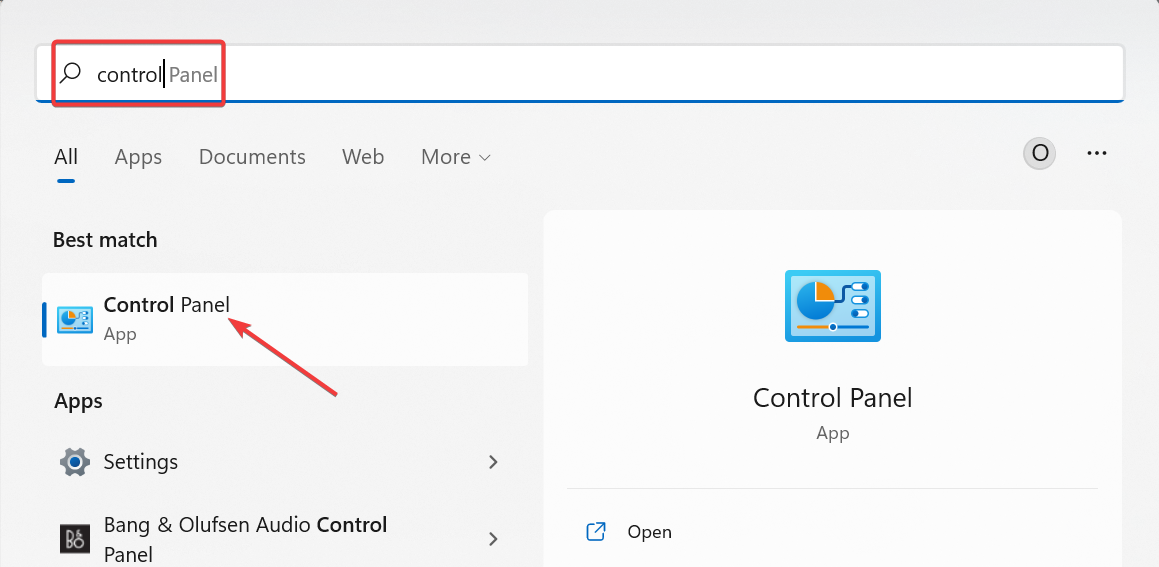
- Нажмите клавишу Windows + S, введите control и выберите Панель управления.
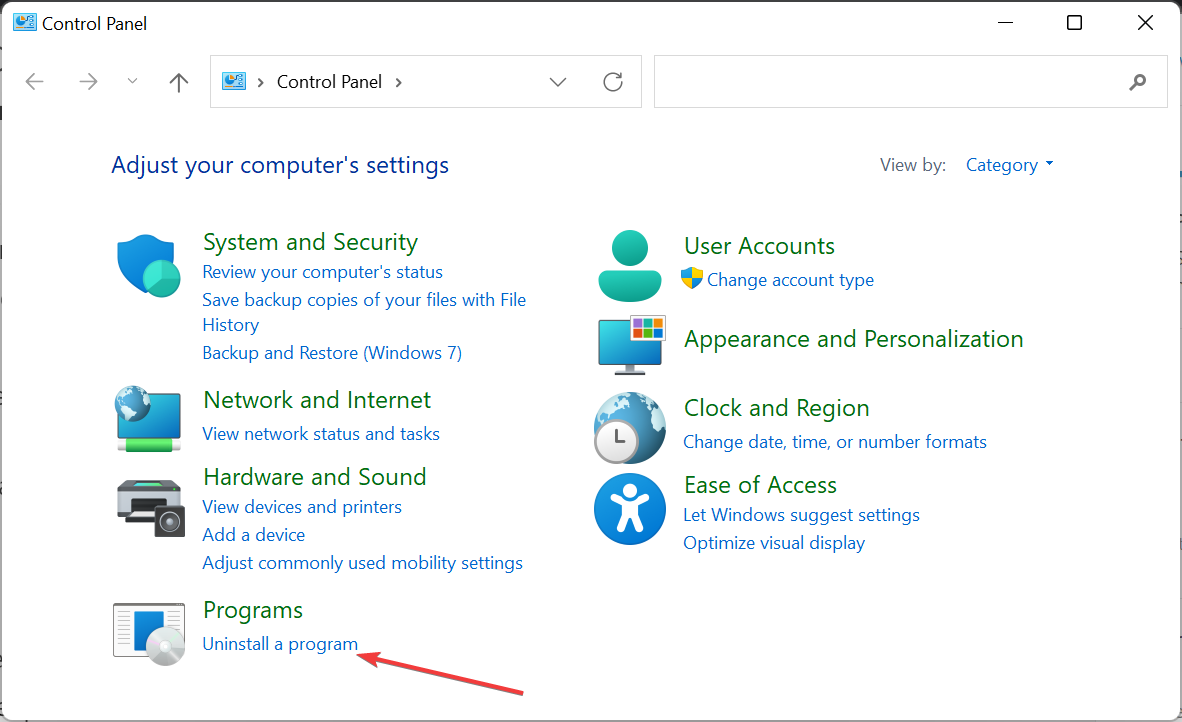
- Нажмите «Удаление программы» в разделе Программы.
- Правой кнопкой мыши кликните по проблемному приложению и выберите «Удалить».
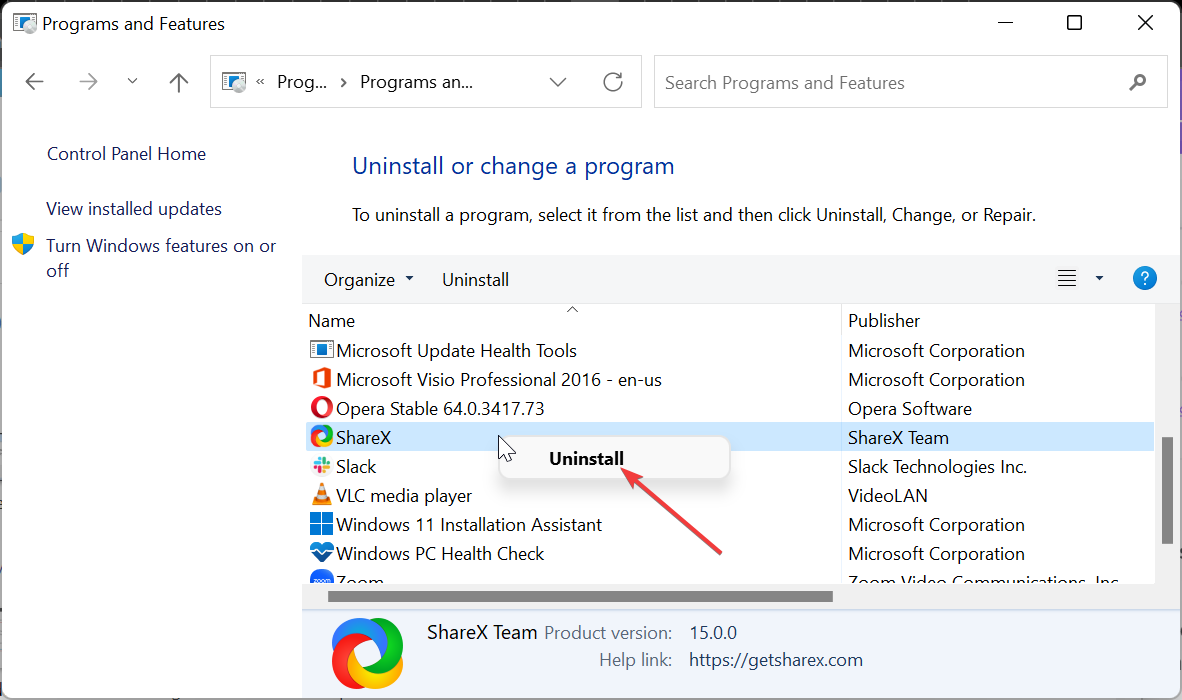
- Скачайте свежую копию с официального сайта и установите заново.
Если именно конкретная программа вызывает ошибку, переустановка часто убирает повреждённые локальные зависимости, в том числе и неправильные ссылки на d3d9.dll.
4. Запуск SFC-сканирования (проверка системных файлов)
- Нажмите клавишу Windows, введите cmd, выберите «Запуск от имени администратора» в Командной строке.
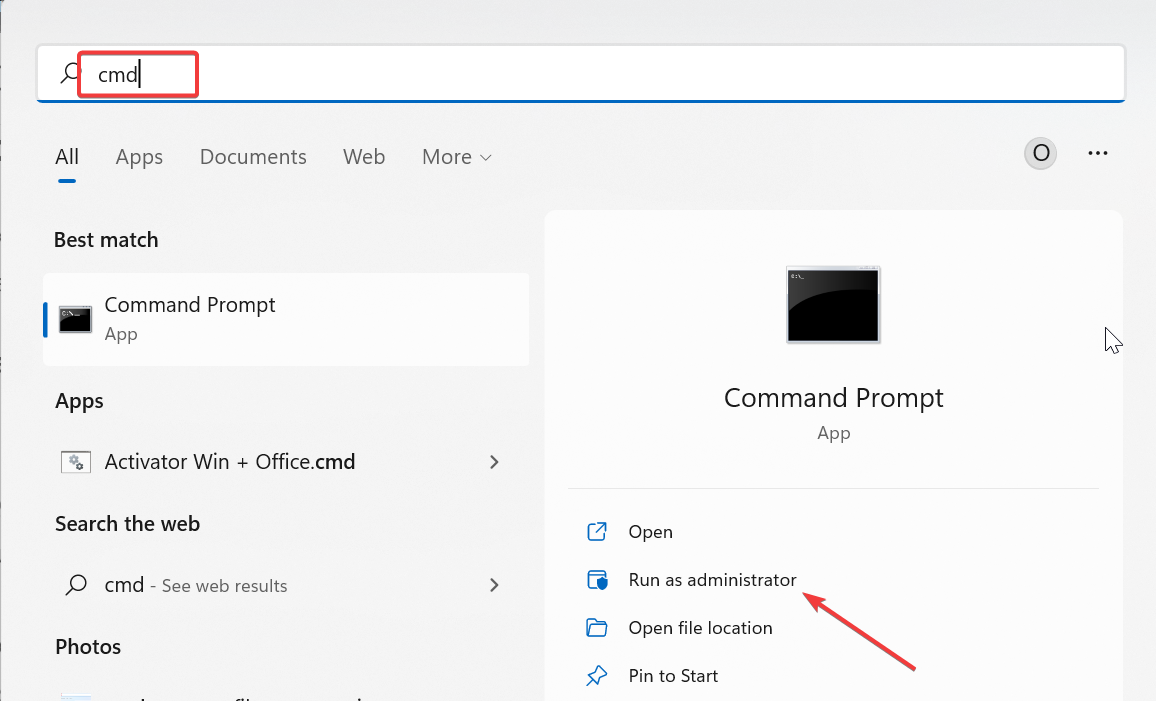
- Введите команду и нажмите Enter:
sfc /scannow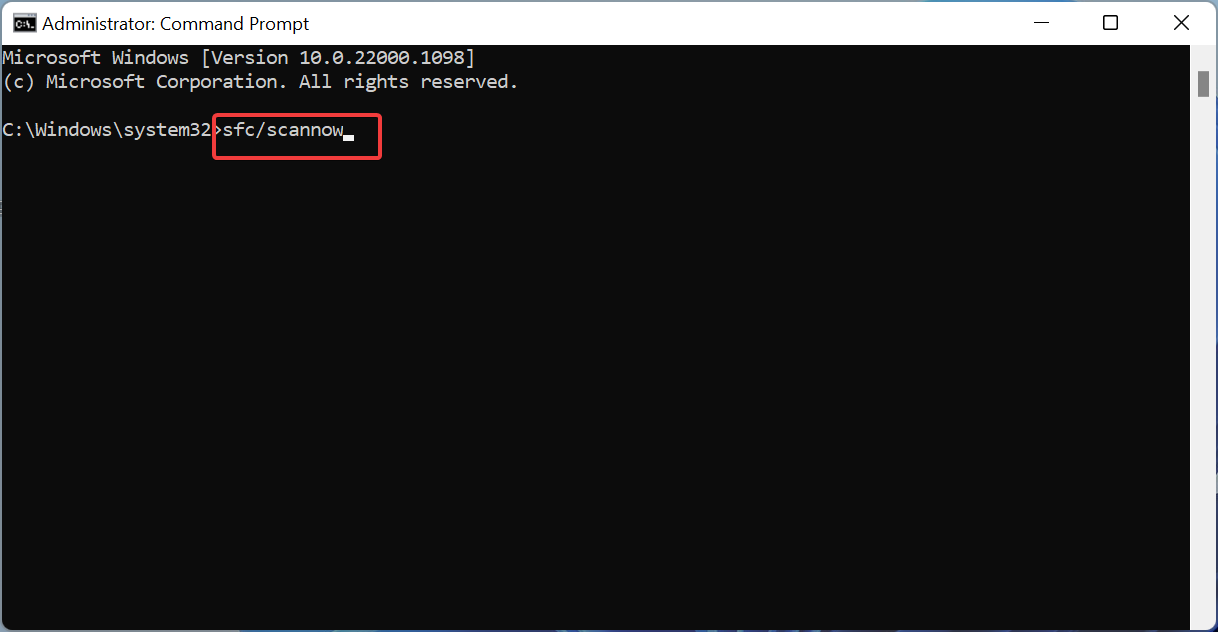
- Дождитесь завершения сканирования и перезагрузите компьютер.
Команда SFC ищет и восстанавливает повреждённые или отсутствующие системные файлы и часто решает проблемы с DLL, включёнными в Windows.
5. Восстановление системы
- Нажмите клавишу Windows + R, введите rstrui.exe и нажмите OK.
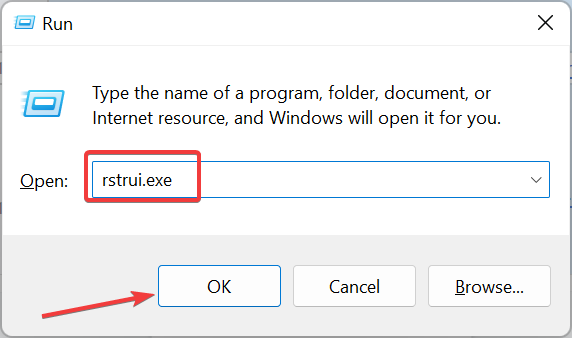
- Нажмите «Далее».
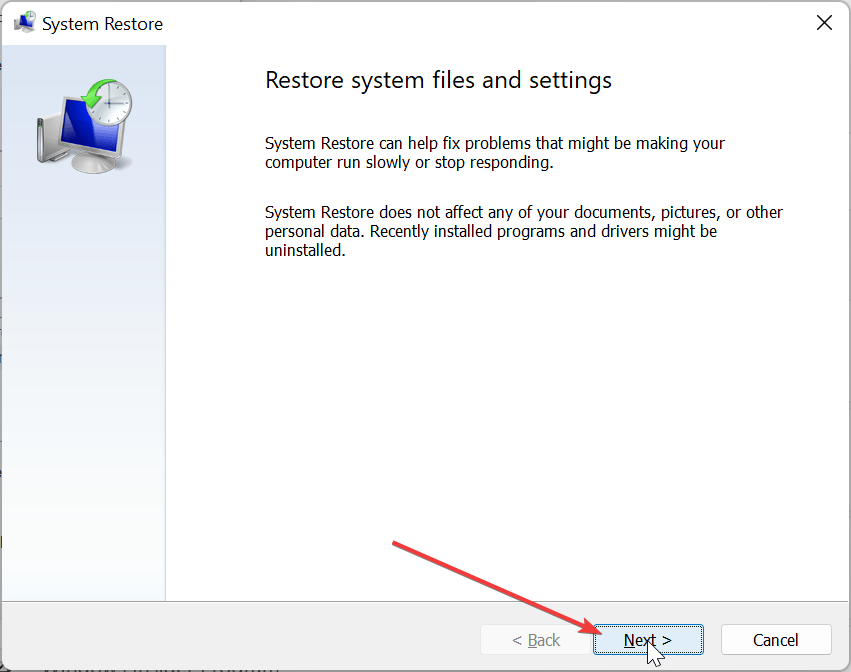
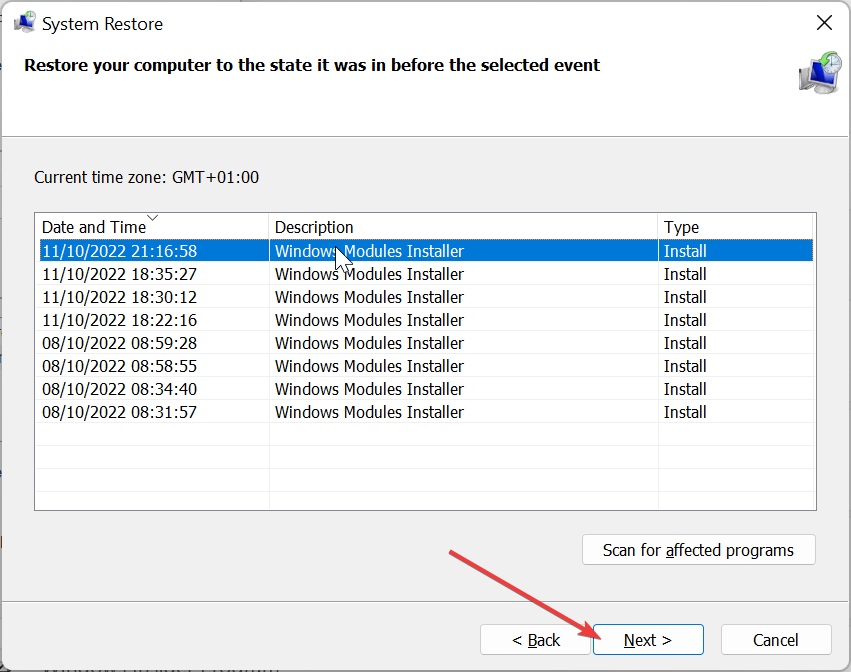
- Выберите точку восстановления до появления ошибки и нажмите «Далее».
- Нажмите «Готово» и дождитесь завершения процесса.
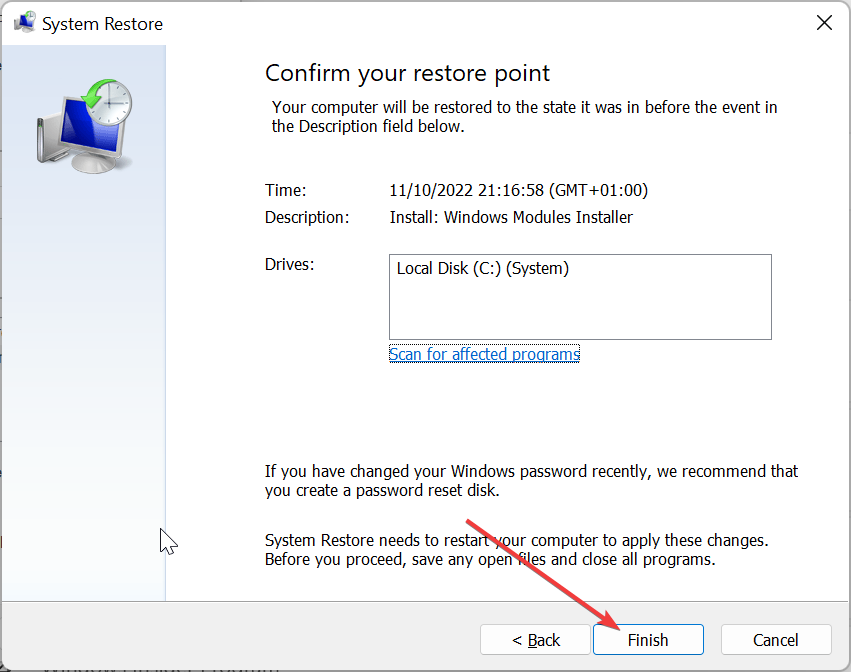
Восстановление системы откатывает недавние изменения и может вернуть работоспособность, если ошибка появилась после установки драйвера или обновления.
6. Загрузка d3d9.dll с внешнего сайта (последняя мера)
- Посетите проверенный веб-ресурс, например DLL-files.com.
- Нажмите «Download» и скачайте архив с нужной версией d3d9.dll.

- Разархивируйте файл и поместите DLL в одну из папок в зависимости от разрядности системы:
- 32‑бит:
C:\Windows\System32 - 64‑бит:
C:\Windows\SysWOW64
- Перезагрузите компьютер и проверьте приложение.
Важно: это крайняя мера. Скачивайте файлы только с надёжных источников и проверяйте их антивирусом. Непроверенные DLL могут содержать вредоносный код.
Когда эти методы не работают
- Ошибка повторяется после всех шагов — проверьте совместимость приложения с вашей версией Windows и DirectX.
- Появляются другие ошибки DLL — возможно, проблема глубже: повреждён жёсткий диск или системный реестр. Рассмотрите диагностику диска и анализ целостности образа Windows (DISM).
Совет: используйте DISM /Online /Cleanup-Image /RestoreHealth в администраторском окне PowerShell для восстановления образа Windows перед SFC.
Альтернативные подходы и профилактика
- Обновите видеодрайверы через сайт производителя GPU (NVIDIA/AMD/Intel).
- Установите последние обновления Windows через Центр обновления Windows.
- Для старых игр используйте пакетный установщик DirectX 9 (runtime) — некоторые старые заголовки требуют именно старой версии компонентов.
Мини-методология (чеклист для быстрого устранения)
- Перезапустите ПК.
- Обновите DirectX.
- Выполните
sfc /scannow. - Переустановите приложение.
- Проверьте видеодрайверы и обновления Windows.
- В крайнем случае — скачайте DLL с проверенного ресурса и поместите в System32/SysWOW64.
Критерии приёмки
- Приложение запускается без ошибки d3d9.dll.
- В системных журналах записей об ошибке отсутствует.
- После перезагрузки и тестовой сессии графика отображается корректно.
Безопасность и риски
- Риск: сторонние DLL могут содержать вредоносный код.
- Митигирование: всегда создавайте точку восстановления, сканируйте файлы антивирусом и скачивайте только с доверенных сайтов.
Часто задаваемые вопросы
Q: Можно ли просто скопировать d3d9.dll из другой системы? A: Теоретически да, но версии DLL и разрядность Windows должны совпадать. Лучше использовать официальный установщик DirectX.
Q: Исправит ли обновление Windows ошибку? A: Иногда — если обновление включает патчи для DirectX или исправления драйверов.
Q: Какие папки подходят для размещения DLL? A: C:\Windows\System32 для 32‑бит и C:\Windows\SysWOW64 для 64‑бит (путь должен оставаться без изменений).
Короткая заметка эксперта
«При работе с системными DLL сначала используйте официальные средства восстановления и только потом рассматривайте ручное копирование файлов», — рекомендует опытный инженер по поддержке ПО.
Итог
Ошибка d3d9.dll обычно решается установкой/обновлением DirectX и восстановлением системных файлов через SFC. Если проблема привязана к конкретной программе — переустановка приложения и обновление драйверов GPU часто помогают. Загрузка DLL из интернета — крайняя мера: делайте это осторожно и только с проверенных источников.
Если вы нашли решение, которое помогло именно вам, напишите о нём в комментариях — это поможет другим пользователям.

Похожие материалы

Несколько аккаунтов Skype: Multi Skype Launcher

Журнал для работы: повысить продуктивность

Персональные звуки уведомлений на Android

Скачивание шоу Hulu для офлайн‑просмотра

Microsoft Start: персонализированная новостная лента
