
Лазерная гравировка для персонализации техники
Введение
Лазерная гравировка объединяет точность и творчество, позволяя превратить привычные устройства в персонализированные предметы с долговечным рисунком. Это руководство шаг за шагом объясняет, как безопасно и эффективно гравировать чехлы, корпуса ноутбуков, футляры наушников и другие гаджеты — от выбора станка до финишной отделки и проверок качества.
Что такое лазерная гравировка и как она работает
Лазерная гравировка — процесс, при котором сфокусированный луч света испаряет или изменяет верхний слой материала, оставляя постоянно читаемый рисунок. В отличие от лазерной резки, которая разрезает материал насквозь, гравировка лишь углубляет поверхность. Термины по теме:
- Гравировка — нанесение рисунка на поверхность.
- Резка — полное разделение материала.
- DPI/PPi — плотность точек для растровой гравировки (определяет детализацию).
Важно: разные технологии (CO2, волоконные, диодные) подходят для разных материалов. Выбор зависит от того, что вы планируете гравировать.
Кому пригодится это руководство
- Любителям DIY, желающим персонализировать свои вещи.
- Малому бизнесу и ремесленникам, делающим подарки и мерч.
- Maker‑пространствам и учебным лабораториям.
Критерии приёмки
Работа считается выполненной качественно, если:
- Рисунок читаем и ровно нанесён по заданной компоновке.
- Не возникло трещин, деформации или опасной токсичной реакции материала.
- Глубина и контраст гравировки соответствуют ожидаемому результату (визуальная проверка и тест на износ).
- Поверхность очищена и при необходимости защищена финишным покрытием.
Выбор лазерного гравёра для персонализации техники
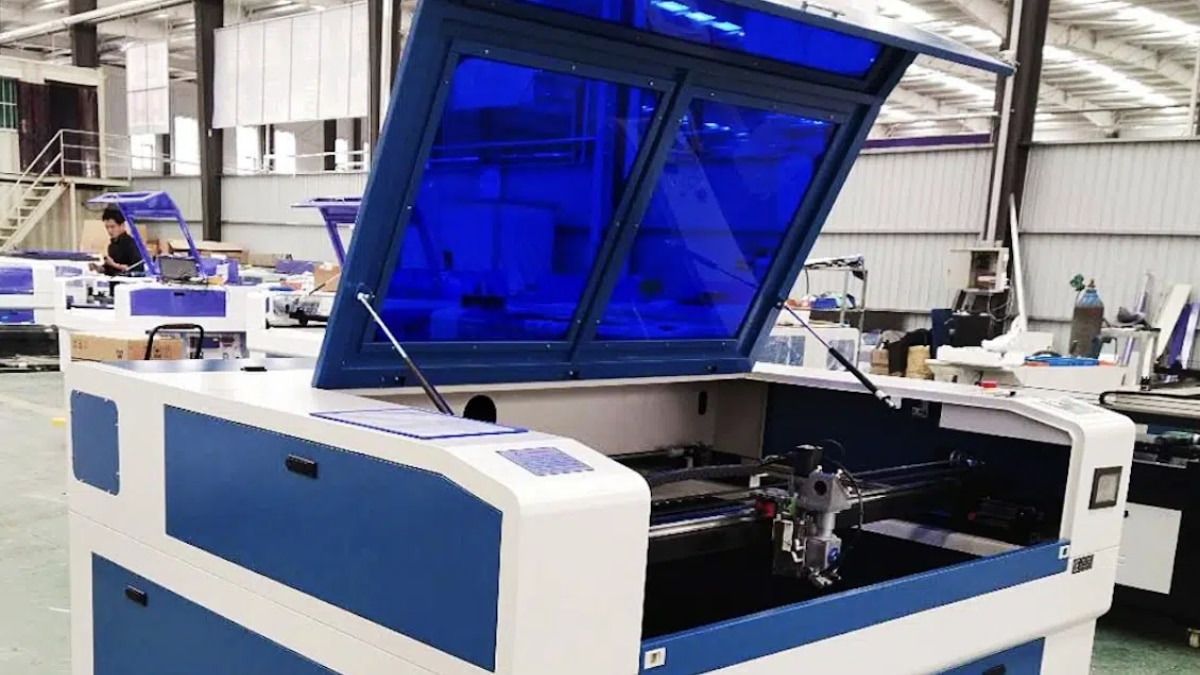
При выборе станка учитывайте три основных параметра: размер рабочей области, совместимость с материалами и удобство управления.
- Размер рабочей области. Для чехлов телефонов и крышек ноутбуков обычно достаточно компактной рабочей зоны. Если планируете гравировать крупные панели — выбирайте большие столы.
- Тип лазера. Для большинства пластиков и дерева подходят CO2 и диодные лазеры; для нержавеющей стали и анодированного алюминия лучше подходят волоконные лазеры.
- Мощность и точность. Мощность влияет на скорость и глубину гравировки; точность определяет максимальный уровень детализации.
- Программное обеспечение. Наличие интуитивного ПО с поддержкой векторных и растровых форматов упростит процесс.
Совет: если вы новичок, начните с универсальной компактной модели с понятным интерфейсом и поддержкой популярных форматов (SVG, PDF, PNG).
Совместимость материалов — что можно гравировать
Ниже приведена ориентировочная таблица материальной совместимости и особенностей при гравировке. Это не исчерпывающий список — всегда проверяйте документацию вашего станка и производителя материалов.
| Материал | Подходит | Примечания по обработке |
|---|---|---|
| Дерево | Да | Хороший контраст, требует очистки и, возможно, лакировки после гравировки. |
| Акрил | Да | Чистый край, может оплавляться при высокой мощности. |
| Металлы (анодированный алюминий, нержавейка) | Да, с волоконным лазером или маркировочной пастой | Для некоторых металлов нужно специальное покрытие или усиленный источник. |
| Кожзаменитель и кожа | Да (в зависимости от состава) | Натуральная кожа при гравировке может темнеть; тестируйте на куске. |
| Пластики (ABS, поликарбонат и др.) | Частично | Некоторые пластики выделяют токсичные пары при нагреве. Никогда не гравируйте PVC. |
| Стекло | Да (CO2) | Применяются специальные методы и покрытия для контраста. |
Важно: никогда не гравируйте материалы, обозначенные как PVC, поливинилхлорид или содержащие хлор, — при нагреве они выделяют вредные хлористые газы.
Подготовка гаджета к гравировке
- Выбор объекта. Ищите ровную, достаточно крупную поверхность. Чехлы из твёрдого пластика, кожаные накладки, металлические крышки и внешние панели — хорошие кандидаты.
- Очистка. Тщательно удалите пыль, следы пальцев и масла микрофибровой салфеткой. При необходимости используйте изопропиловый спирт (если материал совместим).
- Снятие защитных плёнок и наклеек. Убедитесь, что под гравируемой областью нет посторонних элементов.
- Фиксация. Надёжно закрепите объект на рабочем столе, чтобы во время гравировки он не смещался.
- Маркировка зоны гравировки. Сделайте пробную разметку мелком или стикером, чтобы точно позиционировать рисунок.
Совет: если поверхность имеет покрытие, которое может треснуть, протестируйте на обрезке той же партии материала.
Проектирование дизайна для гравировки
Общие правила дизайна:
- Используйте векторные файлы (SVG, AI, EPS) для контурной гравировки.
- Для растровых изображений применяйте высокое разрешение и корректную контрастность.
- Учитывайте минимальную ширину линий и размер текста — слишком мелкие детали могут не читаться.
- При работе с логотипами проверьте лицензионные права на использование изображений.
Рекомендованный рабочий поток дизайна:
- Подготовьте векторную версию и упростите несущественные узлы.
- Масштабируйте дизайн по реальным размерам объекта.
- Проверьте, нет ли пересечений и совпадающих линий.
- Экспортируйте в формат, поддерживаемый ПО гравёра.
Где взять дизайн
- Создавайте вектор в Illustrator, Inkscape или Corel.
- Используйте открытые библиотеки векторов, следуя условиям лицензий.
- Для сложных растровых иллюстраций используйте опцию градации глубины (анти‑алисинг может потребоваться отключить).
Настройка и тестирование параметров станка
Перед основной гравировкой всегда делайте тест на образце того же материала. Тест позволит подобрать скорость, мощность и частоту импульсов для нужной глубины и контраста.
Мини‑методология настройки параметров:
- Начните с рекомендуемых заводских настроек для вашего материала.
- Сделайте небольшой тестовый фрагмент: изменяйте один параметр за раз (мощность, скорость, частота).
- Оцените контраст, запах, качество края и наличие деформаций.
- Зафиксируйте лучшие параметры в профилях для повторного использования.
Примечание: не полагайтесь на «универсальные» числа — параметры сильно зависят от модели лазера и производителя материала.
Безопасность: защита здоровья и оборудования
- Защитные очки. Используйте подходящие очки для длины волны вашего лазера.
- Вентиляция. Рабочее место должно иметь вытяжку или систему фильтрации воздуха; при гравировке пластика и некоторых покрытий образуются вредные пары.
- Мониторинг процесса. Не оставляйте работающий станок без присмотра — возможны возгорания или смещение детали.
- Пожарная безопасность. Держите под рукой огнетушитель и знайте план эвакуации.
- Электробезопасность. Работайте только с исправной проводкой и соблюдайте требования производителя станка.
Дополнительно: при гравировке персональных данных (имена, серийные номера) убедитесь, что вы имеете право наносить такую информацию — получение согласия владельца может потребоваться.
Сам процесс гравировки — пошаговая инструкция
SOP для одной гравировки:
- Подготовьте дизайн и экспортируйте файл.
- Очистите и зафиксируйте объект на столе станка.
- Загрузите файл в ПО гравёра и тонко настройте позиционирование.
- Проведите контрольный тест на обрезке того же материала.
- Проверьте систему вытяжки и наденьте очки.
- Запустите гравировку, начав с низкой скорости наблюдения за первыми проходами.
- При малейших отклонениях — остановите и скорректируйте.
- По завершении — дайте детали остыть, затем уберите остатки и оцените результат.
Контрольные точки в процессе:
- Первые 10–20% гравировки: проверить правильность позиционирования.
- После первых проходов: оценить глубину и контраст.
- Перед завершением: убедиться в отсутствии запахов, свидетельствующих о сгорании покрытия.
Послегравировочная отделка
- Очистка. Удалите пыль и сажу мягкой щёткой и микрофиброй.
- Устранение следов термической обработки. Если остались потёмнения, аккуратно протрите изопропилом (если материал это допускает).
- Защита поверхности. Нанесите прозрачный лак, уретановое покрытие или специальный силиконометаллический герметик в зависимости от материала.
- Цветовое заполнение (опция). Для ярких акцентов можно заполнить углубления краской, затем аккуратно удалить излишки и закрепить прозрачным финишем.
Совет: при работе с аксессуарами, которые контактируют с кожей, используйте сертифицированные покрытия и краски, безопасные для кожи.
Идеи для персонализации и коммерческих предложений
- Монограммы и инициаловки для чехлов и кожаных аксессуаров.
- Логотипы и эмблемы для корпоративной сувенирной продукции.
- Небольшие художественные панно и узоры для крышек ноутбуков.
- Серии подарков с уникальной нумерацией и индивидуальными посланиями.
Коммерческий трюк: создавайте наборы «шаблонов» для быстрого производства похожих заказов — это уменьшит время позиционирования и дизайна.
Когда гравировка не подойдёт — ограничения и исключения
- Материалы, выделяющие токсичные газы при нагреве (например, PVC), категорически не подходят.
- Очень гибкие и тонкие материалы могут деформироваться.
- Глянцевые покрытия и сложные многоуровневые лаки иногда дают неравномерный результат.
Альтернатива: в случаях, когда материал или покрытие не совместимы с лазером, рассмотрите шелкографию, тиснение или УФ-печать.
Трудности и как их решать
Таблица распространённых проблем и решений:
| Проблема | Возможная причина | Решение |
|---|---|---|
| Низкий контраст | Неправильные параметры мощности/скорости | Увеличьте мощность или уменьшите скорость, протестируйте |
| Обугливание краёв | Слишком высокая мощность | Уменьшите мощность, добавьте несколько проходов при меньшей мощности |
| Смещение рисунка | Плохая фиксация детали | Перекрепите деталь или используйте временные зажимы |
| Токсичные запахи | Неподходящий материал | Немедленно остановите, проветрите и не используйте материал в будущем |
Тестовые сценарии и критерии приёмки (Test cases)
Тест: гравировка простого текста на пластиковом чехле.
- Условие: текст 12 pt, шрифт без засечек.
- Критерии приёмки: текст читаем, края ровные, нет деформаций.
Тест: гравировка логотипа на металличесной крышке.
- Условие: логотип векторный, площадь 6×4 см.
- Критерии приёмки: соответствие контуру, равномерный контраст, отсутствие потёртых мест.
Тест: заполнение краской углубления после гравировки.
- Условие: акриловая краска, заполняется кистью.
- Критерии приёмки: краска не отслаивается, после просушки финиш ровный.
Чек‑листы по ролям
Для хобби‑мастера:
- Выбрать компактный гравёр с простым ПО.
- Сделать 3 контрольных прогона на образцах.
- Использовать простую векторную графику.
Для малого бизнеса:
- Настроить профиль материалов и сохранять в библиотеке.
- Ввести процедуру приёмки и маркировки готовых изделий.
- Обеспечить вытяжку и контроль токсичности материалов.
Для мастерской/фаблаб:
- Вести журнал работ и журнал техобслуживания станка.
- Делать инструктаж по технике безопасности для всех пользователей.
- Устанавливать расписание на обслуживание и тестирование фильтров вентиляции.
Устойчивость и локальные особенности
- Выбор материалов: отдавайте предпочтение перерабатываемым и безопасным материалам, если это возможно.
- Локальные поставщики: используйте ресурсы и материалы, доступные в вашем регионе, и проверяйте их безопасность.
- Региональные требования: соблюдайте местные нормы утилизации отходов и вентиляции.
Быстрый справочник по принятым решениям (cheat sheet)
- Если поверхность мягкая — используйте меньшую мощность и больше проходов.
- Для деталей с покрытием — сначала тестируйте на куске материала.
- Для глубоких и контрастных надписей — комбинируйте гравировку и краску.
Decision flowchart
flowchart TD
  A[Есть объект для гравировки?] -->|Нет| B[Отложить проект]
  A -->|Да| C{Материал безопасен для лазера?}
  C -->|Нет| D[Выбрать альтернативный материал или метод]
  C -->|Да| E{Есть векторный дизайн?}
  E -->|Нет| F[Создать или получить дизайн]
  E -->|Да| G[Сделать тест на образце]
  G --> H{Результат удовлетворителен?}
  H -->|Нет| I[Отрегулировать параметры]
  H -->|Да| J[Гравировка итогового изделия]
  J --> K[Послегравировочные работы]
  K --> L[Готово]
Частые вопросы (FAQ)
Q: Можно ли гравировать любой пластик?
A: Нет. Некоторые пластики (например, PVC) выделяют токсичные газы при нагреве. Всегда проверяйте состав и избегайте неизвестных полимеров.
Q: Как добиться контраста на металле?
A: Для некоторых металлов применяют анодирование, маркировочные пасты или волоконный лазер. Альтернативно — использовать заполнение краской по гравировке.
Q: Нужны ли лицензии для гравировки логотипов?
A: Если логотип защищён авторским правом или товарным знаком, требуется разрешение владельца для коммерческого использования.
Заключение и дальнейшие шаги
Лазерная гравировка — универсальная технология для персонализации техники, доступная как для любителей, так и для бизнеса. Начните с небольших тестов, сформируйте библиотеку профилей материалов и отработайте процедуру безопасности. Постепенно переходите к более сложным проектам и серийному производству.
Ключевые рекомендации:
- Всегда делайте контрольный тест.
- Соблюдайте технику безопасности и вентиляцию.
- Храните профили материалов для повторяемости результата.
Дополнительно: если вы планируете предлагать услуги гравировки клиентам, разработайте прайс‑лист, шаблоны согласия на персональные данные и процедуру приёмки заказа.
Если хотите, я могу подготовить шаблон прайс‑листа, чеклист приёмки заказа для клиентов или набор профилей материалов в формате таблицы, который вы сможете импортировать в своё ПО гравёра.

Похожие материалы

Несколько аккаунтов Skype: Multi Skype Launcher

Журнал для работы: повысить продуктивность

Персональные звуки уведомлений на Android

Скачивание шоу Hulu для офлайн‑просмотра

Microsoft Start: персонализированная новостная лента
