
Как создать облачный ПК и снизить задержку с Parsec
Зачем нужен облачный ПК
Облачный ПК — это виртуальная машина в дата-центре, к которой вы подключаетесь удалённо. Подходит, если вы хотите:
- запускать тяжёлые приложения (3D, рендеринг, компиляция);
- играть в требовательные игры с низкими требованиями к локальному железу;
- получить доступ к рабочему окружению с любого устройства;
- иметь резерв для хранения и обработки данных без инвестиций в локальные серверы.
Краткое определение: облачный ПК — виртуальная машина с удалённым рабочим столом, арендованная у облачного провайдера.
Кому подходит облачный ПК
- Геймерам, которым нужен временно мощный GPU.
- Дизайнерам и монтажёрам для рендеринга.
- Разработчикам и тестировщикам для создания воспроизводимого окружения.
- Пользователям, которые хотят доступ к файлам и рабочему столу с планшета или слабого ноутбука.
Важно: облачный ПК не заменит удобство локальной машины при плохом интернет-соединении.
Как настроить облачный ПК (Paperspace — пример)
Ниже показан рабочий пример с Paperspace — он прост и наглядный, но вы можете заменить провайдера на любой другой (AWS, Azure, Google Cloud, Shadow и т.д.).
- Зарегистрируйтесь у провайдера и подтвердите аккаунт.
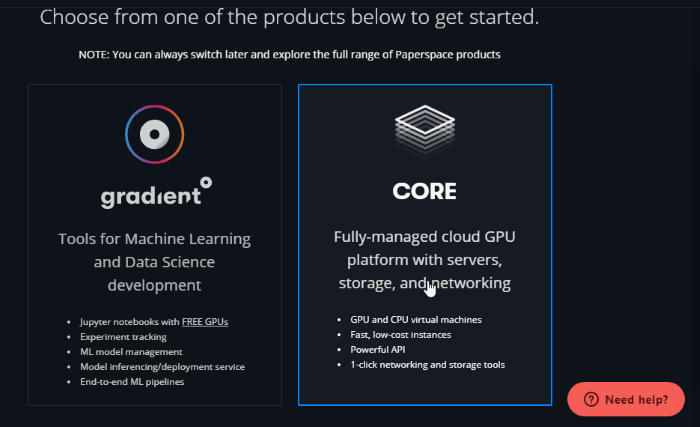
- При создании нового инстанса выберите тип Core (или соответствующий вариант у вашего провайдера).
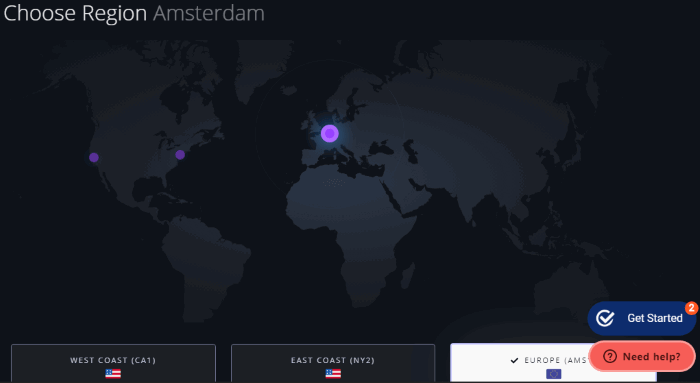
- Выберите дата-центр, ближайший к месту вашего физического нахождения — это уменьшит базовую сетевую задержку.
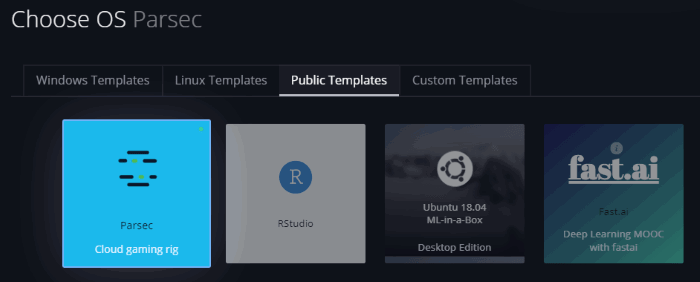
- Прокрутите настройки: если вам нужен игровой ПК, перейдите во вкладку Public Templates и выберите шаблон Parsec — он уже подготовлен для удалённого подключения с низкой задержкой. В противном случае создайте обычную машину.
- Выберите конфигурацию машины (CPU, RAM, GPU, диск). Более мощные конфигурации могут быть недоступны до одобрения.
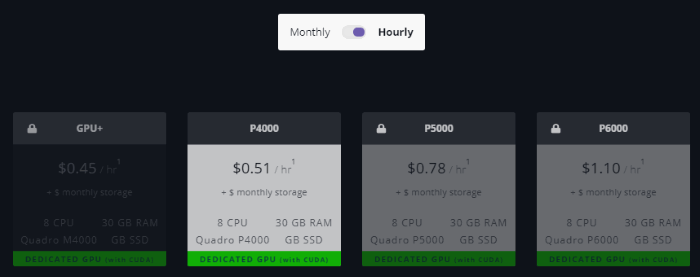
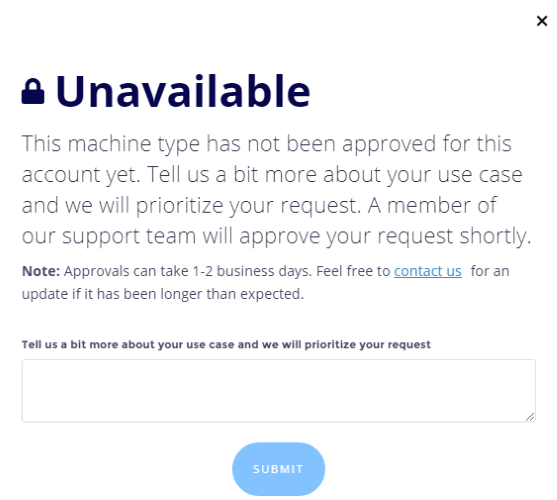
- Если нужная мощность заблокирована, запросите доступ и укажите предполагаемое использование (игры, рендеринг и т. п.). Иногда достаточно указать цель — провайдер решит сам.
- Выберите количество инстансов, метод оплаты и нажмите «Create Your Paperspace» или аналогичную кнопку у вашего провайдера.
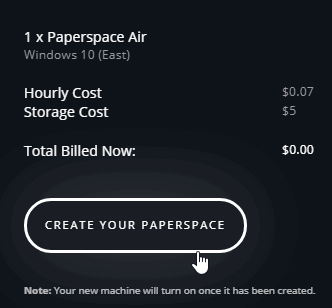
Совет: сначала возьмите минимальную конфигурацию для теста, а потом увеличьте ресурсы — так вы быстрее поймёте реальные потребности.
Как улучшить задержку и отзывчивость с помощью Parsec
Проблема: встроенные веб-консоли и стандартные удалённые рабочие столы часто имеют высокую задержку и плохую плавность для игр. Решение: Parsec — программа для низколатентного удалённого подключения, изначально созданная для совместной игры по локальной сети, но отлично подходящая для облачных ПК.
- Скачайте Parsec на локальную машину и зарегистрируйте аккаунт.
- Запустите Parsec и войдите в учётную запись.
- На облачном ПК установите Parsec (если вы выбрали шаблон Parsec, он может быть уже установлен).
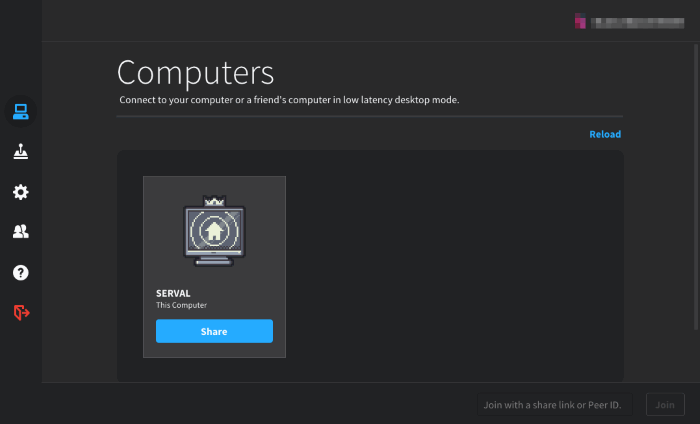
- На локальной машине вы увидите облачный ПК в списке — нажмите «Connect».
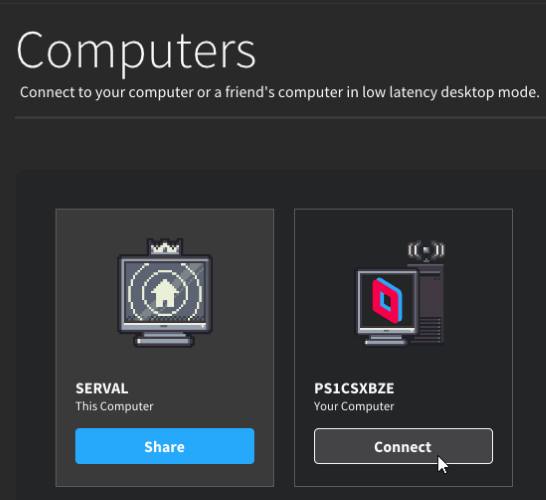
Что даёт Parsec:
- уменьшение задержки за счёт оптимизированного стриминга кадров;
- аппаратное ускорение кодирования (если поддерживается на стороне сервера);
- передачу аудио и управления (клавиатура/мышь) с минимальной задержкой;
- клиент на Windows/macOS/Linux/Android, что позволяет подключаться с мобильных устройств.
Важно: при использовании Parsec проверяйте настройки кодека и разрешение — иногда уменьшение разрешения или смена кодека улучшает отзывчивость.
Экономия и безопасность
- Отключайте машину, когда не используете: большинство провайдеров тарифицируют почасово. На Paperspace выключение останавливает начисление часов.
- Используйте автоматическое выключение через API или cron-задачу, если часто забываете выключать инстансы.
- Ограничьте доступ по SSH/Firewall: откройте только нужные порты и используйте сильные пароли или ключи.
- Обновляйте ОС и драйверы GPU регулярно — это важно для стабильности и безопасности.
- Храните резервные копии важных данных в отдельном облачном хранилище.
Альтернативные подходы
- GeForce Now / Xbox Cloud Gaming / Stadia-like сервисы: удобны для игр, но не дают полноценного рабочего стола и гибкости конфигурации.
- Shadow / Vagon / Paperspace конкуренты: предлагают схожие функции, сравнивайте цены, SLA и географию дата-центров.
- Собственный VPS с GPU (на Azure/AWS/GCP) — больше контроля, но выше сложность настройки и стоимость при неправильной оптимизации.
- Nextcloud или обычное облачное хранилище для простого доступа к файлам — если вам не нужен удалённый рабочий стол.
Когда облачный ПК не подойдёт (контрпример)
- Плохой или нестабильный интернет: если ваша локальная сеть имеет высокую потерю пакетов или большой пинг, облачный ПК будет неудобен независимо от провайдера.
- Приложения, критичные к локальному оборудованию (например, некоторые периферийные устройства с USB-донглами), которые не поддерживаются удалённо.
- Продолжительная работа с большими потоками данных без возможности локального кэша — это может привести к высоким сетевым затратам.
Чек-лист для разных ролей
Геймер:
- выбрать GPU-инстанс с низкой задержкой;
- использовать Parsec и тестировать разные кодеки;
- выключать машину после сессии.
Разработчик / тестировщик:
- создать снапшот образа с нужными инструментами;
- настроить CI/CD доступ к инстансу;
- контролировать стоимость через лимиты.
Дизайнер / видеоинженер:
- выбрать инстанс с достаточным VRAM и SSD;
- заранее прогонять тестовые рендеры;
- иметь локальную копию исходников для ускорения загрузки.
Мини-методология выбора провайдера
- Определите требования: GPU/CPU/RAM/диск/регион.
- Сравните цены и модель тарификации (почасовая vs помесячная).
- Проверьте наличие шаблонов (например, Parsec) и удобство интерфейса.
- Запустите тестовую сессию и замеряйте задержку и пропускную способность.
- Решите: масштабировать вертикально (мощнее машина) или горизонтально (несколько машин).
Критерии приёмки
- Удалённый рабочий стол доступен и стабилен в течение минимум 30 минут при нормальной сети.
- Задержка ввода позволяет комфортно использовать приложение (для игр — целевая задержка <100 мс, для работы с интерфейсом — субъективно комфортно).
- Стоимость не выходит за пределы бюджета при ожидаемой нагрузке.
- Резервное копирование и безопасность настроены.
Краткое резюме
Облачный ПК — гибкое решение для тех, кому нужна производительная машина без покупки железа. Paperspace + Parsec — быстрый способ настроить среду с низкой задержкой. Обязательно тестируйте конфигурации, следите за расходами и применяйте базовые меры безопасности.
Важно: если вам нужно только хранить файлы, лучше выбрать облачное хранилище или Nextcloud — это дешевле и проще.
Глоссарий (1 строка)
- Инстанс — виртуальная машина у облачного провайдера.
- Parsec — приложение для низколатентного удалённого доступа и стриминга рабочего стола.
- GPU — графический процессор, важен для игр и рендеринга.

Похожие материалы

Несколько аккаунтов Skype: Multi Skype Launcher

Журнал для работы: повысить продуктивность

Персональные звуки уведомлений на Android

Скачивание шоу Hulu для офлайн‑просмотра

Microsoft Start: персонализированная новостная лента
