
Локальная установка WordPress с XAMPP на Linux
Введение
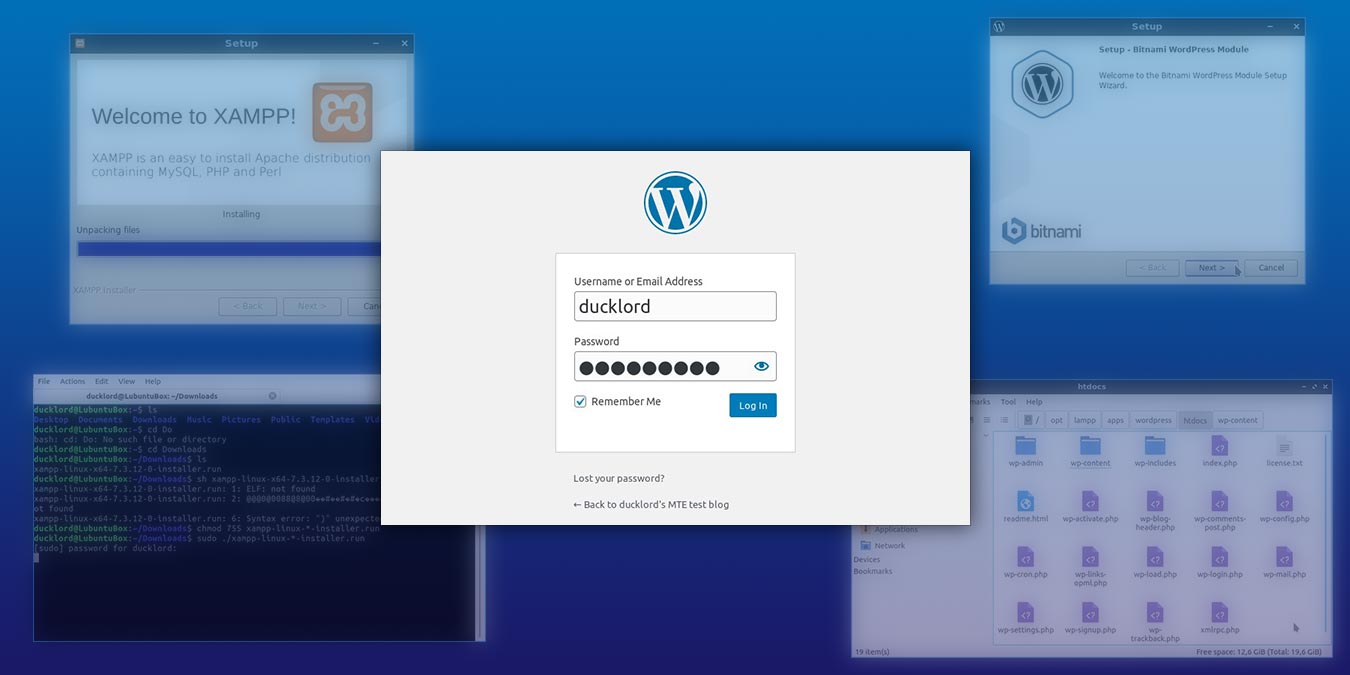
WordPress — самая популярная CMS, и для обучения, разработки плагинов или тем удобно иметь локальную копию сайта. В этой статье показан практический путь: XAMPP для инфраструктуры (Apache, MariaDB, PHP) и Bitnami для установки WordPress. Подойдёт для обучения, тестирования и быстрой разработки без расходов на хостинг.
Важно: этот гид рассчитан на локальную среду разработки. Не используйте локальную установку как публичный боевой сервер без дополнительной жёсткой настройки безопасности.
Что понадобится
- Компьютер с Linux (64‑бит рекомендуется). 32‑бит тоже возможно, но некоторые пакеты могут не поддерживаться.
- Права sudo для установки и запуска служб.
- Скачанные установщики XAMPP и Bitnami WordPress (инструкции ниже).
- Базовое умение работы в терминале.
Краткое определение: XAMPP — набор, который упаковывает Apache, MariaDB (MySQL совместимая база), PHP и утилиты для быстрого развёртывания локально.
Установка XAMPP — пошагово
- Перейдите на сайт ApacheFriends и скачайте последний установщик «XAMPP for Linux».
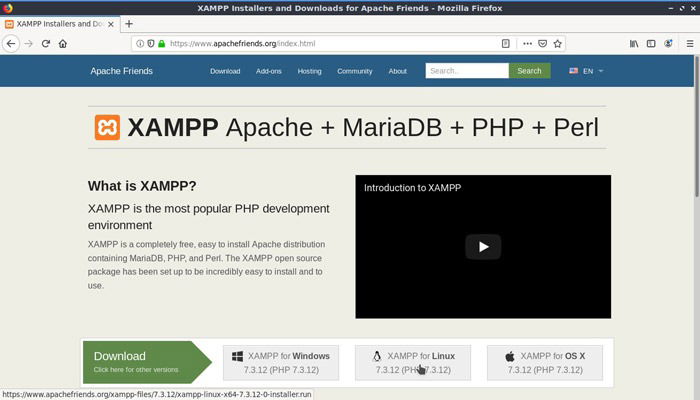
Одновременно посетите сайт Bitnami и скачайте установщик WordPress для Linux (он нужен позже).
Откройте терминал и перейдите в папку с загрузками:
cd ~/DownloadsСделайте оба файла исполняемыми (имена могут отличаться):
chmod +x xampp-*-installer.run
chmod +x bitnami-wordpress*-installer.run- Запустите инсталлятор XAMPP:
sudo ./xampp-*-installer.run- При установке соглашайтесь с дефолтами. Нажимайте “Next >” на каждом шаге. В конце оставьте опцию “Launch XAMPP” включённой и нажмите “Finish”.
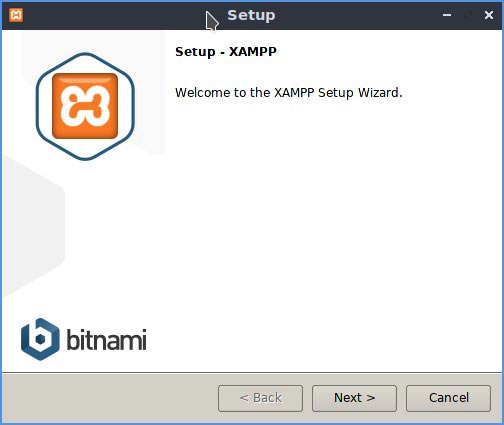
В появившемся окне на вкладке “Welcome” нажмите “Open Application Folder” и сверните окно менеджера файлов — оно пригодится позже.
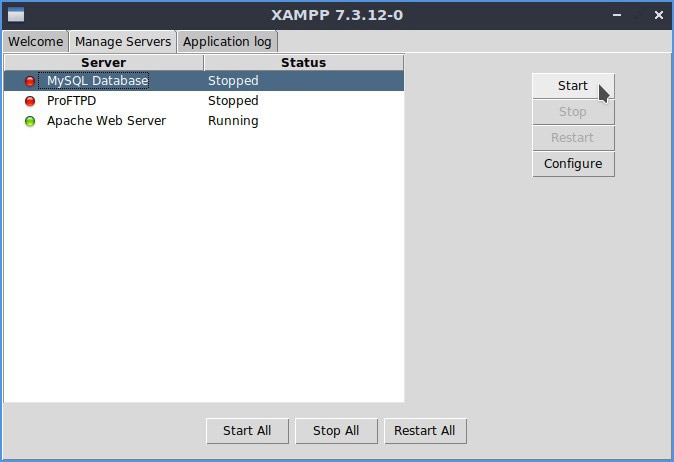
Перейдите на вкладку “Manage Servers” и убедитесь, что MySQL (MariaDB) и Apache Web Server запущены. Если нет — выберите службу и нажмите “Start”. ProFTPD не обязателен для локальной работы.
- Проверьте работу, открыв браузер и перейдя на http://localhost — должна появиться стартовая страница XAMPP.
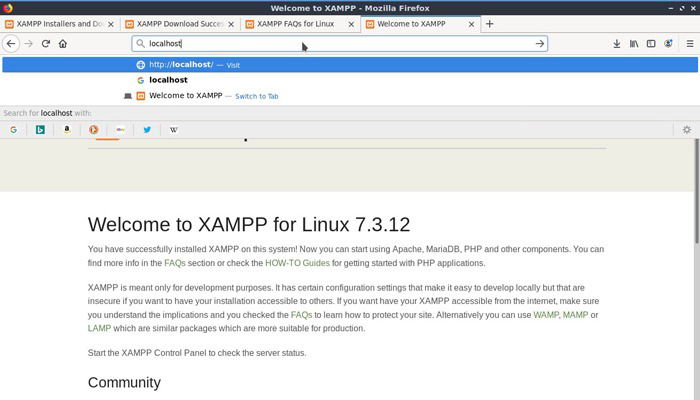
Важно: для запуска стека в будущем можно применять:
sudo /opt/lampp/lampp startЕсли хотите GUI-менеджер:
cd /opt/lampp
sudo ./manager-linux.run
Для 64‑бит систем менеджер может называться manager-linux-x64.run:
sudo ./manager-linux-x64.runУстановка WordPress (Bitnami)
- С запущенным XAMPP выполните Bitnami‑инсталлятор:
sudo ./bitnami-wordpress*-installer.run- Нажимайте “Next”, оставляя папку установки по умолчанию, и дождитесь экрана “Create Admin account”. Укажите данные администратора (логин и пароль), которые будете использовать для входа в локальный WordPress. Если вы оставляли MySQL пароль пустым при установке XAMPP — поле пароля для MySQL можно оставить пустым.

- Установщик предложит назвать блог. Если планируете в будущем переносить сайт на внешний сервер, введите окончательное имя — это уменьшит количество поиска/замены в базе данных при миграции.
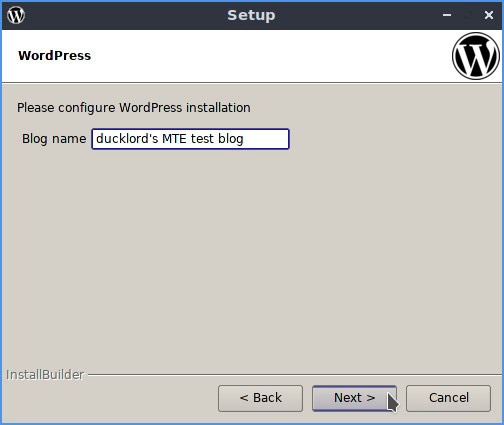
- Для локальной среды можно пропустить настройку SMTP/электронной почты — отключите “Configure SMTP Settings”.

- На вкладке “Installation type” выберите “Development Settings” — это оптимально для тестовой среды.

- Отключите опцию “Launch wordpress in the cloud with Bitnami” — нам нужна локальная копия.
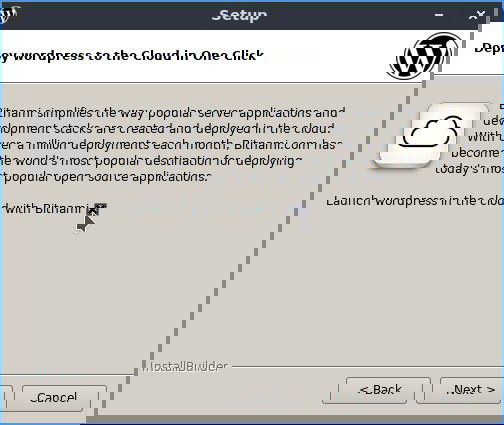
- После завершения установки откройте http://localhost/wordpress — должна отобразиться стартовая страница блога.
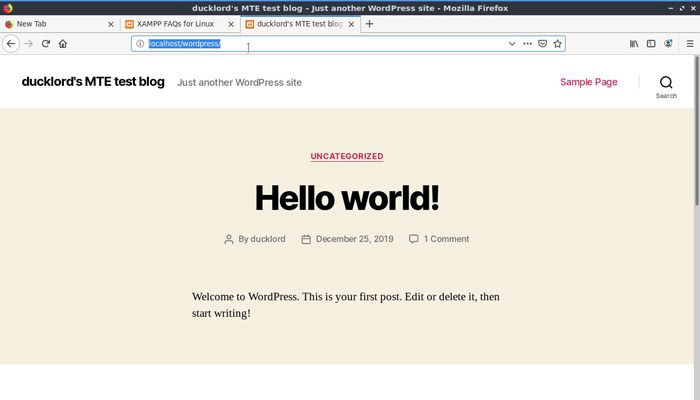
Чтобы попасть в административную панель, откройте: http://localhost/wordpress/wp-login.php
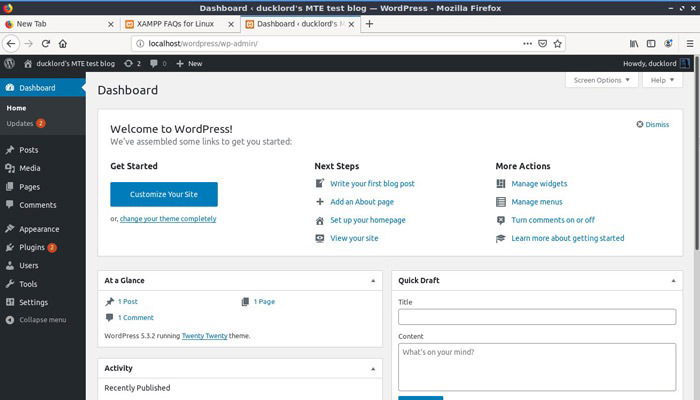
Базовые проверки и критерии приёмки
Критерии приёмки для рабочей локальной установки:
- На http://localhost отображается страница XAMPP.
- Сервисы Apache и MySQL запущены в XAMPP Manager.
- При переходе на http://localhost/wordpress видна стартовая страница WordPress.
- Вход в админку по указанным учётным данным успешен.
- Возможность создавать запись и просматривать её на сайте.
Тестовые команды и проверки:
curl -I http://localhost
curl -I http://localhost/wordpress
sudo /opt/lampp/lampp status
Полезные команды и пути
- Путь установки XAMPP: /opt/lampp
- Запуск/остановка стека:
sudo /opt/lampp/lampp start
sudo /opt/lampp/lampp stop- Файлы WordPress (если установлено Bitnami): /opt/wordpress‑{version} или в каталоге, указынном инсталлятором. Проверяйте путь в диалоге установки.
Альтернативы и когда они подходят
- Установка вручную (Apache + PHP + MariaDB): хороша для обучения нижних слоёв (конфигурация vhosts, php.ini, права файлов). Требует времени.
- Docker: подходит, если вы хотите изолированную, переносимую среду и шаблоны контейнеров для команды. Docker удобен для CI и однородных dev‑сред.
- Vagrant + VirtualBox: полезно, когда команде нужны идентичные виртуальные машины с настроенной ОС. Больше ресурсов и сложнее поддерживать.
Когда не использовать XAMPP:
- Для публичного продакшена. XAMPP создан для разработки.
- Когда нужен точный продакшен‑стек (версия PHP, модули), отличающийся от XAMPP.
Миграция в продакшн — советы
- Подготовьте конфигурационные файлы и список плагинов/тем.
- Используйте экспорт/импорт базы или плагины миграции (например, Duplicator, All‑in‑One WP Migration).
- Обновите значения siteurl и home в таблице wp_options после переноса.
- Выполните поиск и замену в базе, чтобы обновить пути и URL (инструменты: WP‑CLI search‑replace, interconnectit Search Replace DB).
Мини‑методология миграции:
- Экспортируйте базу данных и файлы wp-content.
- Установите WordPress на боевом сервере.
- Импортируйте базу и замените локальные URL на боевой домен.
- Проверьте медиа, посты, ссылки, логин и функциональность плагинов.
Безопасность и жесткая настройка локальной среды
Даже локальная среда должна быть безопасной:
- Ограничьте доступ к XAMPP‑менеджеру и диспетчеру портов правами sudo.
- Не открывайте порты сервера в сеть, если не уверены — используйте брандмауэр (ufw):
sudo ufw deny from any to any port 80,443 proto tcp- Если хотите тестировать электронную почту, используйте локальный SMTP‑сервер или мок‑сервер, а не реальные учётные записи.
- Регулярно обновляйте XAMPP/Bitnami и плагины локально перед переносом в прод.
Технические проблемы — быстрый справочник (troubleshooting)
Проблема: Apache не стартует.
- Проверьте, не занят ли порт 80 другой службой (nginx, systemd‑службы). Найдите процесс:
sudo lsof -i :80- Измените порт Apache в /opt/lampp/etc/httpd.conf или остановите службу, занимающую порт.
Проблема: MySQL не запускается / ошибка доступа.
- Посмотрите логи в /opt/lampp/var/mysql/ или в XAMPP Manager.
- Убедитесь, что в процессе установки MySQL пароль совпадает с тем, что вы вводите.
Проблема: 403/404 при обращении к /wordpress.
- Проверьте права файлов и владельца.
- Убедитесь, что DocumentRoot и Alias настроены корректно в конфигурации Apache.
Playbook: быстрый SOP для повторяемой установки
- Скачать xampp--installer.run и bitnami-wordpress-installer.run в ~/Downloads.
- Сделать оба файла исполняемыми.
- Установить XAMPP: sudo ./xampp-*-installer.run.
- Запустить XAMPP, убедиться, что Apache и MySQL работают.
- Установить Bitnami WordPress: sudo ./bitnami-wordpress*-installer.run.
- Запустить и проверить http://localhost/wordpress.
- Сделать снимок (backup) рабочих файлов и экспорт базы.
Резервная копия команды:
sudo tar -czf wp-files-backup.tar.gz /opt/lampp/htdocs/wordpress
mysqldump -u root --databases bitnami_wordpress > wp-db-backup.sql
Чек-лист по ролям
Разработчик:
- Локальная установка XAMPP/WordPress.
- Доступ к файлам темы и плагинам.
- Настроен дебаг (WP_DEBUG в wp-config.php).
Дизайнер:
- Доступ к просмотру страниц и изменению CSS/тем.
- Инструменты разработчика в браузере.
Тестировщик:
- Среда под версионный контроль (файлы темы).
- Накрыты сценарии регистрации, формы, загрузка медиа.
Сценарии тестирования и критерии приёмки
Критерии приёмки уже описаны выше. Дополнительно — тестовые кейсы:
- TC‑01: Успешная установка XAMPP и отображение стартовой страницы.
- TC‑02: Успешная установка WordPress и вход в админку.
- TC‑03: Создание и публикация поста, отображение на фронтенде.
- TC‑04: Экспорт базы и восстановление на другом хосте.
Decision flow: выбрать среду (Mermaid)
flowchart TD
  A[Нужна локальная разработка?] -->|Да| B{Хотите изолированную среду?}
  B -->|Нет| C[XAMPP + Bitnami — быстро]
  B -->|Да| D{Нужна переносимость между машинами?}
  D -->|Да| E[Docker — контейнеры]
  D -->|Нет| F[Vagrant + VirtualBox — полная VM]
  A -->|Нет| G[Использовать хостинг]
Миграционные подводные камни и советы
- Плагины с жёстко закодированными путями: проверьте medias и сторонние плагины на абсолютные URL.
- Версии PHP: продакшен может иметь другую версию PHP — протестируйте совместимость.
- Серия действий при миграции: backup → перенос файлов → импорт БД → search/replace URL → обновить постоянные ссылки.
Краткий глоссарий (1‑строчные определения)
- Apache — веб‑сервер, обрабатывает HTTP/HTTPS.
- MariaDB/MySQL — система управления базами данных.
- PHP — язык, на котором написан WordPress.
- Bitnami — поставщик готовых модулей/стеков приложений.
- Docker — платформа для контейнеризации приложений.
Заключение
Установка WordPress локально с помощью XAMPP и Bitnami — самый быстрый и простичный путь для обучения и разработки. Он позволяет сосредоточиться на коде и дизайне, не тратя время на настройку каждой отдельной службы. Если потребуется больший контроль, переходите к ручной установке или Docker/Vagrant в зависимости от целей команды.
Важно: для продуктивных сайтов используйте полноценный хостинг с актуальными настройками безопасности и резервного копирования.
Ключевые действия — скачать инсталляторы, сделать их исполняемыми, запустить XAMPP, проверить службы, установить WordPress, выполнить базовые проверки и бэкап.

Похожие материалы

Несколько аккаунтов Skype: Multi Skype Launcher

Журнал для работы: повысить продуктивность

Персональные звуки уведомлений на Android

Скачивание шоу Hulu для офлайн‑просмотра

Microsoft Start: персонализированная новостная лента
