
Как включить тёмный режим на Kindle
Зачем нужен тёмный режим
Тёмный режим (dark mode) снижает яркость белого фона и уменьшает контраст между экраном и окружением. Это помогает:
- уменьшить усталость глаз при чтении в условиях низкой освещённости;
- снизить эффект ослепления при обновлении E‑ink экрана;
- сделать интерфейс приятнее при длительном чтении ночью.
Краткое определение: тёмный режим — это инверсия монохромных цветов: белый фон становится тёмным, а чёрный текст — светлым.
Поддерживаемые модели и требования
Факты:
- Тёмный режим поддерживается начиная с Kindle Paperwhite 4 (2018), Kindle Oasis 2 (2017) и новее.
- Минимальная версия прошивки: 5.12.4. Если вы не видите функцию, подключитесь к Wi‑Fi и обновите устройство вручную.
Важно: если ваше устройство старее перечисленных моделей или вы не хотите обновлять прошивку, тёмный режим может быть недоступен.
Как включить тёмный режим — шаг за шагом
Ниже описаны два сценария: включение из домашнего экрана и включение во время чтения.
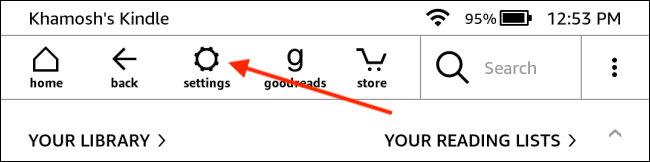
Если вы на главном экране Kindle
- На главной странице Kindle нажмите кнопку “Настройки” на верхней панели инструментов.
- В меню выберите опцию “Тёмный режим” (Dark Mode). Экран инвертируется мгновенно.
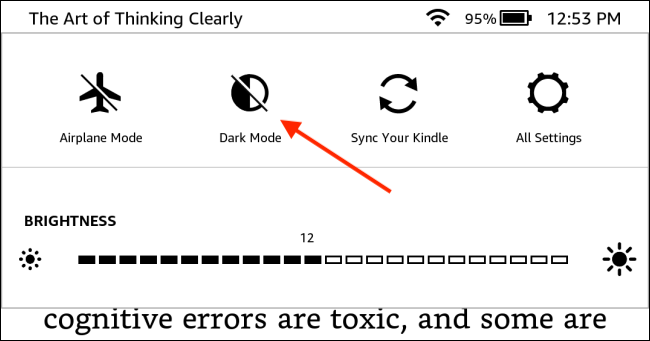
Если вы читаете книгу
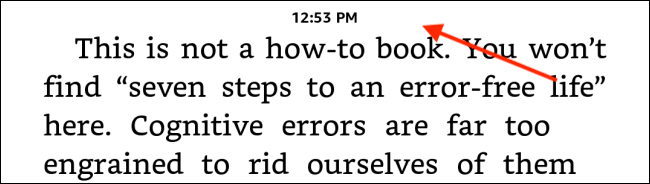
- Нажмите в верхней части экрана, чтобы показать панель инструментов.
- Нажмите кнопку “Настройки” на панели.

- Выберите “Тёмный режим” — интерфейс и текст книги автоматически инвертируются.

Изменение распространяется на всю оболочку Kindle, включая меню и домашний экран.
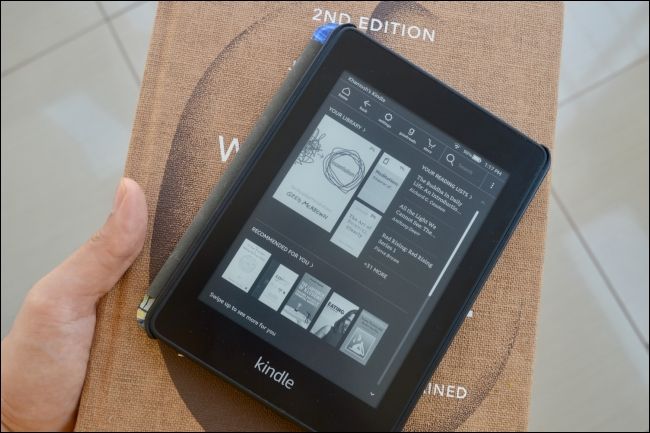
Чтобы вернуть светлый режим, просто снова перейдите в “Настройки” и нажмите “Тёмный режим” ещё раз.

Что делать, если тёмного режима нет
- Проверьте модель устройства — функция доступна не на всех Kindle.
- Подключитесь к Wi‑Fi и перейдите в Настройки → Об устройстве → Обновление прошивки; если обновление доступно, установите его.
- При отсутствии обновления попробуйте принудительно обновить устройство через ПК (официальные инструкции Amazon). Если вы не уверены, обратитесь в поддержку Amazon.
- В редких случаях проблемы решаются перезагрузкой устройства: удерживайте кнопку питания до появления индикатора перезагрузки.
Важно: при ручном обновлении сохраняйте резервные копии заметок и выделений, особенно если вы делали jailbreak или сторонние модификации.
Альтернативы и дополнительные советы
- Ночная подсветка: в моделях с подсветкой можно уменьшать яркость или активировать тёплый тон, чтобы снизить синее излучение экрана.
- Шрифты и межстрочные интервалы: уменьшение контраста и увеличение размера шрифта также делают чтение комфортнее ночью.
- Внешняя подсветка: мягкая лампа рядом с местом чтения помогает глазам адаптироваться при перемещении между экраном и окружающей средой.
Когда тёмный режим не подходит:
- Если в книге много графики или чёрно‑белых фотографий, инверсия может ухудшить восприятие изображений. В таких случаях лучше оставить светлый режим.
Быстрая методика (микро‑SOP)
- Подключитесь к Wi‑Fi и проверьте версию прошивки (≥ 5.12.4).
- Откройте домашний экран или книгу.
- Нажмите “Настройки” → “Тёмный режим”.
- Оцените читаемость: если изображения стали нечёткими — верните светлый режим.
Чек‑лист перед чтением в тёмном режиме
- Устройство поддерживает тёмный режим (модель/прошивка).
- Аккумулятор заряжен (обновления требуют питания).
- Сохранены важные заметки/выделения.
- Настроена комфортная яркость подсветки.
Критерии приёмки
- Тёмный режим доступен в настройках и включается без ошибок.
- Интерфейс и текст книги инвертируются корректно.
- Чтение в тёмном режиме комфортно без мерцаний и потери читаемости текста.
Глоссарий (1‑строчное определение)
- E‑ink: электронная бумага — технология дисплея, близкая по виду к печатной странице, с минимальным энергопотреблением.
- Прошивка (firmware): встроенное программное обеспечение устройства, управляющее его функциями.
Резюме
Тёмный режим на современных Kindle — простой и эффективный способ снизить нагрузку на глаза при чтении в условиях низкой освещённости. Проверьте поддержку вашей модели и обновите прошивку, затем включите режим через “Настройки” или панель инструментов во время чтения. Если режим недоступен или ведёт к проблемам с отображением графики, используйте альтернативы: ночную подсветку или корректировку шрифтов.
Любите выделять цитаты на Kindle? Ознакомьтесь с инструкцией по резервному копированию ваших выделений, чтобы сохранить их в безопасности.

Похожие материалы

Несколько аккаунтов Skype: Multi Skype Launcher

Журнал для работы: повысить продуктивность

Персональные звуки уведомлений на Android

Скачивание шоу Hulu для офлайн‑просмотра

Microsoft Start: персонализированная новостная лента
