
Как скачать и использовать Steam Achievement Manager на Windows

Введение
Если вы геймер, велика вероятность, что вы покупаете и запускаете игры через Steam. Многие игры содержат достижения — внутриигровые цели, которые отображаются в вашем профиле Steam. Иногда сами достижения трудно получить из-за запутанных условий или длительного grind’а. Steam Achievement Manager (SAM) помогает упростить работу с достижениями: он показывает все достижения игры и позволяет отмечать их как «включённые» или «отключённые» в вашем профиле.
Кому это полезно
- Коллекционерам достижений, которым важно иметь «завершённые» игры в профиле.
- Тестировщикам, которые проверяют, как игра реагирует на получение достижений.
- Людям, которые потеряли прогресс из‑за проблемы в игре и хотят восстановить визуальное состояние профиля.
Важно: SAM не является официальным продуктом Valve и не одобрен Steam. Он используется сообществом с 2008 года.
Что делает Steam Achievement Manager
Steam Achievement Manager — это десктопное приложение для Windows, которое:
- Сканирует вашу библиотеку Steam и отображает список игр, привязанных к текущему аккаунту.
- Показывает все достижения конкретной игры и их текущий статус (включено/выключено).
- Позволяет выбрать одно или несколько достижений и применить изменения (Commit Changes) так, чтобы в профиле Steam отобразился новый статус.
Короткое определение: SAM — инструмент для управления отображением достижений в профиле Steam, он не вмешивается в игровые файлы и не изменяет внутриигровой прогресс напрямую.
Будет ли Steam банить за использование SAM
Короткий ответ: официальных подтверждённых случаев массовых банов из‑за использования SAM не зафиксировано. Тем не менее:
- Valve не поддерживает сторонние инструменты, которые изменяют видимость достижений.
- Риск теоретически существует, особенно если инструмент используется для обхода защиты или вмешательства в игровые процессы онлайн‑режимов.
Рекомендации по безопасности:
- Используйте SAM в основном для личного отображения достижений, а не для манипуляций в мультиплеере.
- Не публикуйте инструкции и скрипты, которые автоматизируют массовое изменение достижений для большого числа аккаунтов.
- Не будьте первым тестировщиком сомнённых сценариев: сначала проверьте отзывы сообщества по конкретной версии SAM и конкретной игре.
Как скачать Steam Achievement Manager
- Перейдите на страницу проекта в GitHub. Это официальный репозиторий с исходными файлами SAM.
- Нажмите кнопку Download latest release (Загрузить последнюю версию).

- В разделе Assets кликните по файлу SteamAchievementManager ZIP.

- После загрузки распакуйте ZIP при помощи 7Zip, WinRAR или встроенного распаковщика Windows.
- Перед запуском SAM убедитесь, что клиент Steam запущен и вы вошли в нужный аккаунт.
- Запустите файл SAM.Picker (он находится в распакованной папке).
- Подождите, пока программа соберёт данные — она отобразит плитки игр из вашей библиотеки.
Примечания:
- Не загружайте SAM из непроверенных источников. Используйте официальную страницу GitHub проекта, чтобы снизить риск заражения вредоносным ПО.
- SAM распространяется в виде ZIP — никаких установщиков с рекламой или скрытыми компонентами быть не должно.
Как использовать Steam Achievement Manager
- Запустите клиент Steam и войдите в аккаунт.
- Запустите SAM.Picker.
- Дождитесь, пока список игр заполнится в интерфейсе программы.
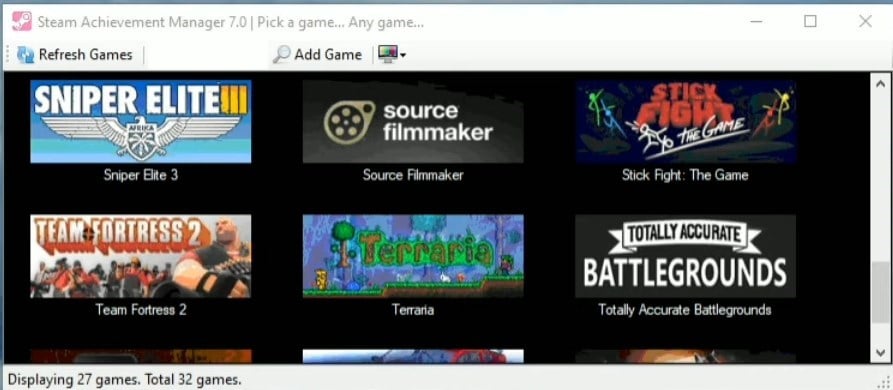
- Дважды щёлкните по нужной игре в списке или найдите игру по её Steam ID.
- SAM выведет список всех достижений этой игры и текущий статус каждого.
- Поставьте галочку рядом с достижениями, которые хотите отметить как полученные, либо снимите галочку для их блокировки.
- Нажмите кнопку Commit Changes (Применить изменения) в верхней части окна.
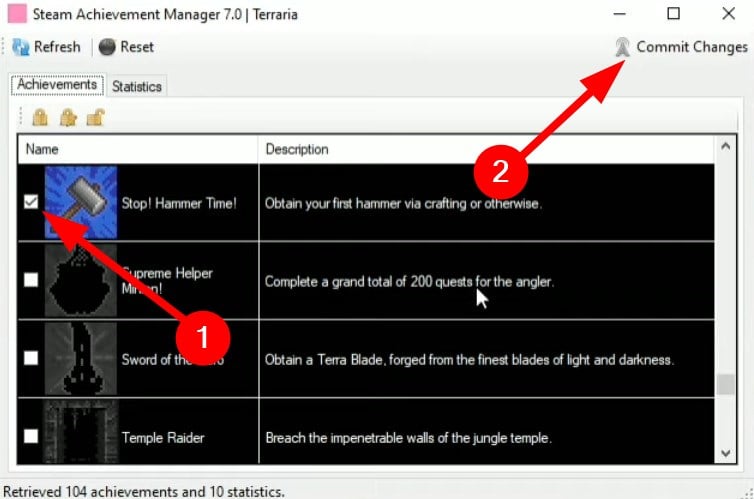
- В Steam вы увидите привычный всплывающий тост о получении достижения. Если изменения не отразились в профиле сразу, обновите страницу профиля или перезапустите клиент Steam.
Почему достижения могут не отображаться и как исправить
Если вы применили изменения в SAM, а достижения не появились в профиле, проверьте следующее:
- Отключён ли режим оффлайн в Steam: выберите Steam → Go Online в верхнем меню клиента.
- Убедитесь, что вы выполнили все внутриигровые условия для конкретного достижения; SAM меняет только отображение, а не внутриигровую логику в некоторых играх с серверной проверкой.
- Перезапустите клиент Steam: иногда требуется повторная аутентификация или синхронизация.
- Закройте другие сторонние приложения, которые могут взаимодействовать с Steam (оверклокеры, моды, другие менеджеры достижений).
- Проверьте целостность файлов игры через Steam (если подходит): это поможет исключить повреждённые данные, которые могут блокировать успешную синхронизацию.
Если проблема остаётся, поищите на форумах игры и на TrueSteamAchievements подробные гайды по каждому конкретному достижению.
Когда SAM не поможет (примеры и пределы)
- Серверные достижения: если достижение подтверждается сервером разработчика (например, достижение за участие в сетевом событии), SAM может изменить только видимость локально, но сервер не даст вам реального предмета/награды.
- Античит и защита сервера: в игровых режимах с жёсткой серверной проверкой попытка подменить статус достижения может вызвать ошибки или нарушение логики игры.
- Уникальные внутриигровые предметы: если достижение выдаёт предмет, который привязан к внутриигровой учётной записи, изменение в SAM обычно не создаст этот предмет.
Альтернативные подходы
- Прокачка и получение достижений легально: лучшие практики, гайды и сообщества (Reddit, игровые форумы) часто содержат стратегии и багрепорты, позволяющие получить сложные достижения.
- Скрипты автоматизации внутри игры: опасно и не рекомендуется для мультиплеера — риск бана выше.
- Обратиться в поддержку разработчика: если достижение недоступно из‑за бага, сообщите о проблеме и попросите компенсацию или исправление.
Мини‑методология безопасного тестирования достижений
- Создайте отдельный тестовый аккаунт Steam (если возможно) для экспериментов с SAM.
- Скачайте SAM с официального репозитория GitHub.
- Запустите Steam в режиме онлайн и войдите в тестовый аккаунт.
- Откройте SAM, выберите игру и примените одно или два достижения.
- Наблюдайте за поведением игры и клиентa Steam в течение 24 часов.
- Если всё стабильно, увеличивайте количество изменений постепенно.
Эта методика помогает минимизировать риск, оставляя основной аккаунт в безопасности.
Матрица рисков и меры снижения
- Низкий риск: локальное изменение отображения достижений для личного профиля. Мера: использовать тестовый аккаунт.
- Средний риск: массовое изменение достижений или публикация руководств для обхода внутриигровой логики. Мера: избегать автоматизации и публичного распространения инструмента с инструкциями для эксплойтов.
- Высокий риск: вмешательство в мультиплеер или выдача внутриигровых предметов. Мера: полностью отказаться от таких действий и связаться с поддержкой разработчика.
Чек‑лист по ролям
Игрок‑коллекционер:
- Скачал SAM с GitHub.
- Запустил Steam и вошёл в аккаунт.
- Запустил SAM.Picker и выбрал игру.
- Применил изменения по одному достижению и проверил профиль.
Тестировщик:
- Имеется тестовый аккаунт.
- Логи действий хранятся для отладки.
- Произведено постепенное увеличение тестового сценария.
Моддер/разработчик:
- Проанализированы возможные последствия изменения статуса достижений.
- Не используются инструменты для автоматического массового распространения изменений.
Критерии приёмки
- Применённые изменения отражаются в профиле Steam в течение 5–10 минут.
- Внутриигровой функционал не нарушен после применения изменений (нет падений, ошибок или исключений).
- Нет уведомлений от Valve о нарушениях правил в течение тестового периода.
Короткая галерея крайних случаев
- Достижение появилось в профиле, но внутриигровой предмет не выдан — это нормальная и ожидаемая ситуация для многих игр.
- Изменения не видны сразу — часто помогает перезапуск клиента Steam или обновление страницы профиля.
- Использование в мультиплеере привело к конфликту с сервером — прекратите и сообщите разработчику.
1‑строчный глоссарий
- Steam Achievement Manager (SAM): инструмент для управления отображением достижений в профиле Steam.
- Commit Changes: кнопка в SAM, применяющая выбранные изменения к вашему профилю.
- Steam ID: уникальный идентификатор игры или пользователя в экосистеме Steam.
Короткое объявление для соцсетей (100–200 слов)
Steam Achievement Manager (SAM) — простой способ управлять отображением достижений в вашем профиле Steam. В этой пошаговой инструкции показано, как безопасно скачать SAM с официального репозитория GitHub, запустить его в Windows и применить изменения. Мы объясняем, в каких случаях инструмент помогает, а когда он бессилен (например, при серверных наградах), и даём рекомендации по безопасности: использовать тестовый аккаунт, скачивать только официальные релизы и поэтапно проверять реакции клиента Steam. Также в руководстве есть подробный чек‑лист для разных ролей, матрица рисков и советы по устранению проблем, если достижения не отображаются. Идеально для коллекционеров и тестировщиков, желающих ускорить приведение профиля в желаемый вид.
Заключение
SAM — полезный инструмент для тех, кто хочет привести профиль Steam в порядок или протестировать поведение достижений. Однако это не волшебная кнопка для получения внутриигровых предметов, зависящих от серверов разработчика. Скачивайте только официальные релизы, тестируйте на отдельном аккаунте и соблюдайте осторожность при изменении большого числа достижений. Если вы сомневаетесь, лучше сначала изучить опыт сообщества по конкретной игре.

Похожие материалы

Несколько аккаунтов Skype: Multi Skype Launcher

Журнал для работы: повысить продуктивность

Персональные звуки уведомлений на Android

Скачивание шоу Hulu для офлайн‑просмотра

Microsoft Start: персонализированная новостная лента
