
Как сохранять посты в Facebook, чтобы читать позже

Слишком часто Facebook отвлекает нас на работе или при выполнении важных задач. Функция «Сохранить» позволяет быстро отложить посты — статьи, видео, события, места, товары — и вернуться к ним позже. Ниже подробное руководство для компьютера и мобильных устройств, рекомендации по организации коллекций, варианты замены и полезные шаблоны для рабочего процесса.
Содержание
- Как сохранить пост в Facebook
- Как просмотреть и управлять сохранёнными постами
- Как приглашать других людей просматривать ваши коллекции
- Рекомендации по организации и стратегиям использования
- Альтернативы вне Facebook
- Пошаговый план (SOP) и чеклисты для ролей
- Часто задаваемые вопросы
- Краткое резюме
Как сохранить пост в Facebook
Вы можете сохранять любой тип поста: ссылки, видео, фото, события и товары. Процесс почти одинаков на всех платформах — отличия в интерфейсе.
На компьютере (в браузере)
- В ленте новостей нажмите на три точки в правом верхнем углу поста, который хотите отложить.

- В выпадающем меню выберите «Сохранить пост» — кнопка будет называться по типу контента: «Сохранить видео», «Сохранить ссылку» и т. п.
- Facebook предложит выбрать коллекцию, куда поместить сохранённый элемент. Можно выбрать существующую коллекцию или создать новую, нажав «Новая коллекция».

- При создании новой коллекции дайте ей имя и установите уровень видимости: «Только я», «Друзья», «Публично».
- Нажмите «Создать» — пост попадёт в выбранную коллекцию.
Важно: кнопка и формулировки интерфейса могут немного отличаться в зависимости от региона и версии Facebook.
Как просмотреть и управлять сохранёнными постами
На компьютере
- Откройте Facebook в браузере.
- В правой колонке под строкой поиска найдите меню и нажмите «Сохранённые».
- Откроется список всех сохранённых элементов. В правом верхнем углу можно применить фильтры: только видео, ссылки, товары и т. д.

- Под любым сохранённым постом доступна кнопка «Поделиться» — чтобы быстро опубликовать его в своей хронике или отправить друзьям.
- Кнопка «Добавить в коллекцию» позволяет переместить сохранённый элемент в другую папку.
- Три точки рядом с постом дают опцию «Убрать из сохранённых» — чтобы удалить элемент из списка.
На мобильном устройстве (приложение)
- Откройте приложение Facebook.
- Нажмите меню (иконка с тремя линиями) в правом верхнем углу.

- Прокрутите карточки меню и найдите «Сохранённые».

- В списке нажмите три точки рядом с элементом, чтобы открыть меню действий.

- Выберите «Поделиться», «Отправить в Messenger», «Копировать ссылку» или «Убрать из сохранённых».
Совет: на мобильных устройствах удобнее просматривать медиа-контент (видео, фото), а на компьютере — статьи и длинные ссылки.
Как приглашать других людей просматривать ваши коллекции
Вы можете делиться коллекциями или позволять друзьям добавлять в них элементы.
На компьютере
- Откройте страницу сохранённых.
- Выберите коллекцию в левой колонке.
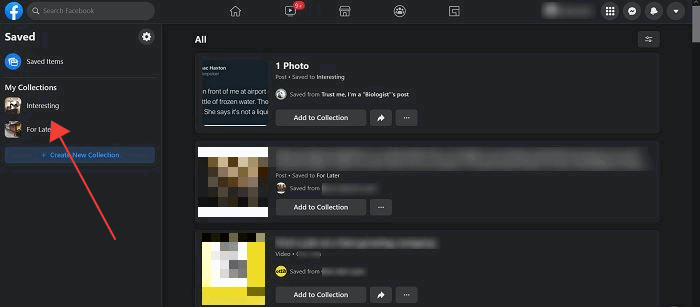
- На странице коллекции нажмите кнопку «Пригласить» под обложкой коллекции.

- Введите имена друзей и отправьте приглашение.
На мобильном устройстве
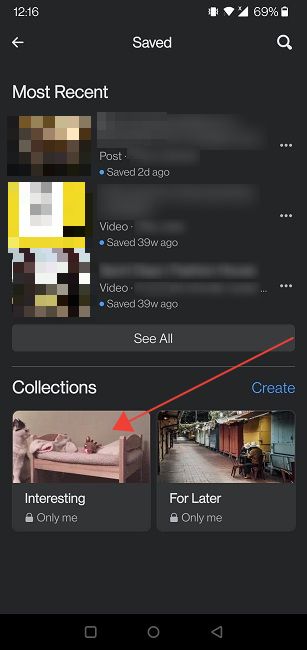
- Откройте страницу сохранённых и выберите коллекцию внизу экрана.
- Нажмите три точки рядом с «Добавить ещё» и выберите «Настройки конфиденциальности».
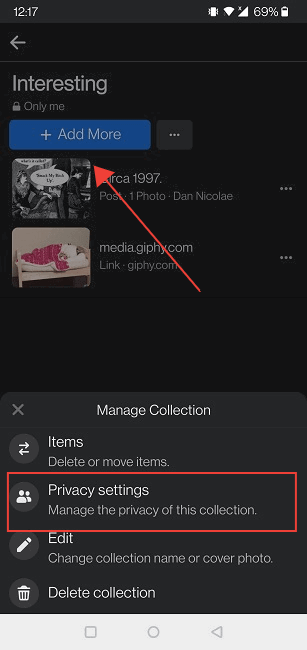
- Установите видимость: «Публично», «Друзья» или «Только я». При выборе «Только участники» вы сможете отправлять приглашения для добавления контента.

- Нажмите «Пригласить участников» и укажите друзей, которые смогут просматривать и, при необходимости, добавлять элементы.
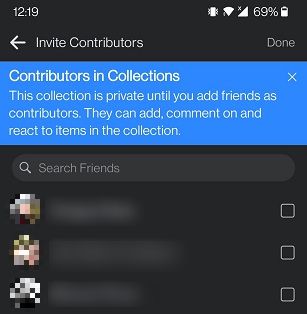
Важно: если коллекция публичная, её сможет увидеть любой пользователь Facebook, даже без приглашения.
Рекомендации по организации и стратегиям использования
Хранение контента — это только часть задачи. Чтобы система работала и не превращалась в свалку, примените простые правила и регулярную сортировку.
Основные принципы (коротко)
- Делайте минимальное количество коллекций: 5–10 — достаточно для большинства пользователей. Чрезмерная детализация усложняет поиск.
- Привязывайтесь к назначению: «Читать позже», «Идеи для работы», «Рецепты», «Путешествия», «Покупки».
- Периодически (раз в неделю или месяц) просматривайте новые элементы и или удаляйте, или архивируйте интересное.
- Устанавливайте и следуйте политике хранения: например, удалять старые сохранения старше 12 месяцев.
Методика быстрого обзора (5-минутное правило)
- Откройте сохранённые.
- Просмотрите только заголовки и первые 30 секунд видео.
- Три варианта действий: Прочитать/Посмотреть сейчас, Оставить в коллекции, Удалить.
- Если статья интересна, добавьте тэг в название коллекции или пометку в комментарии (если доступно).
Шаблоны имен коллекций
- read-later — для долгих статей
- ideas-work — идеи для проектов
- shopping-wishlist — товары для покупки
- travel-inspo — вдохновение для поездок
(Совет: если используете латиницу в названии, легче искать в некоторых регионах и при экспорте.)
Примеры сценариев использования (когда система работает и когда нет)
- Работает: вы временно откладываете длинные статьи, возвращаетесь вечером и читаете, не теряя ритм рабочего дня.
- Не работает: вы сохраняете всё подряд без сортировки — коллекция разрастается, и поиск нужного занимает больше времени, чем прочтение.
Альтернативы и инструменты вне Facebook
Если вам нужно единое место для сохранения контента из разных сервисов, рассмотрите внешние «read later» решения:
- Pocket — приложение для чтения позже с тегами и офлайн-доступом.
- Instapaper — простой ридер без отвлекающих элементов, с выделением текста.
- Закладки браузера с папками и синхронизацией через Google/Firefox.
Преимущество внешних сервисов — централизованный архив из разных источников; недостаток — ещё одна учётная запись и отдельный интерфейс.
Пошаговый план и чеклисты
Ниже — готовый SOP (процедура) и чеклист для регулярного поддержания порядка в сохранённых.
Еженедельный SOP для индивидуального пользователя
- Выделите 15–20 минут раз в неделю (например, пятницу утром).
- Откройте список сохранённых элементов.
- Примените фильтр «Новые» или сортировку по дате.
- Для каждого элемента примите одно из трёх решений: прочитать сейчас, переместить в коллекцию «Читать позже»/специфическую коллекцию, удалить.
- Для удалённых элементов очистите корзину (если такая опция есть).
- Обновите названия коллекций, если появляется дублирование.
Чеклист для SMM-менеджера
- Отдельная коллекция для идей контента
- Отметки приоритетов: high/medium/low (в названии или комментарии)
- Раз в неделю — экспорт наиболее ценных идей в редакционный календарь
- Права доступа: команда имеет возможность только просматривать или добавлять по согласованию
Чеклист для команды продуктовой аналитики
- Коллекция «Метрики и исследования» для статей и кейсов
- Указание источника и даты добавления в заметке к элементу
- Раз в месяц — обзор и добавление материалов в хранилище знаний
Безопасность и конфиденциальность
- Коллекции можно сделать публичными — будьте внимательны с личными ссылками или материалами.
- Не сохраняйте конфиденциальные документы в общедоступных коллекциях.
- При совместном использовании убедитесь, что приглашённые люди понимают политику добавления и удаления элементов.
Ментальные модели и эвристики
- Принцип двух кликов: если для решения о сохранении нужно более двух кликов — вероятно, стоит отказаться.
- Метод «Inbox Zero» для сохранённых: обработайте новые элементы сразу, чтобы не накапливать.
- Правило 1:3 — на каждую полезную статью в сохранённых должно приходиться не более трёх удалённых или прочитанных.
Короткий словарь терминов
- Коллекция — папка для сохранённых элементов.
- Сохранённые — общий список всех отложенных элементов.
- Участник — приглашённый человек, который может просматривать и/или добавлять элементы в коллекцию.
Часто задаваемые вопросы
Есть ли инструменты похожие на «Сохранить» вне Facebook?
Да. Сервисы типа Pocket и Instapaper работают с любыми сайтами и позволяют сохранять статьи для офлайн-чтения. Для браузеров доступны расширения «Читать позже», а многие браузеры имеют встроенную функцию закладок.
Как отключить уведомления о сохранённых элементах?
По умолчанию уведомления включены. Чтобы их отключить на компьютере:
- Откройте страницу «Сохранённые».
- Нажмите значок шестерёнки слева.
- Переключите опции уведомлений, которые хотите отключить.
На мобильном приложении откройте настройки уведомлений Facebook и найдите раздел, связанный с сохранёнными элементами.
Что делать, если коллекция слишком заполнена?
- Проведите быструю ревизию: удалите всё старше 12 месяцев или помеченное как нерелевантное.
- Создайте архивную коллекцию и переместите туда старые элементы.
- Используйте теги или стандартизированные префиксы в названиях.
Можно ли экспортировать сохранённые элементы?
Facebook официально не предоставляет простой экспорт сохранённых коллекций в виде файла CSV/JSON. В сложных случаях используют сторонние инструменты для автоматизации (API, если доступен) или ручной экспорт ссылок.
Шаблон еженедельного отчёта по сохранённым элементам
- Дата обзора: __
- Количество новых элементов: __
- Прочитано/просмотрено: __
- Удалено: __
- Перемещено в долгосрочный архив: __
- Идеи для публикации: __
Резюме
Сохранённые посты — быстрый способ отложить интересный контент и не терять продуктивность. Ключевые правила: минимизируйте количество коллекций, применяйте регулярную сортировку, контролируйте приватность и используйте внешние инструменты, если нужен единый архив для разных источников.
Важно: правильный рабочий процесс делает сохранение инструментом эффективности, а не хранилищем бессистемных ссылок.

Похожие материалы

Несколько аккаунтов Skype: Multi Skype Launcher

Журнал для работы: повысить продуктивность

Персональные звуки уведомлений на Android

Скачивание шоу Hulu для офлайн‑просмотра

Microsoft Start: персонализированная новостная лента
