
Как отключить веб‑камеру и микрофон на Ubuntu

Многие ноутбуки имеют встроенные веб‑камеры с микрофоном. Это удобно для видеозвонков, но увеличивает риски утечки информации при компрометации системы. Раньше большинство атак было направлено на Windows и macOS, но по мере роста популярности Linux, в том числе Ubuntu, вредоносные программы будут всё чаще учитывать эту платформу.
Ниже — практическое руководство по отключению микрофона и веб‑камеры в Ubuntu, плюс альтернативы, чек‑листы и советы по безопасности.
Отключение микрофона
Лучший способ отключить микрофон веб‑камеры — навсегда (пока вы не решите включить его снова) заглушить устройство в микшере. Это быстро и несложно.
- Установите графический микшер Gnome ALSA Mixer. Откройте «Центр приложений» и найдите “gnome alsa mixer” и установите его.
Или установите из терминала:
sudo apt install gnome-alsamixer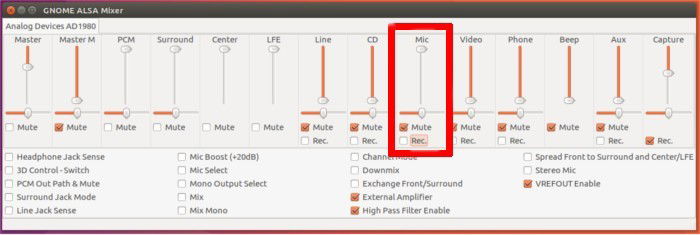
- Запустите приложение через меню приложений (Dash) — найдите “gnome alsa mixer”.
- В интерфейсе найдите полосу громкости, помеченную как «mic» или с именем вашего внутреннего/внешнего микрофона.
- Сдвиньте ползунок громкости в ноль, отметьте «mute» и снимите галочку с «Rec».
Gnome ALSA Mixer запомнит эти настройки и оставит микрофон заглушённым до тех пор, пока вы сами не вернёте всё обратно.
Важно: некоторые приложения могут иметь собственные настройки доступа к микрофону. Проверьте параметры приватности в Системных настройках → Конфиденциальность, чтобы отозвать разрешения у конкретных приложений.
Отключение веб‑камеры
Чтобы сделать веб‑камеру неработоспособной на уровне драйвера, добавьте её драйвер в чёрный список. Это предотвратит загрузку драйвера при старте системы.
- Откройте терминал и отредактируйте или создайте файл в /etc/modprobe.d:
sudo nano /etc/modprobe.d/blacklist.conf- Добавьте в файл строку:
blacklist uvcvideo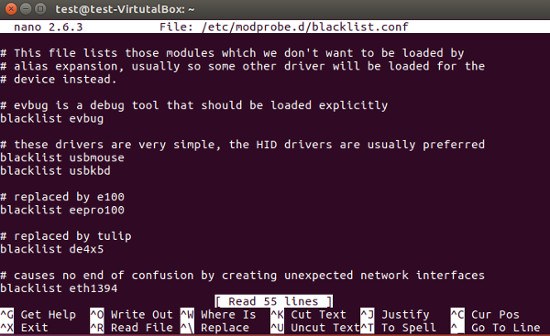
- Сохраните и закройте файл.
Это предотвратит автоматическую загрузку модуля uvcvideo (самого распространённого драйвера для USB‑камер) при следующей загрузке системы.
Чтобы временно выгрузить драйвер без перезагрузки, выполните:
sudo modprobe -r uvcvideo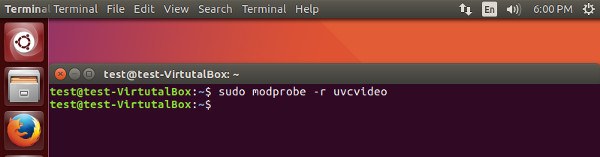
Эта команда отключит камеру до следующей перезагрузки.
Альтернативная временная мера: запретите доступ к устройству видеозахвата напрямую:
sudo chmod 000 /dev/video0Это заблокирует файл устройства /dev/video0 до следующей смены прав (обычно до следующей перезагрузки или пока udev не пересоздаст узел).
Если после добавления в blacklist драйвер всё ещё загружается (редкие случаи), попробуйте обновить initramfs:
sudo update-initramfs -uФизическая заглушка и BIOS/UEFI
Если вам нужна абсолютная уверенность, наклейте непрозрачную ленту на объектив камеры. Это простое и надёжное решение: никакое ПО не сможет «увидеть» через ленту.
В некоторых ноутбуках есть аппаратная опция в BIOS/UEFI для отключения встроенной камеры. Отключите её там — это самый надёжный способ на уровне прошивки.
Когда методы не сработают
- Драйвер камеры может иметь другое имя, отличное от uvcvideo. Проверьте вывод команды lsmod и dmesg, чтобы найти актуальное имя модуля.
- Политики корпоративного управления (MDM) могут перезаписывать настройки и восстанавливать доступ. В таких средах координируйтесь с ИТ‑отделом.
- Некоторые устройства используют встроенные кодеки, независящие от uvcvideo. Тогда может понадобиться блокировка на уровне BIOS или аппаратная заглушка.
Альтернативные подходы
- Создайте правила udev, которые меняют права на устройства video4linux при подключении (подходит для опытных администраторов).
- Используйте списки контроля доступа AppArmor/SELinux для ограничения доступа приложений к /dev/video*.
- Удаляйте пакеты, которые управляют камерами, но это редко удобно и может затронуть зависимости.
Чек‑лист по ролям
Для обычного пользователя:
- Установить gnome-alsamixer и заглушить микрофон.
- Временно выполнить sudo modprobe -r uvcvideo при необходимости.
- Приклеить ленту/шторку на объектив для полного спокойствия.
Для администратора/ИТ‑специалиста:
- Проверить lsmod и dmesg для точного имени модуля.
- Добавить blacklist и обновить initramfs.
- Рассмотреть правила udev или политики AppArmor.
- Проверить групповые политики и MDM на предмет автоматического восстановления.
Критерии приёмки
- Веб‑камера не отображается в списке устройств в приложениях (например, Zoom, Cheese).
- /dev/video0 либо отсутствует, либо его права запрещают доступ, либо модуль uvcvideo не загружен (проверка через lsmod).
- Микрофон не записывает звук (проверить через утилиту записи звука или в настройках приложения).
Короткий глоссарий
- uvcvideo — распространённый драйвер Linux для USB‑веб‑камер (USB Video Class).
- ALSA — подсистема звука в Linux (Advanced Linux Sound Architecture).
- modprobe — утилита для загрузки/выгрузки модулей ядра.
- blacklist — файл конфигурации для запрета загрузки модулей ядра.
Рекомендации по безопасности и приватности
- Отключение камеры уменьшает риск скрытой съёмки, но не заменяет политику безопасных паролей и регулярных обновлений.
- Если вы используете рабочий ноутбук, согласуйте изменения с ИТ‑отделом — компания может требовать удалённого управления устройствами.
- Данные, которые уже могли быть скомпрометированы, не исчезнут при отключении камеры; рассмотрите аудит доступа и смену паролей.
Когда стоит выбрать каждое решение
- Самый простой и быстрый метод для пользователей: Gnome ALSA для микрофона + modprobe -r при необходимости.
- Самый надёжный на уровне прошивки: отключение в BIOS/UEFI или физическая заглушка.
- Для контроля в корпоративной среде: udev/AppArmor и координация с ИТ.
Итог
Отключение веб‑камеры и микрофона в Ubuntu можно выполнить быстро и безопасно. Для большинства пользователей достаточно заглушить микрофон через Gnome ALSA и временно выгрузить драйвер uvcvideo. Для максимальной уверенности используйте BIOS/UEFI или физическую заглушку. Администраторам стоит дополнительно настроить udev или политики защиты приложений.
Если у вас остались вопросы или вы хотите инструкцию для конкретной модели ноутбука, напишите модель — добавлю шаги под ваш случай.
Image credit: Magic Madzik

Похожие материалы

Несколько аккаунтов Skype: Multi Skype Launcher

Журнал для работы: повысить продуктивность

Персональные звуки уведомлений на Android

Скачивание шоу Hulu для офлайн‑просмотра

Microsoft Start: персонализированная новостная лента
