
Как настроить голосовую почту на iPhone
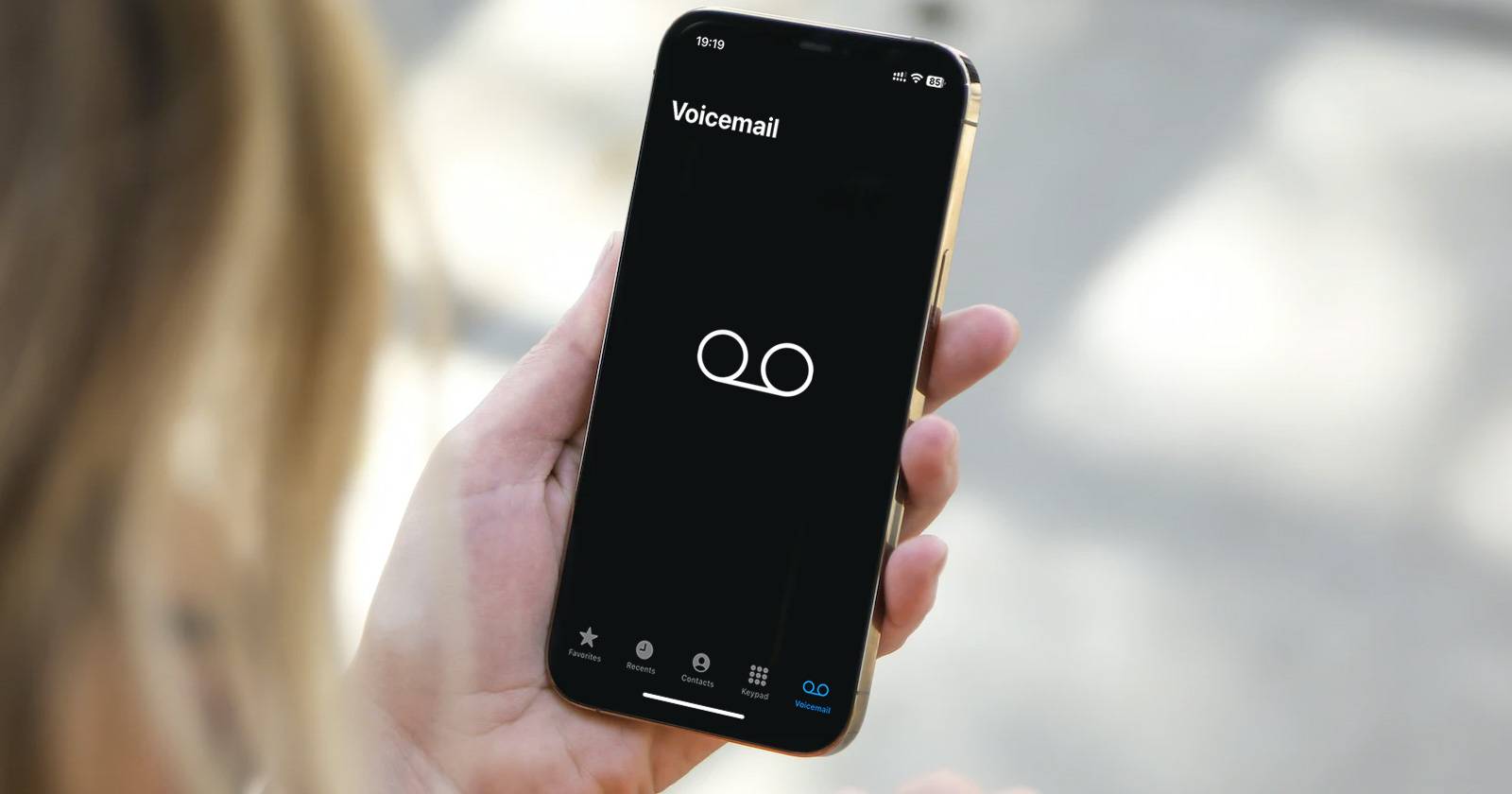
Краткая пошаговая инструкция по быстрой настройке и отладке голосовой почты на iPhone: откройте приложение Телефон → вкладка Голосовая почта, создайте пароль и запись приветствия. Для некоторых операторов (AT&T, Sprint) потребуется дополнительный вызов голосовой почты (удерживайте «1»). Если визуальная голосовая почта не работает — обновите настройки оператора или сбросьте сетевые настройки. В статье также есть чек-листы, инструкции по резервному копированию сообщений и дерево решений при проблемах.
Введение
Голосовая почта — привычная часть использования смартфона, но её настройка иногда забывается, особенно после смены оператора или при первом включении нового iPhone. Процесс обычно простой, но может отличаться у разных операторов. Ниже — понятная, подробная инструкция, варианты для крупнейших операторов, рекомендации по устранению неполадок и дополнительные полезные сценарии.
Быстрая инструкция: базовая настройка голосовой почты
Эти шаги актуальны для большинства операторов и версий iOS.
- Откройте приложение Телефон на iPhone.
- Перейдите на вкладку Голосовая почта в правом нижнем углу.
- Если голосовая почта ещё не настроена, появится сообщение с предложением настроить её. Нажмите Настроить.
- Если вы ранее пользовались визуальной голосовой почтой Apple, введите существующий пароль. Если это первая настройка — задайте пароль (введите дважды).
- Нажмите Готово.
- На экране приветствия выберите Стандартное, чтобы использовать стандартное сообщение оператора, или Своя, чтобы записать личное приветствие:
- Нажмите Своя.
- Нажмите Запись для начала записи.
- Прослушайте запись и при необходимости перезапишите, затем нажмите Сохранить.
После этого ваша визуальная голосовая почта должна работать, если оператор поддерживает эту функцию.

Специфика по операторам
Ниже — особенности настройки у крупных операторов и у MVNO.
AT&T
У клиентов AT&T иногда требуется дополнительная инициализация сервисов голосовой почты с помощью голосового меню оператора:
- Откройте Телефон → Клавиатура.
- Нажмите и удерживайте клавишу 1, чтобы вызвать почтовый ящик AT&T.
- Если у вас уже есть голосовая почта у AT&T, введите существующий пароль — ваши приветствие и сообщения перенесутся на iPhone.
- Если вы новый клиент AT&T, следуйте голосовым подсказкам: создайте пароль и оставьте приветствие.
AT&T использует собственные серверы для голосовой почты — после переноса визуальная голосовая почта Apple обычно доступна, но иногда операторы ограничивают отдельные функции.
Verizon и T‑Mobile
Для клиентов Verizon и T‑Mobile процесс чаще всего идентичен базовой инструкции выше: если вы выполнили настройку в приложении Телефон — всё готово. Оба оператора поддерживают визуальную голосовую почту для большинства тарифов.
Verizon официально ссылается на страницу поддержки Apple для получения подробных инструкций по визуальной голосовой почте.
Sprint
Sprint требует дополнительной настройки через вызов голосовой почты, похожей на AT&T:
- Откройте Телефон → Клавиатура.
- Нажмите и удерживайте 1, чтобы позвонить в голосовую почту Sprint.
- При создании нового почтового ящика задайте пароль из 4–10 цифр.
- Запишите имя, выберите персональное приветствие или стандартное и укажите, хотите ли вы включить One‑Touch Access.
Важно пройти весь процесс без прерывания — если отмените или выйдете, настройки не сохранятся и придётся повторять процедуру.
Другие операторы и MVNO (Virgin Mobile, Boost, Straight Talk и др.)
Многие виртуальные операторы (MVNO) используют инфраструктуру одного из крупных операторов. Это означает, что настройка голосовой почты часто повторяет поведение базового оператора. Если инструкции от вашего MVNO отсутствуют:
- Проверьте справку оператора на сайте или в приложении.
- Если нет — следуйте официальной инструкции Apple, описанной выше.
Визуальная голосовая почта Apple: дополнительные сведения
Определения в одну строку:
- Визуальная голосовая почта — интерфейс iOS, который показывает список сообщений и позволяет прослушивать/делиться ими без телефонного меню оператора.
Apple поддерживает визуальную голосовую почту для большинства, но не всех, операторов в США и Канаде. Чтобы проверить поддержку, посетите справочный раздел Apple по поддержке операторов.
Если оператор поддерживает визуальную почту, процесс установки обычно происходит автоматически при начале использования голосовой почты в приложении Телефон.
Устранение неполадок визуальной голосовой почты
Если визуальная голосовая почта не работает, выполните следующие действия по порядку:
- Проверьте мобильную связь: попробуйте позвонить другому абоненту — если исходящие или входящие вызовы не работают, решите проблему с сетью оператора.
- Проверьте страницу поддержки Apple для списка операторов, поддерживающих визуальную голосовую почту.
- Обновление настроек оператора:
- Откройте Настройки.
- Перейдите Основные → Об этом устройстве.
- Если доступно обновление настроек оператора, появится уведомление с предложением установить его.
- Сброс сетевых настроек (часто помогает с проблемами связи и визуальной голосовой почтой):
- Откройте Настройки.
- Перейдите Основные.
- Выберите Перенос или сброс iPhone.
- Нажмите Сброс, затем Сбросить настройки сети.
Важно: сброс сетевых настроек удалит сохранённые Wi‑Fi сети, пароли, VPN и настройки APN, так что заранее имейте доступ к нужным паролям.
Дополнительные проверки:
- Позвоните на свой номер с другого телефона — убедитесь, что сработает переадресация на голосовую почту.
- Позвоните в голосовую почту вручную (обычно удерживая «1»), чтобы убедиться, что почтовый ящик создан и доступен.
- Проверьте, не активирован ли режим «Не беспокоить» или переадресация вызовов, которые меняют поведение звонков.
Как сохранить важные голосовые сообщения (резервное копирование)
Рекомендуется периодически сохранять важные голосовые сообщения, чтобы избежать их потери. Визуальная голосовая почта позволяет экспортировать сообщения напрямую из приложения:
- Откройте Телефон → Голосовая почта.
- Выберите сообщение.
- Нажмите кнопку «Поделиться» (Share) — и выберите одно из действий: «Сохранить в Файлы», «Сохранить в Заметки», отправить по почте или через мессенджер.
Если у вас нет визуальной голосовой почты, вы всё ещё можете сохранить сообщение, набрав голосовую почту и используя внешнее устройство для записи (например, рекордер или другой телефон). Это менее удобно и может ухудшить качество записи.
Совет по хранению: сохраняйте важные сообщения в облачном хранилище (Файлы → iCloud Drive, Google Drive) для долговременного доступа и восстановления.
Альтернативные подходы
- Если визуальная голосовая почта отсутствует у оператора, используйте стандартный голосовой интерфейс оператора (через вызов) и записывайте необходимые сообщения через «Поделиться» после прослушивания.
- Используйте приложения оператора: некоторые операторы предлагают собственные приложения с расширенными возможностями голосовой почты.
- Сторонние приложения для визуальной голосовой почты (редко нужны на iPhone) — полезны только если оператор не поддерживает стандартную визуальную почту и официальный интерфейс неудобен.
Чек-листы по ролям
Чек-лист для обычного пользователя
- Убедиться, что SIM-карта активна и есть связь оператора.
- Открыть Телефон → Голосовая почта и пройти базовую настройку.
- Записать приветствие и сохранить пароль.
- Сохранить важные сообщения через «Поделиться».
- При проблемах попробовать обновить настройки оператора и/или сбросить сетевые настройки.
Чек-лист для IT‑администратора или специалиста поддержки
- Проверить, поддерживает ли оператор визуальную голосовую почту Apple.
- Проверить наличие обновлений профиля оператора и конфигураций APN.
- При массовой миграции — подготовить инструкцию для пользователей с шагами по вызову голосовой почты (удерживать «1») и вариантами резервного копирования сообщений.
- Убедиться, что политика безопасности компании позволяет хранение голосовых сообщений (конфиденциальные данные).
Критерии приёмки
- Пользователь может открыть приложение Телефон и увидеть вкладку Голосовая почта.
- После настройки пароль принят, приветствие сохранено, и новые сообщения отображаются в списке визуальной почты.
- Пользователь может прослушать, переслать и сохранить голосовое сообщение.
Дерево решений при проблемах (Mermaid)
flowchart TD
  A[Начало: голосовая почта не работает] --> B{Есть ли мобильная связь?}
  B -- Нет --> C[Проверить баланс/покрытие/включить мобильные данные]
  B -- Да --> D{Поддерживает ли оператор визуальную голосовую почту?}
  D -- Нет --> E[Использовать голосовое меню оператора 'удерживать 1']
  D -- Да --> F{Обновлены ли настройки оператора?}
  F -- Нет --> G[Перейти в Настройки → Основные → Об этом устройстве и установить обновление]
  F -- Да --> H{Пробовали сбросить сетевые настройки?}
  H -- Нет --> I[Сбросить настройки сети и проверить снова]
  H -- Да --> J[Связаться со службой поддержки оператора]
Ментальные модели и советы по оценке рисков
- Если проблема относится ко всем функциям связи — это сетевая проблема, а не голосовая почта.
- Если визуальная почта не отображается, но можно позвонить в почтовый ящик через «1» — дело в поддержке визуальной почты у оператора.
- Резервное копирование голоса полезно при переходе между телефонами или при корпоративных требованиях к хранению сообщений.
Частые ошибки и когда всё равно не получится
- Оператор не поддерживает визуальную голосовую почту — тогда стандартное меню по вызову единственный путь.
- Неполный процесс инициализации (например, прерывание настроек Sprint) — придётся повторить процедуру.
- Политики безопасности компании или SIM‑профили MDM могут ограничивать функции визуальной почты.
Короткая методология миграции голосовой почты при смене телефона/оператора
- Перед сменой телефона экспортируйте важные голосовые сообщения в облако.
- На новом устройстве вставьте SIM и выполните базовую настройку голосовой почты.
- Если переход между операторами, выполните инициализацию через удержание «1», если требуется.
- Проверьте, что все сохранённые сообщения восстановлены или доступны из облака.
Рекомендации по безопасности и конфиденциальности
- Пароль голосовой почты должен быть уникальным и не совпадать с другими паролями.
- Не храните конфиденциальную информацию в голосовых сообщениях без шифрованного хранилища.
- При утере устройства удалите данные через «Найти iPhone» и оповестите оператора о возможном компромиссе.
Резюме
- Настройка голосовой почты на iPhone обычно простая: Телефон → Голосовая почта → Настроить.
- Для AT&T и Sprint может потребоваться вызов голосовой почты (удерживая «1») и дополнительные шаги по созданию пароля/записи имени.
- Если визуальная голосовая почта не работает — обновите настройки оператора и/или сбросьте сетевые настройки.
- Регулярно экспортируйте важные сообщения в облако или локально, чтобы избежать их потери.
Воспользуйтесь чек-листами и деревом решений в статье для быстрой диагностики и решения основных проблем с голосовой почтой на iPhone.

Похожие материалы

Несколько аккаунтов Skype: Multi Skype Launcher

Журнал для работы: повысить продуктивность

Персональные звуки уведомлений на Android

Скачивание шоу Hulu для офлайн‑просмотра

Microsoft Start: персонализированная новостная лента
