
Кратко
Vivaldi Mail — встроенный почтовый клиент браузера Vivaldi, который собирает ваши письма из нескольких аккаунтов в одном интерфейсе. В статье описаны ключевые возможности, пошаговая настройка с OAuth и паролями приложений, советы по рабочим сценариям, список задач для разных ролей и рекомендации по безопасности.
Важно: Vivaldi Mail индексирует письма локально, поэтому имеет смысл включать шифрование и надежный пароль к учётной записи браузера.
Основное назначение и преимущества
Vivaldi Mail разработан, чтобы заменить отдельные почтовые клиенты и упростить работу с несколькими почтовыми ящиками. Главная идея — единый индекс писем, быстрый поиск и кастомизируемые представления. Подойдёт людям, которые ценят приватность, гибкие фильтры и клавиатурные сокращения.
Ключевые преимущества
- Один индекс по всем аккаунтам, поиск доступен офлайн.
- Поддержка популярных провайдеров через OAuth или стандартные IMAP/SMTP.
- Кастомные папки, фильтры, метки, флаги и интеграция с RSS-подписками.
- Полная конфигурация интерфейса: три предустановленных макета и богатые настройки панели.
Ключевые возможности Vivaldi Mail
Vivaldi индексирует письма и показывает их в восьми основных секциях. Ниже — перевод и пояснение каждой секции с практическими советами.
All Messages — Все сообщения
- Сводный вид всех писем: Входящие, Непрочитанные, Отправленные, Черновики, Исходящие, Спам, Корзина. Рекомендация: создайте представление с фильтрами, которое показывает только важные и непрочитанные письма.
Custom Folder — Пользовательские папки
- Создавайте папки для проектов или клиентов. Можно назначать правила перемещения писем в эти папки.
Mailing List — Рассылки
- Vivaldi распознаёт рассылки и группирует их. Используйте это для массовых подписок и работы с рабочими списками.
Filters — Фильтры
- Сохраняйте поисковые запросы как фильтры. Полезно для постоянных критериев (например, письма от менеджера и содержащие слово “отчёт”).
Flags — Флаги
- Помечайте письма флагами или звёздочками для быстрого возврата.
Labels — Метки
- Метки синхронизируются при настройке Vivaldi на другом компьютере с теми же тегами.
Feeds — RSS и каналы
- Подписки отображаются в отдельной секции. Удобно для чтения новостных рассылок и блогов прямо в браузере.
All Accounts — Все аккаунты
- Сводный список всех папок по всем подключённым почтовым ящикам.
Перед началом установки
- Убедитесь, что у вас установлена последняя версия Vivaldi для вашей ОС (Windows, macOS, Linux).
- Подготовьте доступ к почтовому аккаунту: логин/пароль или включённый доступ по OAuth. Для некоторых провайдеров может потребоваться пароль приложения.
Пошаговая установка Vivaldi Mail
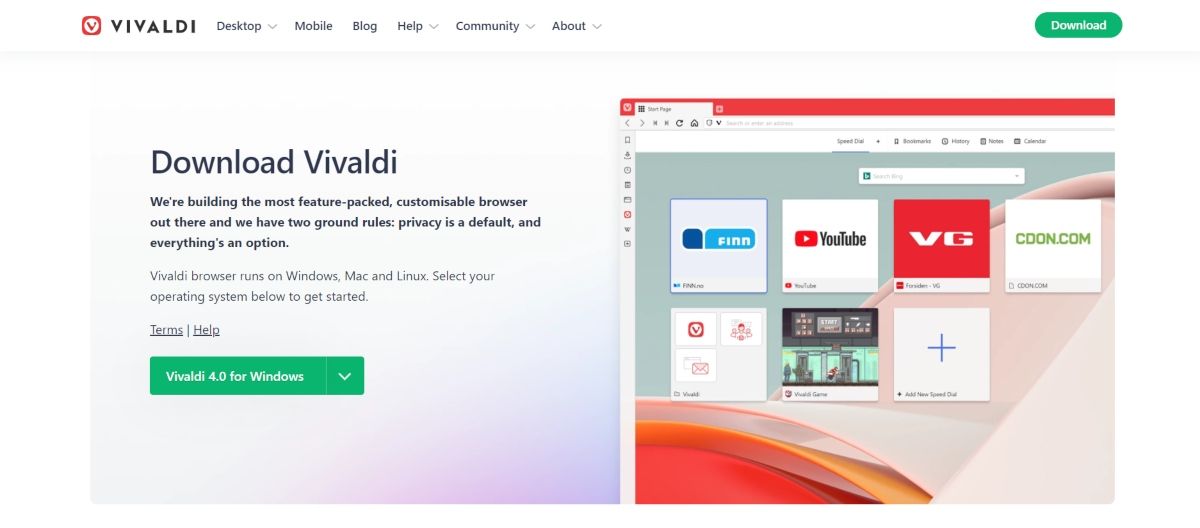
- Скачайте и установите Vivaldi с официального сайта.
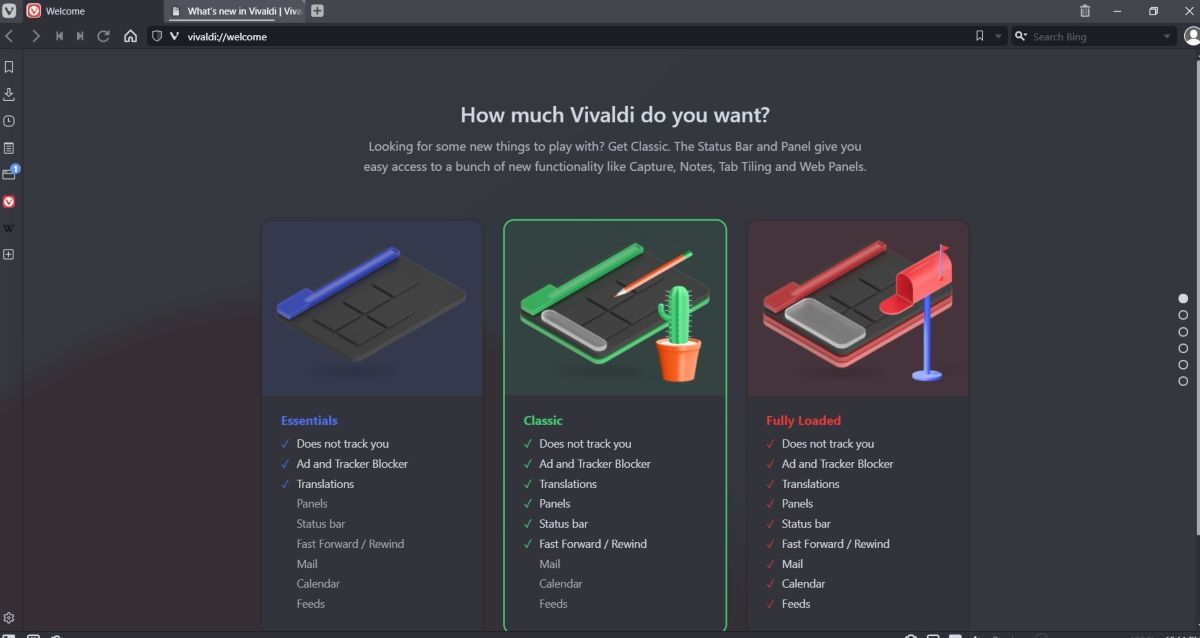
- При первом запуске выберите макет “Fully Loaded” или другой по вкусу. При выборе “Fully Loaded” почта откроется автоматически.
- В панели почты нажмите Add Mail Account.

- Введите адрес электронной почты и нажмите Continue. Vivaldi попытается заполнить серверные настройки автоматически. Поддерживаются Gmail, Outlook, Fastmail и другие.
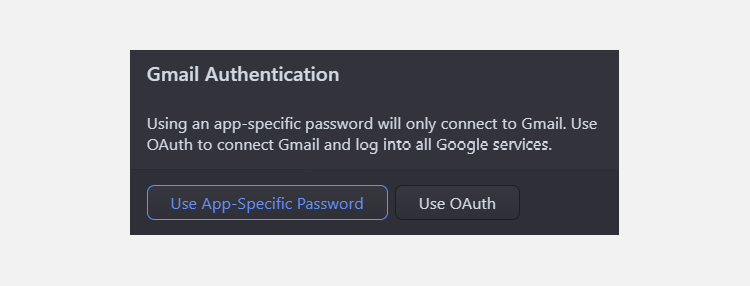
- Выберите способ авторизации: OAuth или Use App-Specific Password. Рекомендуется OAuth — это безопасно и удобно.
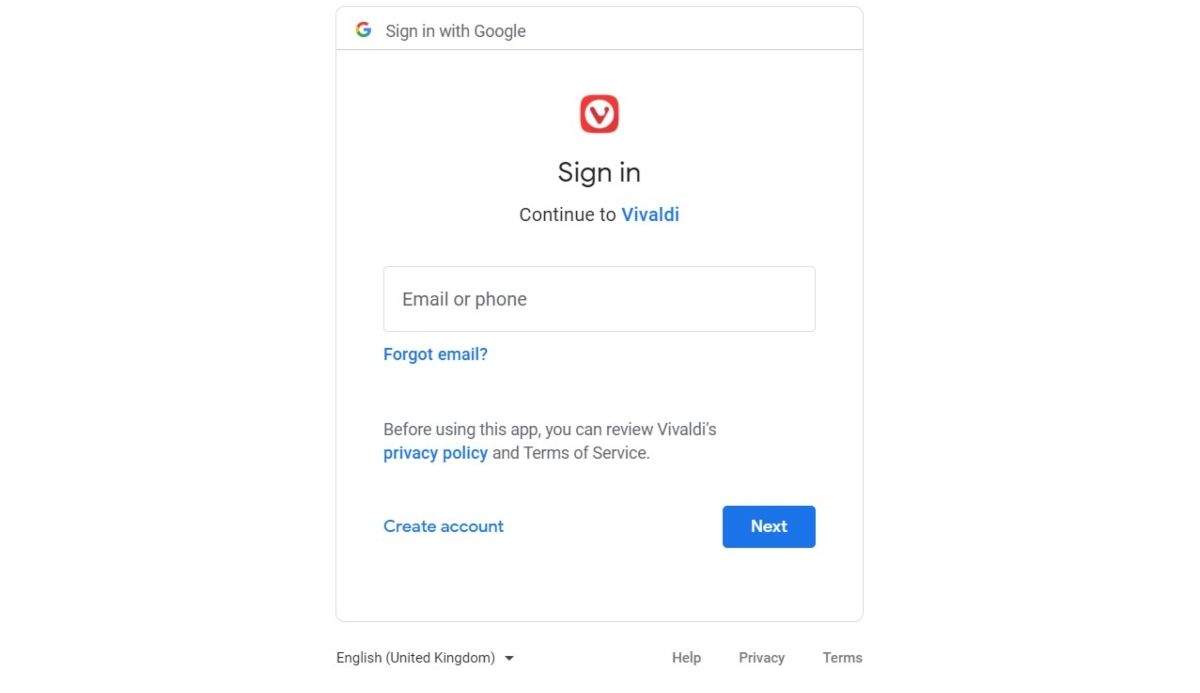
- Завершите вход в аккаунт и подтвердите разрешения. После этого Vivaldi начнёт индексировать ваши письма и контакты.
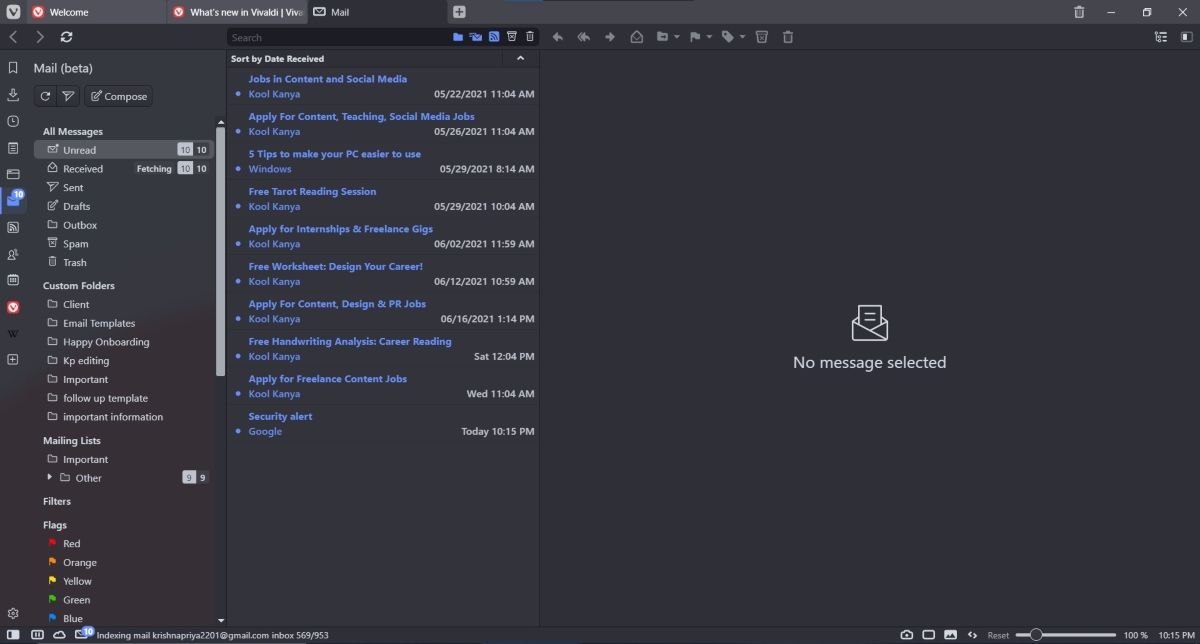
- Отредактируйте имя отправителя, подпись и дополнительные параметры в Mail Settings.
OAuth или пароль приложения — в чём разница
- OAuth: безопасный стандарт авторизации. Вы переходите на сайт провайдера, даёте разрешения, Vivaldi получает токен доступа. Пароль при этом не хранится в приложении.
- Пароль приложения: используется, если провайдер не поддерживает OAuth или вы используете двухфакторную аутентификацию и хотите создать ограниченный пароль для почтового клиента.
Совет: если провайдер предлагает OAuth — используйте его. Пароли приложений применяйте при особых условиях.
Выбор макета и рабочие сценарии
Vivaldi предлагает три предустановленных макета. Выберите тот, что лучше соответствует вашему рабочему стилю.
- Essentials — минимальный интерфейс, для тех, кто хочет простоту и приватность.
- Classic — добавляет дополнительные панели и строку состояния для более активной работы с почтой.
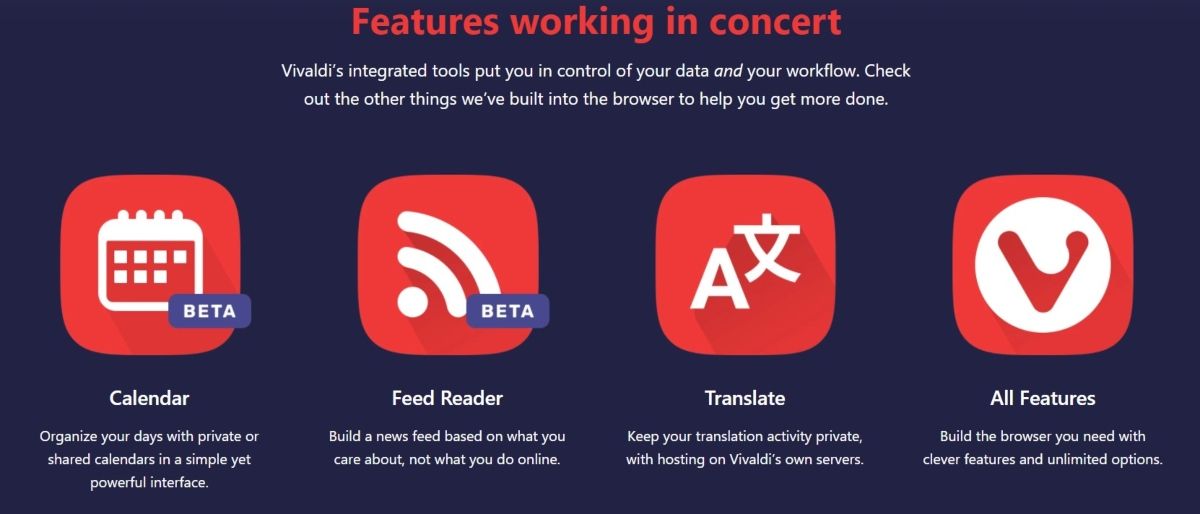
- Fully Loaded — включает все панели и активирует доступ к бета-функциям почты, фидов и календаря.
Практические советы и приёмы
- Настройте горячие клавиши: Vivaldi позволяет назначать быстрые команды для архивации, перехода между письмами и переключения представлений.
- Создайте набор фильтров для автоматической сортировки писем по проектам.
- Используйте флаги для промежуточной обработки писем (например, “Ответить”, “Ждёт”, “Архивировать”).
- Включите индексацию и дайте время на первичную индексацию больших почтовых ящиков.
Когда Vivaldi Mail может не подойти
- Если вы используете специализированную корпоративную почтовую систему с нестандартным сервером и проприетарной авторизацией, интеграция может потребовать ручной настройки.
- Если вам необходима централизованная корпоративная администрирование почты и политики на уровне сервера, полноценный почтовый сервер или корпоративный клиент может быть предпочтительнее.
- При очень больших архивных почтовых хранилищах первичная индексация может занять значительное время и ресурсы машины.
Альтернативы Vivaldi Mail
- Стандардные клиенты: Mozilla Thunderbird — мощный свободный почтовый клиент, удобен для сложных правил и плагинов.
- Веб-интерфейсы: Gmail и Outlook.com — подходят, если вы предпочитаете работать в браузере без локальной индексации.
- Клиенты с акцентом на приватность: Mailfence или Tutanota — если приоритетом является сквозное шифрование и минимальная зависимость от крупных провайдеров.
Выбор зависит от приоритета: гибкость интерфейса (Vivaldi), расширяемость и плагины (Thunderbird) или фокус на криптографии (Tutanota).
Краткая методология миграции из другого клиента
- Подготовка: сделайте экспорт настроек и резервную копию архива писем у старого клиента.
- Подключение: добавьте аккаунты в Vivaldi через OAuth или IMAP/SMTP.
- Индексация: дождитесь завершения первичной индексации.
- Проверка: сравните количество писем в ключевых папках (Входящие, Отправленные, Черновики).
- Настройка правил: воспроизведите важные фильтры и метки в Vivaldi.
- Итоговая проверка: отправьте тестовые письма и проверьте подписи и правила переадресации.
Роль‑ориентированные чеклисты
Чеклист для рядового пользователя
- Подключить личный Gmail/Outlook через OAuth.
- Настроить подпись и имя отправителя.
- Создать 2–3 пользовательские папки для текущих проектов.
- Сохранить 1–2 фильтра для важных отправителей.
Чеклист для менеджера проекта
- Подключить корпоративный и личный аккаунт.
- Настроить метки по проектам и приоритетам.
- Автоматизировать фильтры для входящих с темами “Отчёт” и “Задача”.
- Настроить уведомления и клавиатурные сокращения.
Чеклист для администратора IT
- Провести тестовую настройку OAuth для корпоративных аккаунтов.
- Документировать инструкции по паролям приложений.
- Проверить совместимость с политиками безопасности организации.
Критерии приёмки
- Письма из всех подключённых аккаунтов видны в Vivaldi Mail.
- Поиск возвращает результаты офлайн для недавно проиндексированных писем.
- Фильтры и метки работают так, как настроено.
- Подпись отправителя и имя отображаются корректно при отправке тестового письма.
Тестовые сценарии
- Отправить письмо с вложением на тестовый адрес и проверить доставку и отображение вложения.
- Отметить письмо флагом, закрыть браузер, открыть снова — флаг должен сохраниться.
- Применить сохранённый фильтр и проверить, что отображаются только совпадающие письма.
Безопасность и приватность
- Индексация выполняется локально, но доступ к почте требует защиты: используйте пароль учётной записи браузера и включите шифрование диска при необходимости.
- OAuth считается более безопасным вариантом, поскольку пароль не передаётся приложению напрямую.
- Если вы используете общие устройства, не сохраняйте пароли и не включайте автозаполнение.
Глоссарий на одной строке
- OAuth — стандарт авторизации без передачи пароля.
- IMAP — протокол для доступа к почте на сервере.
- SMTP — протокол отправки почты.
- Пароль приложения — одноразовый или ограниченный пароль для клиентов при двухфакторной аутентификации.
Быстрые шаблоны и чеклист для настройки аккаунта
Шаблон подписи: Ваше имя Должность | Компания Тел: +7 (XXX) XXX-XXXX | Сайт: example.ru
Быстрый чеклист после добавления аккаунта:
- Проверить вход и исходящие письма
- Настроить подпись
- Создать критичные фильтры
- Назначить горячие клавиши
Когда нужно обратиться к поддержке
- Если автоматические серверные настройки не сработали.
- Если OAuth не завершает авторизацию для корпоративных доменов.
- Если первичная индексация идёт слишком долго и сильно грузит систему.
Итог
Vivaldi Mail — мощный вариант для тех, кто хочет объединить несколько почтовых аккаунтов в одном браузерном интерфейсе с локальной индексацией и гибкими фильтрами. Он подойдёт как рядовым пользователям, так и продвинутым специалистам, если принять во внимание требования к безопасности и время на индексацию.
Краткие рекомендации
- Выберите OAuth, если провайдер поддерживает.
- Начните с макета “Classic” или “Fully Loaded”, чтобы сразу видеть все возможности.
- Настройте фильтры и горячие клавиши для ускорения работы.
Скачать Vivaldi и начать работу можно с официального сайта. Уделите время первоначальной настройке — это окупится в скорости и удобстве при дальнейшем использовании.

Похожие материалы

Несколько аккаунтов Skype: Multi Skype Launcher

Журнал для работы: повысить продуктивность

Персональные звуки уведомлений на Android

Скачивание шоу Hulu для офлайн‑просмотра

Microsoft Start: персонализированная новостная лента
