
Настройка 2FA в WordPress через Wordfence
2FA (двухфакторная аутентификация) добавляет второй уровень защиты к входу в WordPress: помимо пароля потребуется одноразовый код из приложения-аутентификатора. В этой статье — пошаговая инструкция по установке и настройке Wordfence Login Security и Authy, рекомендации по восстановлению доступа, альтернативы и чек‑листы для ролей.
Что понадобится для настройки 2FA в WordPress
- Учетная запись WordPress с правами администратора.
- Плагин двухфакторной аутентификации (в примере — Wordfence Login Security).
- Приложение-аутентификатор на смартфоне (например, Twilio Authy, Google Authenticator, Microsoft Authenticator, Duo Mobile).
Скачать: Twilio Authy для Android | iOS (бесплатно)
Важно: для работы большинства 2FA-плагинов используется протокол TOTP — коды генерируются на основе времени и действуют короткое время (обычно ~30 секунд). Убедитесь, что время на сервере WordPress и на телефоне синхронизировано.
Установка плагина Wordfence Login Security
- Войдите в панель управления WordPress под аккаунтом с правами администратора.
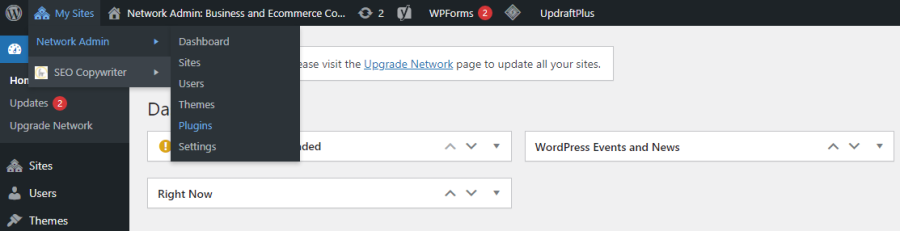
- Наведите курсор на Мои сайты > Сетевой администратор в верхнем левом углу и выберите Плагины.
- Нажмите Добавить новый рядом с Плагинами.
- Введите «Wordfence Login Security» в строку поиска Поиск плагинов….
- Когда плагин появится в результатах, нажмите Установить, затем Активировать. Статус плагина изменится на Активен.
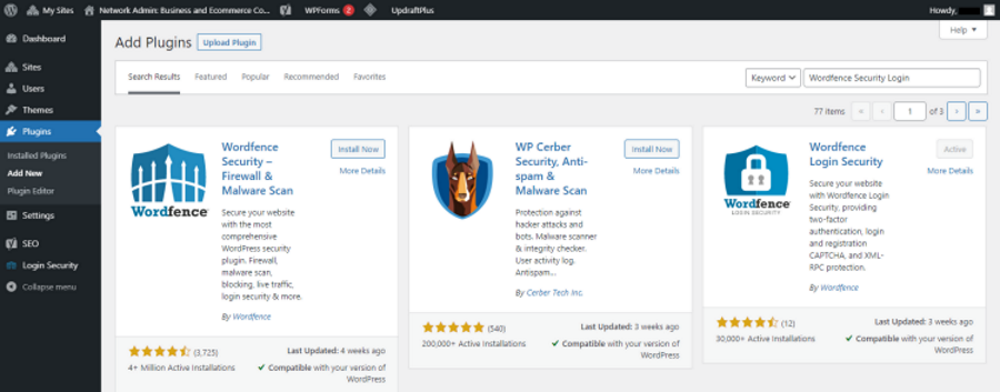
- Перейдите в Установленные плагины, чтобы проверить, что Wordfence Login Security появился в списке.
Настройка двухфакторной аутентификации через Wordfence
В панели управления WordPress выберите Login Security в левом меню — откроется страница настроек Wordfence Login Security.
На мобильном устройстве откройте приложение-аутентификатор (мы используем Twilio Authy в примере). Добавьте новую учётную запись: в приложении нажмите меню, выберите Добавить аккаунт, затем Сканировать QR-код.
Наведите камеру телефона на QR-код на странице настроек Wordfence. Приложение добавит запись и начнёт генерировать шестизначные токены.
Если сканирование не работает, выберите Ввести код вручную и внесите 32‑символьный текстовый ключ, который отображается под QR-кодом.
Сохраните резервные коды, которые предлагает Wordfence рядом с QR-кодом. Резервные коды позволяют войти, если вы потеряли доступ к телефону. Скопируйте их в защищённое место или скачайте файл.
Введите шестизначный код из приложения и нажмите Активировать — 2FA будет включена для вашей учётной записи.
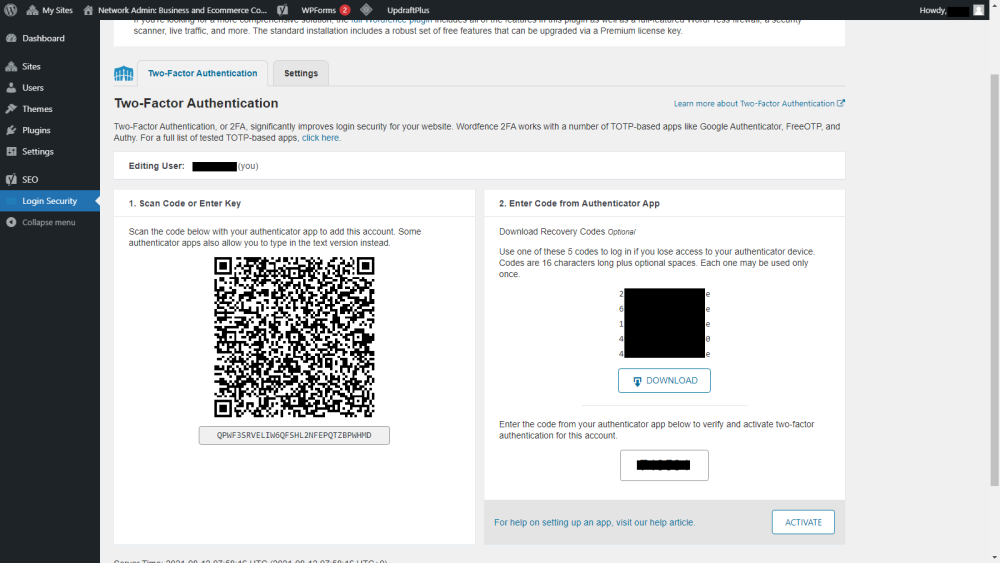
Примечание: каждый код действителен примерно 30 секунд. Если код не проходит, подождите появления нового токена и попробуйте снова.
Как проверить, что 2FA работает
- Выйдите из текущего аккаунта WordPress.
- Попробуйте войти снова: введите логин и пароль и нажмите Войти.
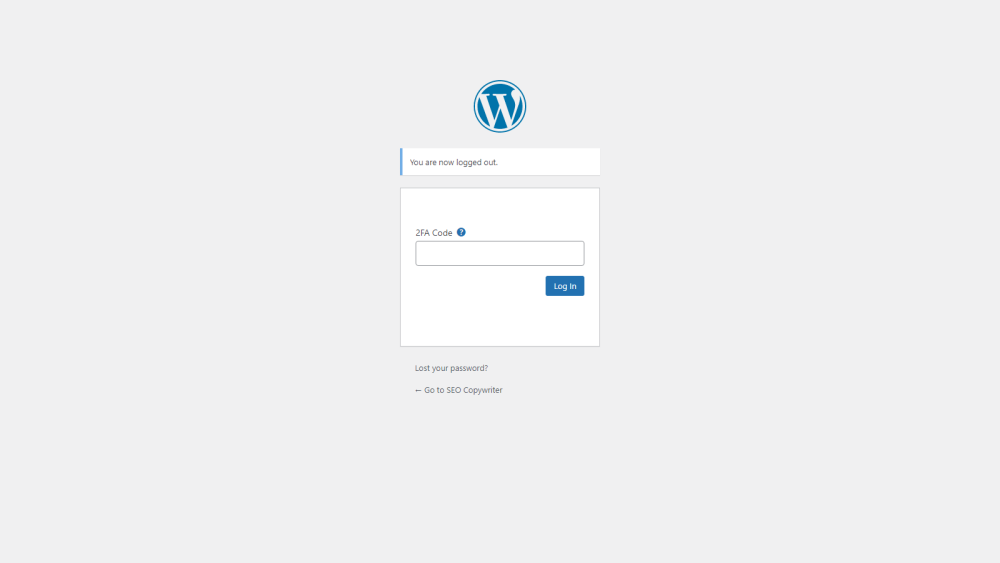
- Система запросит шестизначный код. Введите текущий код из приложения и подтвердите — вход должен пройти.
После активации 2FA код (или один из резервных кодов) будет требоваться при каждой последующей авторизации.
Как отключить 2FA в Wordfence
Войдите в WordPress под администратором.
Перейдите в Мои сайты > Сетевой администратор > Плагины.
В разделе Login Security нажмите Деактивировать и подтвердите действие.
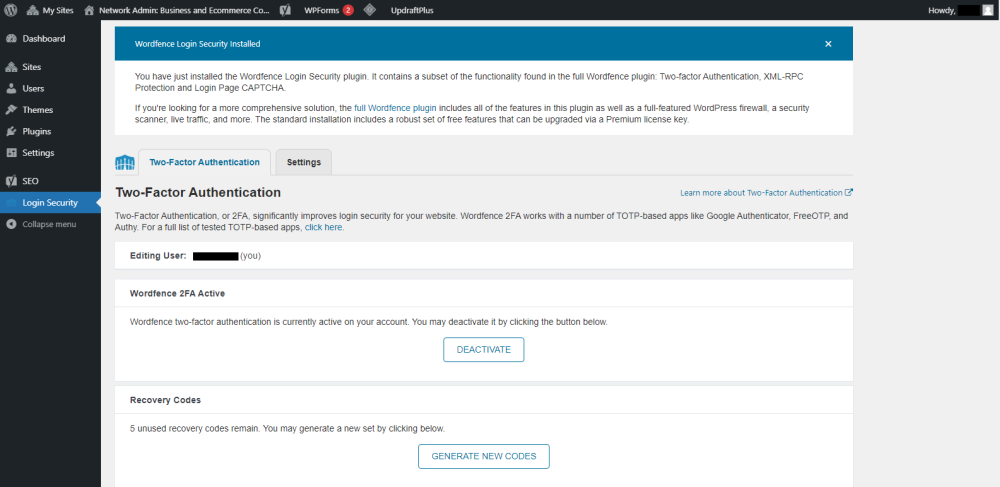
Важно: деактивация 2FA снижает безопасность сайта. Делайте это только если уверены или при плановом обслуживании.
Руководство по восстановлению доступа (инцидентный план)
Если вы потеряли доступ к телефону или приложению‑аутентификатору:
- Попробуйте использовать сохранённые резервные коды (скачанные при включении 2FA).
- Если резервных кодов нет: свяжитесь с другим администратором сайта (если он есть) и попросите временно отключить 2FA для вашей учётной записи.
- Если вы — единственный администратор и резервных кодов нет, восстановите доступ через бекэнд сервера:
- Подключитесь к хостингу через SFTP/SSH или cPanel.
- Переименуйте папку плагина Wordfence (например, wp-content/plugins/wordfence-login-security → wordfence-login-security.disabled). Это временно деактивирует плагин и позволит войти по паролю.
- После входа заново активируйте плагин и настройте 2FA заново, сгенерировав новые резервные коды.
Важно: операции с файлами плагинов требуют доступа к хостингу и базовым навыкам работы с файловой системой сервера. Если вы не уверены — обратитесь к хостеру или специалисту.
Альтернативные подходы к двухфакторной защите
- Аппаратные ключи (FIDO2/WebAuthn, YubiKey) — более надёжные, не зависят от телефона.
- SMS‑код — прост, но менее безопасен (подвержен SIM‑смене и перехвату).
- Push‑уведомления (Duo, Authy) — удобны для пользователей, но требуют интернет‑соединения.
- Единый вход (SSO) через провайдера идентификации — полезен для сетей сайтов и корпоративных установок.
Выбор зависит от баланса удобства и уровня угроз: для публичных сайтов и магазинов рекомендуются аппаратные ключи или TOTP + жёсткая политика паролей.
Когда 2FA не защищает полностью
- Если атакующий уже получил доступ к резервным кодам.
- Если устройство пользователя скомпрометировано (малварь считывает коды).
- Если используется слабый фактор пароля и уязвимость плагина позволяет обходить аутентификацию.
2FA — важный, но не единственный элемент защиты: комбинируйте его с надёжными паролями, ограничением попыток входа, WAF и регулярным обновлением плагинов и тем.
Чек‑листы для ролей
Чек‑лист для владельца сайта:
- Включить 2FA для всех админов.
- Сохранять и защищать резервные коды.
- Настроить резервный административный аккаунт с 2FA.
- Регулярно обновлять плагины и темы.
Чек‑лист для администратора:
- Установить и активировать Wordfence Login Security.
- Проверить синхронизацию времени сервера.
- Пройти тестовый вход и проверить резервные коды.
Чек‑лист для редактора/авторов:
- Включить 2FA для личного аккаунта.
- Хранить резервные коды в защищённом менеджере паролей.
Ментальные модели и эвристики
- Правило трёх слоёв: пароль + 2FA + защита сервера/плагинов.
- Минимизация привилегий: давайте админские права только тем, кому они действительно нужны.
- Защита от единичной точки отказа: храните резервные коды и/или альтернативный телефон у доверенного лица.
Краткая памятка по лучшим практикам
- Используйте приложение‑аутентификатор (Authy, Google Authenticator) или аппаратный ключ.
- Никогда не храните резервные коды в виде незашифрованного текста в облаке.
- Ограничьте количество попыток входа и внедрите защиту от брутфорса.
- Делайте регулярные бэкапы сайта.
Факт‑бокс
- Протокол: TOTP (Time-based One-Time Password).
- Длительность действия кода: ~30 секунд.
- Резервные коды: одноразовые, сохраняйте их в надёжном месте.
Небольшая диаграмма принятия решения
flowchart TD
  A[Нужна 2FA для сайта?] -->|Да| B{Есть аппаратный ключ?}
  B -->|Да| C[Использовать FIDO2/YubiKey]
  B -->|Нет| D{Нужна простота для пользователей?}
  D -->|Да| E[Использовать Authy/Push]
  D -->|Нет| F[Использовать TOTP 'Authy/Google Authenticator']
  A -->|Нет| G[Оставить только сложные пароли и WAF]
Краткий глоссарий (в одну строку)
- 2FA — двухфакторная аутентификация: дополнительный уровень проверки личности помимо пароля.
- TOTP — временные одноразовые пароли, основанные на времени.
- Authenticator — приложение, генерирующее коды (Authy, Google Authenticator).
- FIDO2/WebAuthn — современный стандарт для аппаратных ключей.
Итог и рекомендации
Двухфакторная аутентификация существенно повышает безопасность WordPress‑сайта и практически всегда должна использоваться для аккаунтов с правами администратора. Для максимальной защиты комбинируйте 2FA с сильными паролями, защитой от брутфорса, регулярными обновлениями и бэкапами. Храните резервные коды в защищённом месте и подготовьте процедуру восстановления доступа.
Важно: настройка 2FA — простая задача, которая приносит большую отдачу: потратьте 15–30 минут на внедрение и сэкономите часы/дни/недели при устранении последствий возможного взлома.
Критерии приёмки
- Wordfence Login Security установлен и активирован.
- Аутентификатор на смартфоне привязан и генерирует рабочие коды.
- Резервные коды сохранены в надёжном месте.
- Тестовый вход подтверждён и успешно проходит с кодом 2FA.
Дополнительно: если вы управляете несколькими сайтами, рассмотрите централизованное управление доступом (SSO) и аппаратные ключи для ключевых администраторов.

Похожие материалы

Несколько аккаунтов Skype: Multi Skype Launcher

Журнал для работы: повысить продуктивность

Персональные звуки уведомлений на Android

Скачивание шоу Hulu для офлайн‑просмотра

Microsoft Start: персонализированная новостная лента
