
Что такое Group Policy в Windows и как им управлять

Кратко
Важно: Group Policy влияет на реальную работу системы и учётных записей. Перед изменениями делайте резервную копию и тестируйте политики в контролируемой среде.
Что такое Group Policy
Group Policy — это встроенный в Windows набор механизмов, который позволяет централизованно управлять параметрами операционной системы, учётных записей и приложений. Термин GPO (Group Policy Object) обозначает набор правил и настроек, применяемых к определённым компьютерам или пользователям.
Ключевые понятия одним предложением:
- Active Directory — служба каталогов Microsoft, которая хранит объекты домена и позволяет централизовать управление.
- Domain controller — сервер, который распространяет GPO и аутентифицирует пользователей в домене.
- GPO — набор параметров Group Policy, применяемый к компьютерам или группам пользователей.
Group Policy полезна в корпоративной среде: администратор настраивает политики на сервере, и они автоматически распространяются на рабочие станции. В локальном масштабе Windows Pro включает локальный редактор политик, который конфигурирует параметры только для одной машины.
Почему Group Policy важна
- Централизация: настройка и поддержка стандартов безопасности и конфигурации выполняется в одном месте.
- Масштабируемость: изменения в GPO распространяются на десятки, сотни или тысячи компьютеров без ручной настройки каждого устройства.
- Контроль безопасности: можно принудительно задать минимальные требования к паролям, политику блокировки и права доступа.
- Унификация пользовательского опыта: одинаковые рабочие окружения и доступы по группам сотрудников.
Кто использует Group Policy
- Системные администраторы: для управления паролями, обновлениями, политиками доступа и установкой приложений.
- Служба поддержки: для автоматизации маппинга сетевых дисков и принтеров.
- Продвинутые домашние пользователи: для тонкой настройки системы при наличии Windows Pro.
Как GPO работает: базовая модель
- Администратор создаёт GPO на контроллере домена или локально в gpedit.msc.
- Группы безопасности и организационные единицы (OU) в Active Directory указывают, к каким объектам применять GPO.
- Клиентская машина при входе пользователя или по расписанию запрашивает текущие политики с контроллера домена.
- Политики применяются: изменяются значения реестра, права доступа и системные параметры.
GPO может включать как параметры Computer Configuration (применяются ко всему компьютеру), так и User Configuration (применяются к конкретному пользователю).
Как открыть локальный редактор Group Policy
- Нажмите «Пуск» или Win+R.
- Введите gpedit.msc и нажмите Enter.
В редакторе вы увидите два основных узла: Computer Configuration и User Configuration. Первый применяется к целой машине, второй — к текущему пользователю.
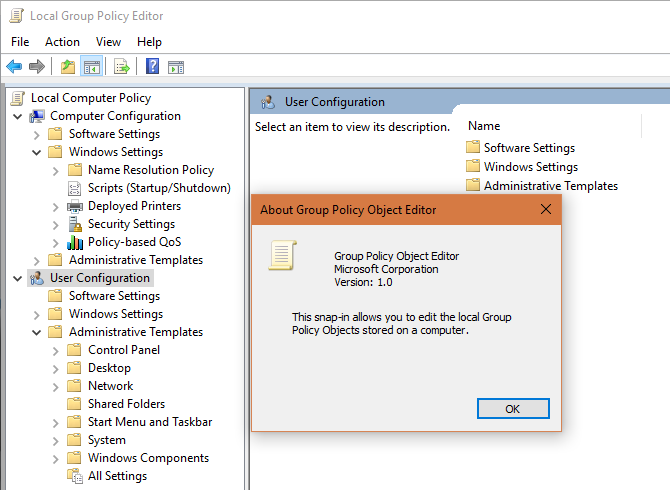
Совет: если gpedit.msc отсутствует на вашей системе (обычно в Home-редакциях), есть обходные варианты — см. раздел «Обходные пути и альтернативы».
Примеры практических применений GPO
Ниже приведены популярные сценарии применения, с пояснениями и советами по тестированию.
Перенаправление папок (Folder Redirection)
Описание: стандартные папки типа Documents и Pictures перенаправляются с локального диска на сетевой ресурс.
Польза:
- централизованное хранение и резервное копирование;
- упрощённый обмен документами внутри отдела;
- уменьшение нагрузки на локальные диски.
Критерии приёмки:
- пользователи при открытии Documents попадают на указанный сетевой путь;
- доступы NTFS и шаринга настроены корректно;
- при смене сервера политики обновляются и перенаправления корректно переключаются.
Совет по тестированию: протестируйте на отдельном OU с тестовой группой и убедитесь, что файлы не теряются при переключении политики.
Изменение и блокировка системных опций
Group Policy позволяет зафиксировать параметры питания, стандартные приложения, сетевые настройки и многое другое. Часто используют для:
- отключения возможности смены параметров сети пользователями;
- установки времени отключения дисплея;
- выбора стандартных приложений по умолчанию.
Политики безопасности
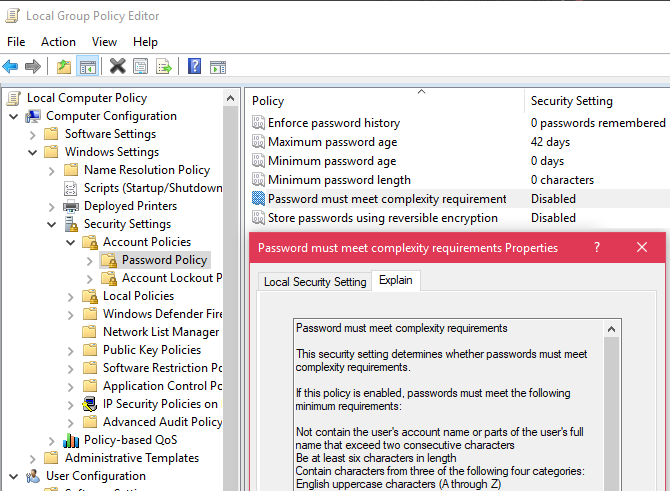
Примеры:
- минимальная длина пароля;
- требования к сложности;
- срок действия пароля;
- блокировка учётной записи после N неудачных попыток.
Проверки:
- убедитесь, что политика не конфликтует с локальными ограничениями приложений;
- предупредите пользователей о сроке смены пароля перед внедрением.
Сопоставление сетевых дисков и принтеров
GPO позволяет автоматически маппить сетевые шаринги и устанавливать общие принтеры для групп пользователей.
Преимущества:
- пользователям не нужно вручную настраивать подключения;
- смена расположения или прав изменяется один раз в GPO;
- установка драйверов принтера может выполняться централизованно.
Тесты:
- проверьте соответствие прав доступа;
- при изменении пути проверьте корректность удаления старых маппингов.
Другие опции
Глубокая настройка включает:
- запрет чтения/записи с носителей;
- отключение доступа к центра обновлений Windows;
- удаление элементов из Проводника;
- скрытие элементов панели задач.
Каждая настройка влияет на пользователей и должна тестироваться на выделенных тестовых системах.
Локальный редактор vs Group Policy Management Console (GPMC)
- gpedit.msc — локальный редактор; применяет политики только на одной машине.
- GPMC (Group Policy Management Console) — инструмент для управления GPO в домене. GPMC работает на контроллерах домена или на машинах со средствами RSAT.
Как установить GPMC на Windows Pro:
- Установите Remote Server Administration Tools (RSAT) для вашей версии Windows.
- Откройте Панель управления → Включение или отключение компонентов Windows.
- Разверните Remote Server Administration Tools → Feature Administration Tools и включите Group Policy Management Tools.
- Запустите gpmc.msc.
GPMC позволяет экспортировать/импортировать GPO, выполнять поиск по ним и создавать отчёты.
Обходные пути и альтернативы
Если у вас Windows Home или вы не используете Active Directory, есть альтернативы:
- Редактирование реестра (regedit) — рискованно; используйте только при понятных изменениях и бэкапах.
- Скрипты входа/логона — удобны для запуска команд или маппинга дисков без AD.
- Microsoft Intune и MDM-решения — подходят для облачных сценариев и управления устройствами вне домена.
- Локальные групповые политики (LGPO) — экспорт/импорт настроек между отдельными машинами с помощью инструментов Microsoft.
Когда GPO не годится:
- если требуется быстрое разовое изменение на одном ПК;
- в средах без AD, где проще использовать локальные скрипты;
- для управления мобильными устройствами вне инфраструктуры Windows.
Ментальные модели и рекомендации
Ментальная модель: думайте о GPO как о «наборе инструкций», которые контроллер домена раздаёт компьютерам и пользователям. Эти инструкции могут менять реестр, файлы и параметры системы.
Правила работы с GPO:
- Всегда тестируйте в изолированном OU.
- Используйте понятные имена GPO и документируйте изменения.
- Применяйте минимально необходимые права: не давайте широких полномочий, если это не требуется.
- Планируйте откат: держите резервные копии текущих настроек.
Пример SOP: развернуть сетевой диск через GPO (шаг за шагом)
- Создайте организационную единицу (OU) и поместите в неё тестовые учётные записи.
- В GPMC создайте новый GPO, назовите его ясно, например “Map_DeptX_Share”.
- В редакторе GPO перейдите User Configuration → Preferences → Windows Settings → Drive Maps.
- Создайте новое действие: Create, укажите букву диска и UNC-путь \server\share.
- Задайте атрибуты и условия (например, применить только для группы “DeptX”).
- Сохраните, примените GPO к OU и выполните gpupdate /force на тестовой машине.
- Проверьте, что диск появился и права корректны.
- После успешного теста привяжите GPO к рабочему OU с реальными пользователями.
Критерии приёмки:
- диск отображается в “Этот компьютер“;
- скорость доступа приемлемая;
- права соответствуют корпоративной политике безопасности.
Чек-листы по ролям
Администратор:
- документировать каждое изменение;
- тестировать в тестовой OU;
- готовить откатные сценарии;
- применять политику минимальных прав;
- контролировать журналы применения GPO.
Инженер поддержки:
- уметь запускать gpupdate /force;
- знать, где смотреть Resultant Set of Policy (RSOP) и gpresult;
- проверять сетевые пути и права доступа;
- уметь временно отключить локальные политики для диагностики.
Домашний пользователь (с Windows Pro):
- применять локальный gpedit только после понимания эффекта;
- экспортировать настройки перед изменением;
- рассматривать MDM/Intune как альтернативу для нескольких устройств.
Модель зрелости использования Group Policy (кратко)
- Уровень 1 — ручное: настройки выполняются ад hoc на отдельных машинах.
- Уровень 2 — локальные политики: gpedit.msc используется на ключевых компьютерах.
- Уровень 3 — базовый домен: GPO применяются к отделам и группам.
- Уровень 4 — автоматизация: GPO интегрированы в CI/CD для конфигурации рабочих мест.
- Уровень 5 — облачная гибридность: GPO сочетаются с MDM и инвентаризацией в облаке.
Когда Group Policy может не подойти
- Для мобильных устройств вне домена лучше использовать MDM.
- Для крайне малых сетей и единичных ПК проще ручная настройка.
- Если необходима тонкая настройка приложений, не поддерживающих политики, придётся писать скрипты.
Диагностика и отладка
Полезные команды:
- gpupdate /force — принудительное обновление политик;
- gpresult /h report.html — генерация детального отчёта о применённых политиках;
- Event Viewer (Журналы) → System и Applications — проверка ошибок применения GPO.
Пошаговая отладка:
- Запустите gpupdate /force на клиенте.
- Проверьте gpresult и RSOP для текущего пользователя и компьютера.
- Посмотрите журналы событий на предмет ошибок загрузки политики.
- Убедитесь в доступности контроллера домена и правильной настройке DNS.
Безопасность и приватность
- Политики могут косвенно раскрывать структуру сети: документируйте и ограничивайте доступ к GPMC.
- Контролируйте, кто может редактировать GPO: это важная часть корпоративной безопасности.
- Для сред, подпадающих под GDPR, убедитесь, что политики не раскрывают персональные данные и что хранение перенаправленных папок соответствует требованиям законов о защите данных.
Часто встречающиеся ошибки и как их избегать
- Неправильные права на сетевые ресурсы: проверьте NTFS и шаринг отдельно от GPO.
- Конфликты GPO: используйте приоритеты и фильтры безопасности, чтобы избежать пересечения.
- Изменения без тестирования: всегда прогоняйте изменения на тестовой группе.
Быстрые советы и шпаргалка
- gpedit.msc — открыть локальную политику.
- gpmc.msc — открыть консоль управления групповой политикой.
- RSAT — набор инструментов для управления Windows из клиентских машин.
- gpupdate /force и gpresult — основные утилиты для отладки.
Decision flowchart: когда использовать GPO
flowchart TD
  A[Нужно централизованно управлять ПК/учётными записями?] -->|Да| B{Есть ли Active Directory?}
  A -->|Нет| E[Используйте локальные скрипты или MDM]
  B -->|Да| C[Используйте GPMC и GPO]
  B -->|Нет| D[Рассмотрите Intune/MDM или локальные политики]
  C --> F[Тестирование в OU → Развертывание → Мониторинг]
Факт-бокс: что помнить
- Group Policy доступна в Windows Pro и выше для подключения к домену.
- Локальный gpedit.msc управляет только текущей машиной.
- GPMC устанавливается через RSAT на клиентских машинах.
- Самые распространённые сценарии — политика паролей, маппинг дисков и перенаправление папок.
Глоссарий (одна строка для каждого термина)
- GPO — набор политик Group Policy, применяемых к объектам AD.
- Active Directory — служба каталогов для управления объектами домена.
- Domain controller — сервер, распространяющий политики в домене.
- RSAT — Remote Server Administration Tools для управления серверами из клиента.
Часто задаваемые вопросы
Нужно ли мне использовать Group Policy дома?
Для большинства домашних пользователей Group Policy не обязателен. Он полезен тем, кто желает централизованно управлять несколькими ПК и имеет Windows Pro.
Можно ли установить gpedit.msc на Windows Home?
Официально gpedit.msc не включён в Home, но существуют обходные пути и утилиты. Они работают, но их использование несёт риск; лучше обновить систему до Pro или использовать скрипты.
Как быстро отменить изменения GPO на компьютере?
Можно удалить соответствующий GPO на контроллере домена и выполнить gpupdate /force на клиенте. Для локальных изменений сохраните экспорт настроек перед применением.
Где смотреть, какие политики применены к конкретному пользователю?
Выполните gpresult /h report.html или используйте инструмент RSOP (Resultant Set of Policy).
Подытожим
Group Policy — базовый инструмент управления конфигурацией и безопасностью в среде Windows. Для доменных инфраструктур это основной способ централизованного управления. На локальных машинах полезен gpedit.msc, а для облачных и мобильных сценариев стоит рассмотреть MDM-платформы. Всегда тестируйте изменения и документируйте GPO перед развертыванием.

Похожие материалы

Несколько аккаунтов Skype: Multi Skype Launcher

Журнал для работы: повысить продуктивность

Персональные звуки уведомлений на Android

Скачивание шоу Hulu для офлайн‑просмотра

Microsoft Start: персонализированная новостная лента
