
NextDNS: настройка, функции и руководство

NextDNS это настраиваемый DNS‑файрвол, который защищает устройства, блокирует трекеры и даёт детальную аналитику. В статье подробно описаны регистрация, настройка безопасности, приватности, родительский контроль, способы развертывания и сценарии отката.
Коротко о DNS
DNS это система преобразования удобочитаемых доменных имён в числовые адреса серверов. Проще говоря, когда вы вводите адрес сайта, DNS подсказывает браузеру, куда обращаться.
Что такое NextDNS
NextDNS сочетает функции классического DNS с фильтрами безопасности, блокировкой трекеров, контролем контента и аналитикой. Это не просто резолвер, это гибкий сетевой фильтр уровня DNS, который можно тонко настроить под домашнюю сеть, группу устройств или корпоративный пробный стенд.
Кому полезно
- Родителям, которые хотят ограничить доступ детей к опасному или неподходящему контенту
- Домашним администраторам, желающим защитить всю сеть и снизить количество трекеров
- Тестировщикам и разработчикам, которым нужна прозрачная аналитика DNS
- Пользователям, которым важно быстрый отклик CDN через оптимизированные запросы
Important
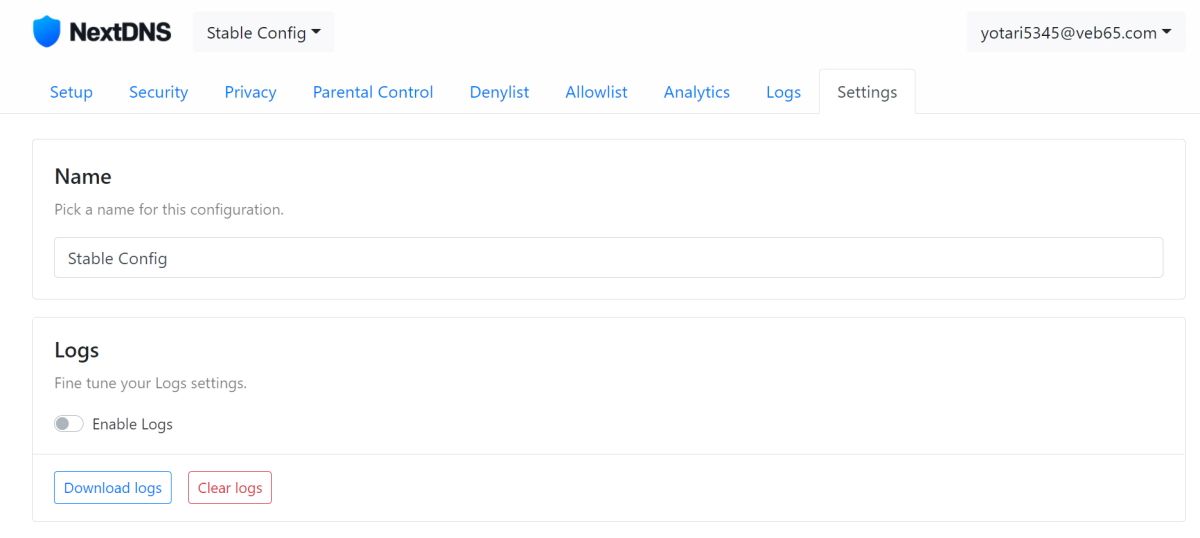
NextDNS обрабатывает DNS‑запросы и при включении логирования сохраняет метаданные. Если конфиденциальность критична, отключите логи в настройках конфигурации.
Быстрый обзор ключевых преимуществ
- Блокировка трекеров и рекламы на уровне DNS
- Родительский контроль по категориям и расписанию
- Централизованная аналитика и журналы запросов
- Поддержка множества устройств и платформ
- Бесплатный тариф с ограничением 300000 запросов в месяц и платные планы начиная с 1.99 USD
Полное руководство по настройке NextDNS
Ниже приведена подробная последовательность действий, рекомендации по безопасности и рекомендованные варианты конфигурации для разных ролей.
1. Регистрация учётной записи
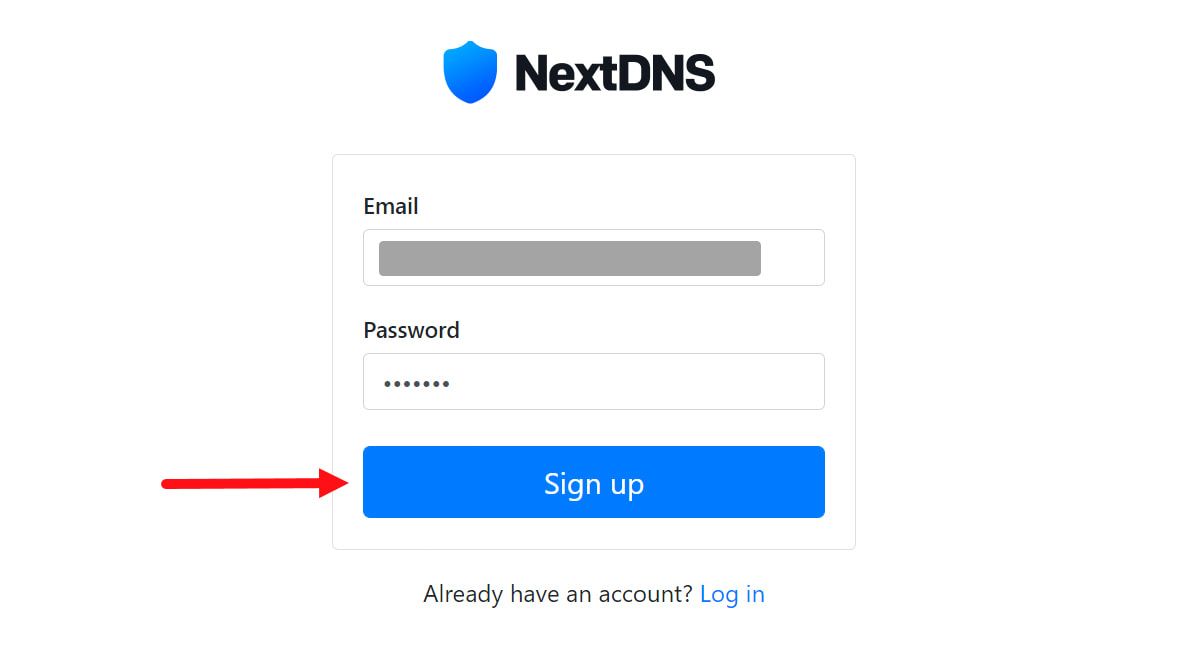
- Перейдите на страницу регистрации NextDNS.
- Введите адрес электронной почты и надежный пароль.
- Подтвердите почту, если это требуется.
Совет
Используйте уникальный пароль или менеджер паролей. Если планируете делиться конфигурацией, создайте отдельную учётную запись для администратора сети.
2. Создание конфигурации и базовая навигация
После входа откроется панель управления с основными вкладками: Конфигурации, Безопасность, Приватность, Родительский контроль, Аналитика, Настройки и Справка.
- Создайте новую конфигурацию и дайте ей понятное имя, например home‑wifi.
- Оставьте стандартные опции активными, если не уверены, что отключаете.
Критерии приёмки
- Конфигурация применена к тестовому устройству
- DNS запросы начинают идти через NextDNS
- Журналы показывают первые запросы и блокировки
3. Настройка безопасности
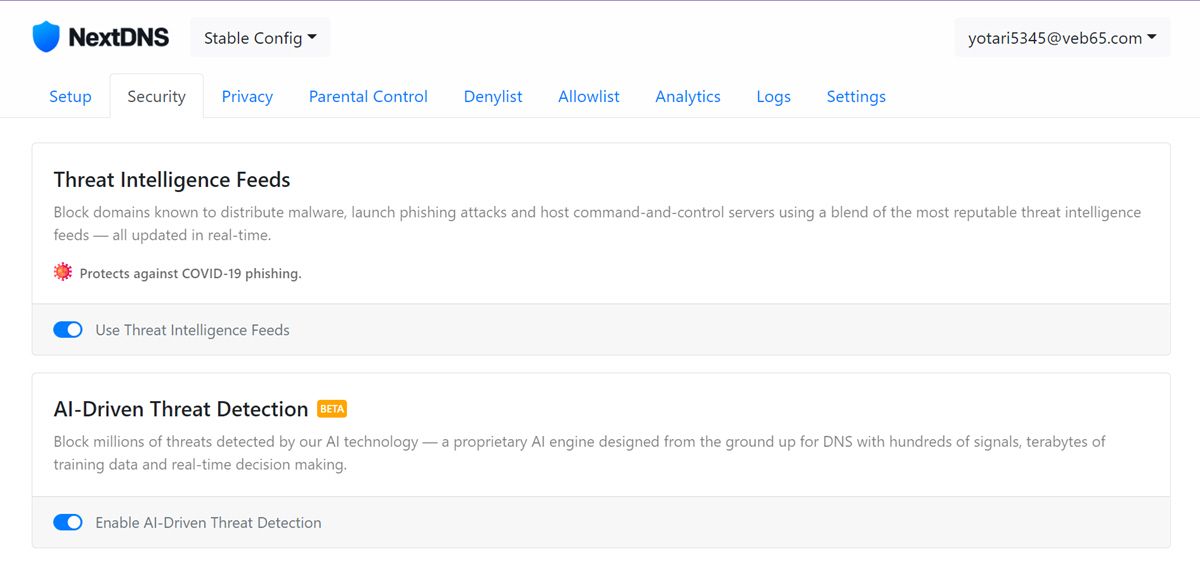
Перейдите во вкладку безопасности и рассмотрите следующие опции:
- Включите блокировку вредоносных доменов
- Разрешите защиту от фишинга и эксплойтов
- Включите AI‑Driven Threat Detection, если вы активно используете сеть и хотите дополнительную защиту
Пояснение
AI‑Driven Threat Detection это эвристический слой, который помогает выявлять новые угрозы. Это не замена антивируса, а дополнительный фильтр на уровне DNS.
4. Приватность и фильтры
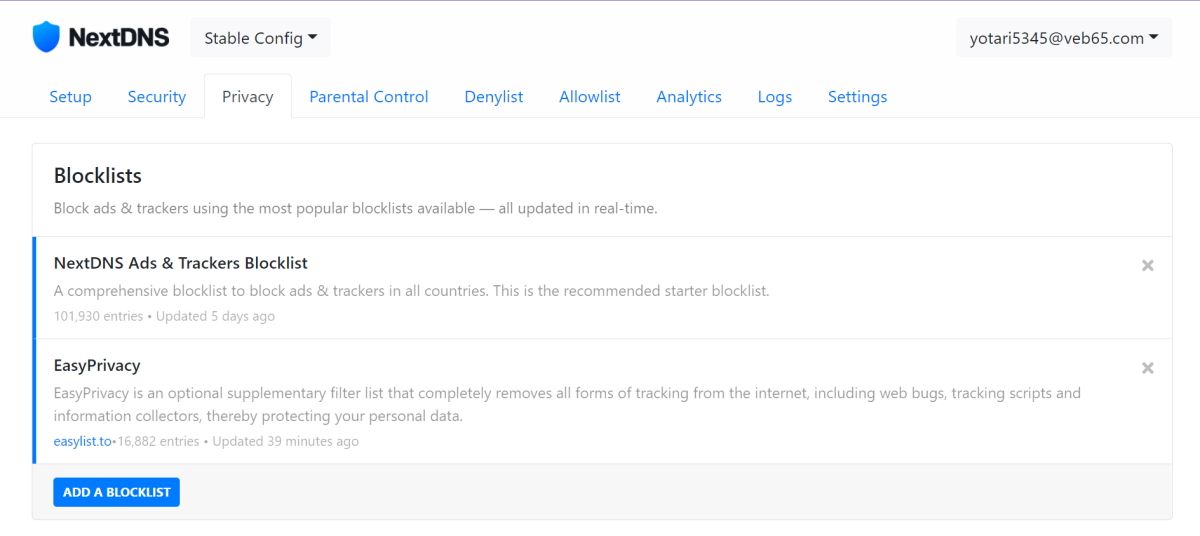
Перейдите во вкладку приватности и добавьте рекомендованные списки фильтров, например EasyPrivacy. NextDNS автоматически подтянет обновления из исходных репозиториев списков.
Важно
Некоторые блок‑листки могут влиять на работу сервисов. Если после применения списков перестал работать важный сайт, добавьте его в список разрешённых.
5. Нативная защита от трекинга
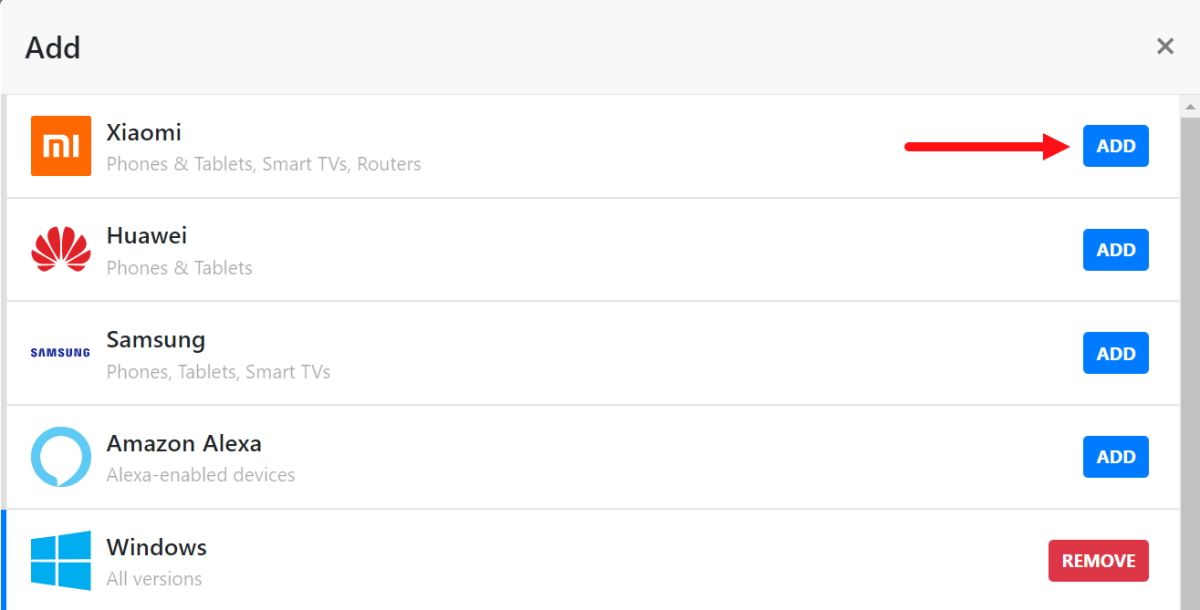
NextDNS позволяет добавить устройства и включить блокировку трекеров на уровне DNS. Для этого:
- Нажмите Add и выберите или создайте профиль устройства
- Примените профиль к устройству
Эффект
После перезагрузки устройство начнёт отправлять DNS‑запросы через NextDNS и многие трекеры перестанут разрешаться.
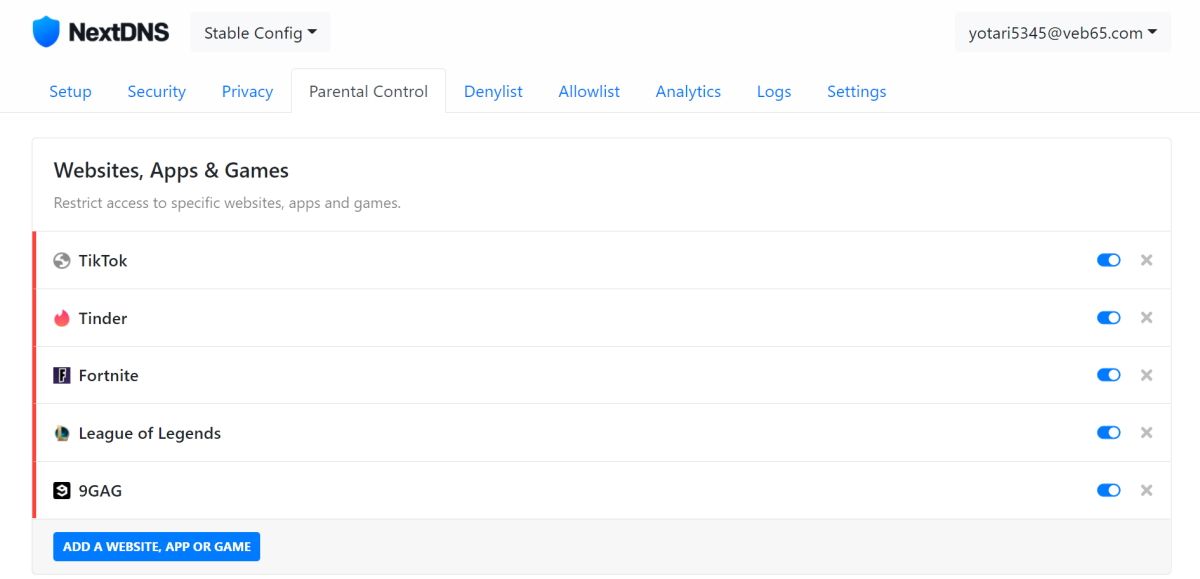
6. Родительский контроль
Настройте категорирование контента, блокировку отдельных категорий и расписания доступа.
Практический пример
- Создайте профиль ребёнка
- Включите блокировка социальных сетей и азартных игр
- Включите YouTube Restricted Mode для фильтрации видео
- Настройте расписание доступа к интернету в учебные и ночные часы
7. Белый список и исключения
Вкладка Allow list нужна для критических доменов, которым нужно всегда разрешать доступ. При добавлении домена в белый список все его поддомены будут обходить фильтры.
Правило
Добавляйте в белый список только домены, проверенные вами, например внутренние сервисы компании или платёжные шлюзы, которые были ошибочно заблокированы.
8. Аналитика и журналы
Во вкладке Analytics можно увидеть общее количество запросов, долю заблокированного трафика и самые частые домены. Журналы позволяют искать запросы по доменам, IP и тегам.
Рекомендация
Если вы используете NextDNS для отладки, оставьте логи включёнными на короткое время и экспортируйте необходимые данные, затем отключите логирование.
9. Настройка на устройствах и маршрутизаторах
NextDNS поддерживает Android, iOS, Windows, macOS, Linux, Chrome OS, а также многие модели роутеров. Инструкции по установке доступны во вкладке Setup на дашборде.
Общая последовательность
- Откройте Setup
- Выберите устройство
- Следуйте пошаговым инструкциям, которые включают установку клиента или инструкцию по ручной настройке DNS
Совет для роутера
Если хотите защитить все устройства в сети, настройте NextDNS на роутере. При этом некоторые старые роутеры могут не поддерживать DNS over TLS или DoH. В таких случаях рассмотрите вариант установки NextDNS на отдельный шлюз или использование клиента на устройствах.
Практические сценарии и примеры конфигурации
Рассмотрим несколько типовых конфигураций и готовые чеклисты для ролей.
Роль: Родитель
Чеклист
- Создать профиль ребёнка в NextDNS
- Включить категории: взрослый контент, наркотики, азартные игры
- Включить YouTube Restricted Mode
- Настроить расписание для сна и учёбы
- Тестировать доступ через 24 часа и просмотреть логи
Ожидаемый результат
Дети не получают доступа к запрещённым категориям, а взрослые сервисы работают без лишних ограничений.
Роль: Домашний администратор
Чеклист
- Настроить конфигурацию на роутере или отдельном шлюзе
- Включить блокировку вредоносных доменов и трекеров
- Включить Cache Boost для снижения числа запросов
- Отключить логирование для пользователей без необходимости в аудите
Критерии приёмки
- Количество блокировок стабильно растёт при посещении небезопасных сайтов
- Время отклика DNS улучшается после включения Cache Boost
Роль: Тестировщик / Разработчик
Чеклист
- Создать отдельную тестовую конфигурацию
- Включить логирование и отладочные опции
- Применить фильтры для имитации режимов блокировки
- Собрать логи и экспортировать их для анализа
Использование
Это помогает воспроизводить поведение приложения при блокировках ресурсных доменов и ускоряет расследование проблем.
Альтернативы и сравнение
Краткие альтернативы
- Cloudflare DNS — быстрый публичный резолвер, упор на приватность, но без встроенного фильтра контента
- Google Public DNS — масштабируемый резолвер без встроенной фильтрации трекеров
- OpenDNS — давно на рынке, имеет фирменные фильтры и родительский контроль
- Pi‑hole — локальный блокировщик DNS, требует собственного оборудования или виртуальной машины
Сравнение по признакам
| Признак | NextDNS | Cloudflare | Pi‑hole | |
|---|---|---|---|---|
| Блокировка трекеров | Да | Частично | Нет | Да |
| Родительский контроль | Да | Нет | Нет | Зависит от конфигурации |
| Централизованная аналитика | Да | Нет | Нет | Ограниченно |
| Требует своё оборудование | Нет | Нет | Нет | Обычно да |
Note
Если нужна простая альтернатива без централизованной аналитики, подойдёт Cloudflare. Если важна автономность и полный контроль, Pi‑hole будет предпочтительнее.
Мини‑методология выбора конфигурации
Шаги
- Определите цель: приватность, родительский контроль или аналитика
- Выберите устройство для первичного тестирования
- Настройте базовую конфигурацию и наблюдайте за логами 48 часов
- Добавьте фильтры по необходимости и тестируйте совместимость с ключевыми сервисами
- Перенос на роутер или массовое развёртывание после успешного теста
Метрика успеха
- Меньше ложных срабатываний на ключевых сайтах
- Блокировки реальных вредоносных доменов
- Приемлемая латентность DNS
Decision flowchart
flowchart TD
  A[Нужно ли блокировать трекеры и рекламу?] -->|Да| B[Использовать NextDNS]
  A -->|Нет| C[Достаточен публичный резолвер]
  B --> D{Требуется централизованная аналитика?}
  D -->|Да| E[Включить логирование и тестовый профиль]
  D -->|Нет| F[Отключить логи, включить приватность]
  E --> G[Тест 48 часов]
  F --> G
  G --> H{Устраивает поведение сервисов?}
  H -->|Да| I[Развёртывание на роутере]
  H -->|Нет| J[Добавить исключения в Allow list]
Инцидентный план и откат изменений
Шаги при проблемах
- Если после применения фильтров критический сервис перестал работать, переключитесь на запасную конфигурацию или временно отключите новую конфигурацию
- Проверьте логи и найдите домен, который был заблокирован
- Добавьте его в белый список и проверьте доступ
- Если проблема повсеместная, создайте новую конфигурацию с дефолтными настройками и разверните её
Playbook для быстрого отката
- Шаг 1: открыть панель Configuration
- Шаг 2: выбрать предыдущую конфигурацию или кнопку переключения на дефолт
- Шаг 3: уведомить пользователей об изменении
Тесты и критерии приёмки
Тестовые кейсы
- Базовый тест DNS: резолв домена example.com возвращает корректный A/AAAA
- Блокировка трекера: запрос к известному трекеру разрешён/заблокирован в зависимости от списка
- Родительский контроль: сайт из заблокированной категории не открывается на профиле ребёнка
- Производительность: средняя латентность DNS не ухудшается более чем на 50% по сравнению с дефолтным резолвером
Критерии приёмки
- Все тестовые кейсы выполняются успешно в течение 48 часов
- Нет критических сервисов в белом списке, кроме необходимых для работы
Риски и стратегии смягчения
Риски
- Ложные срабатывания блокировок, мешающие работе сервисов
- Появление пробелов в защите при отключении фильтров
- Сбор метаданных при включённом логировании
Митигаторы
- Использовать белый список и тщательно тестировать изменения
- Отключать логирование для пользователей, где конфиденциальность важнее отладки
- Настроить резервную конфигурацию для быстрого отката
Приватность, соответствие GDPR и заметки
Приватность
NextDNS обрабатывает DNS‑запросы и может сохранять данные в журналах. Если вы администрируете сеть в юрисдикции с требованиями GDPR, учитывайте, что IP и метаданные запросов могут рассматриваться как персональные данные.
Рекомендации
- Если требуется соответствие, минимизируйте сроки хранения и отключите логирование для обычных пользователей
- Ознакомьтесь с политикой конфиденциальности NextDNS и соглашениями об обработке данных
Note
Это общий обзор, а не юридическая консультация. При необходимости обратитесь к юристу по защите данных.
Шпаргалка по безопасности и жёсткая конфигурация
Быстрые шаги для жёсткой защиты
- Включить блокировку вредоносных доменов
- Включить AI‑обнаружение угроз, если доступно
- Отключить логирование для непубличных систем
- Активировать Cache Boost для снижения количества внешних запросов
- Ограничить доступ к панели NextDNS по многофакторной аутентификации
Фактбокс
- Бесплатный тариф: 300000 запросов в месяц
- Платные тарифы: начиная с 1.99 USD в месяц
- Поддерживаемые платформы: Android, iOS, Windows, macOS, Linux, Chrome OS, роутеры
Советы при миграции с другого DNS
- Тестируйте не на всех устройствах сразу, начните с одного тестового клиента
- Сравнивайте логи до и после, чтобы увидеть эффект блокировок
- Подготовьте белый список заранее для внутренних сервисов
Краткая глоссарная памятка
- DNS: система разрешения доменных имён в IP
- Резолвер: сервер, который отвечает на DNS‑запросы
- Blocklist: список доменов, которые необходимо блокировать
- Allow list: список доменов, которые всегда разрешаются
Шаблон таблицы для белого и чёрного списка
| Имя записи | Домен | Причина | Владелец |
|---|---|---|---|
| Платёжный шлюз | payments.example.com | Ошибочно заблокирован | Финансы |
| Внутренний API | api.corp.local | Необходим для работы приложений | DevOps |
Короткое объявление для команды или семьи (100–200 слов)
Мы внедряем NextDNS для повышения безопасности и контроля в нашей сети. NextDNS помогает блокировать вредоносные сайты и трекеры уже на уровне DNS, а также предоставляет родителям инструменты для ограничения контента. В тестовом режиме мы активируем новый профиль на одном устройстве, соберём логи в течение 48 часов и затем постепенно развернём защиту на остальные устройства. Если заметите проблемы с доступом к каким‑то сервисам, сообщите администратору, чтобы мы добавили нужные домены в белый список. Бесплатный тариф покрывает большинство домашних сценариев, при росте трафика рассмотрим платный план.
Заключение
NextDNS предлагает мощный набор инструментов для управления DNS, повышения безопасности и защиты приватности. Он подходит для семей, администраторов домашних сетей и тестовых сред. Начните с тестовой конфигурации, проверьте логи и постепенно расширяйте использование. Это позволит получить лучшее соотношение защиты и совместимости без дорогостоящих решений.
Important
Перед массовым развёртыванием проверьте ключевые сервисы и подготовьте план отката. Это сэкономит время и нервы, если что‑то пойдёт не так.

Похожие материалы

Несколько аккаунтов Skype: Multi Skype Launcher

Журнал для работы: повысить продуктивность

Персональные звуки уведомлений на Android

Скачивание шоу Hulu для офлайн‑просмотра

Microsoft Start: персонализированная новостная лента
