
Как объединить несколько видео на любом устройстве
Зачем склеивать видео
Сложение нескольких роликов в один помогает создать непрерывную историю, подборку, монтаж для соцсетей или бэкап длинного события. Под «объединением» мы понимаем последовательное соединение клипов (stitch / merge) без сложного наложения нескольких дорожек.
Краткое определение: Объединение видео — процесс последовательного соединения двух и более видеоклипов в один файл с сохранением или заменой аудио/переходов.
Важно: в статье рассматриваются бесплатные и встроенные варианты, а также примеры платных/подписных сервисов, если в них есть явные преимущества.
Как выбрать инструмент: быстрое руководство
- Если вы на Windows и хотите быстро — используйте встроенное «Фото» (Video Editor).
- На Mac для простых задач — iMovie; для более продвинутых — сторонние редакторы (Final Cut, Premiere).
- Если не хотите устанавливать ПО — используйте онлайн-инструменты (Clideo, Kapwing), но помните про водяные знаки и ограничения по размеру файла.
- На мобильных устройствах — InShot (iOS/Android) для быстрых монтажей; другие варианты — CapCut, VN, Adobe Premiere Rush.
Если вы не уверены, пройдите это дерево принятия решения:
flowchart TD
  A[Нужно объединить видео?] --> B{Устройство}
  B -->|Windows| C[Использовать Photos 'Video Editor']
  B -->|Mac| D[iMovie или Final Cut / Premiere]
  B -->|Мобильное| E[InShot / CapCut / VN]
  B -->|Веб| F[Clideo / Kapwing]
  C --> G{Нужны ли переходы и музыка?}
  D --> G
  E --> G
  F --> G
  G -->|Да| H[Выберите инструмент с эффектами/футажами]
  G -->|Нет| I[Склейте и экспортируйте]
Как объединить видео на Windows
Мы рекомендуем приложение «Фото» (Video Editor): оно бесплатно, предустановлено в современных версиях Windows и подходит для простых монтажей.
Шаги:
- Наберите в поиске Windows «Video Editor» и откройте приложение «Фото». Иногда оно отображается как «Фотографии».
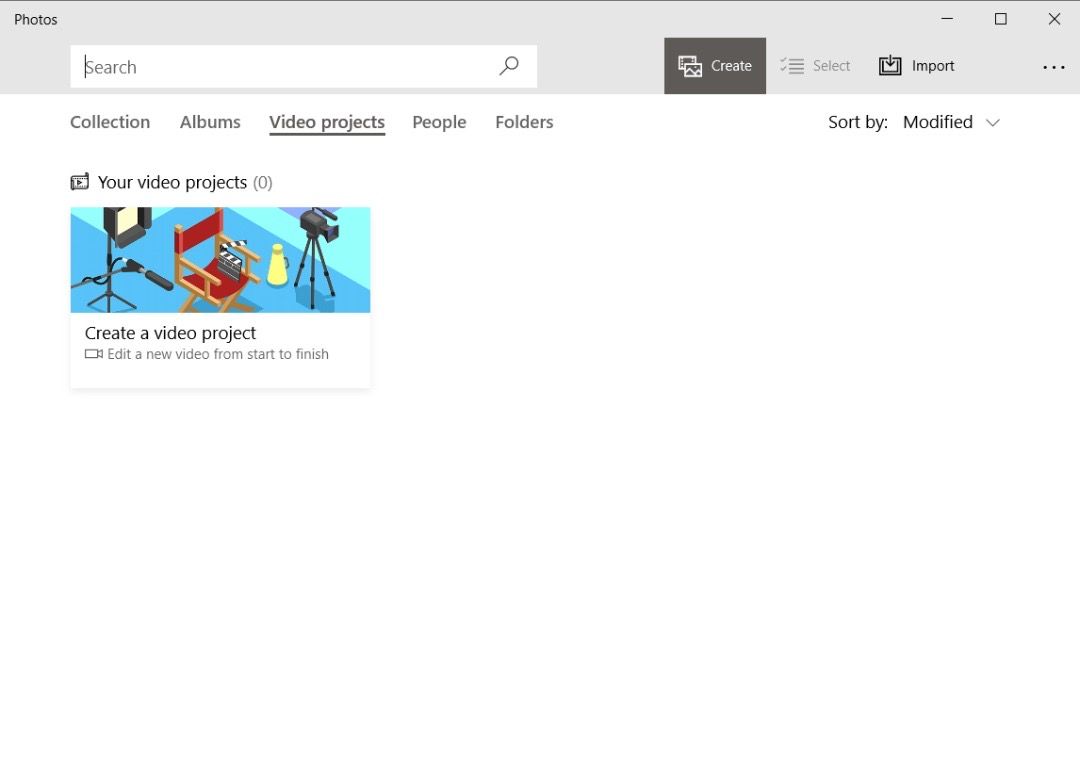
- На вкладке «Video projects» нажмите Create a video project.
- Выберите из коллекции все видеофайлы, которые хотите склеить, и нажмите Create.
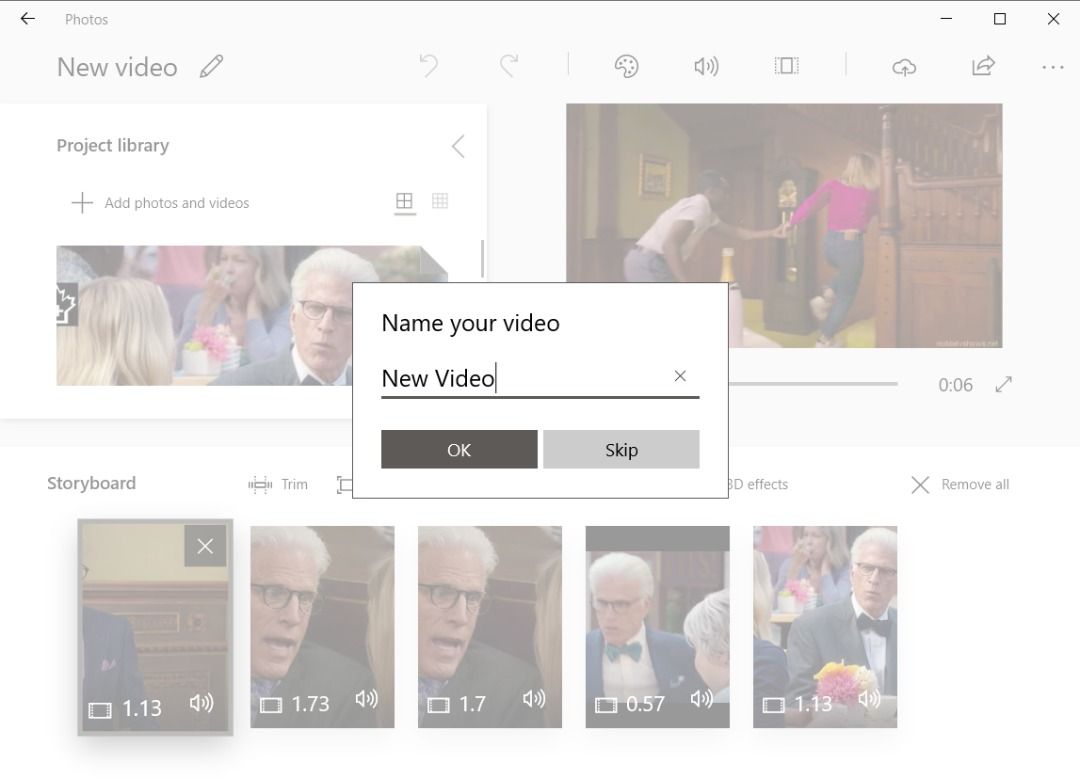
- Введите имя проекта в окне Name your video и нажмите OK.
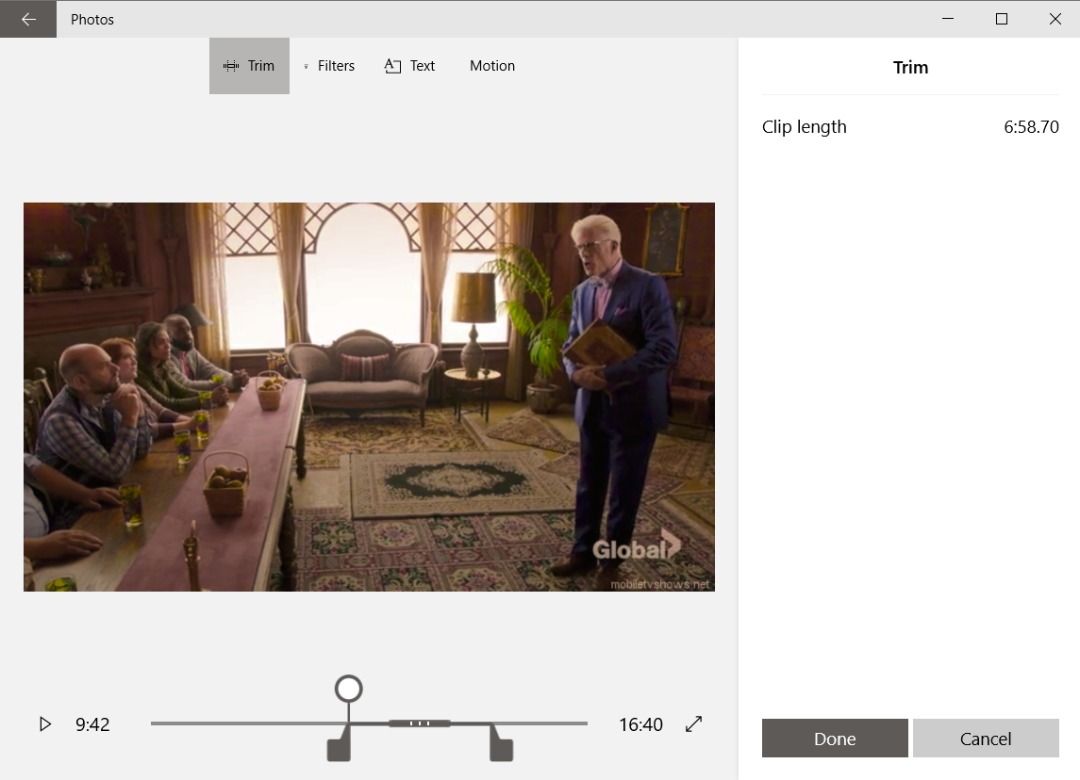
- В редакторе по умолчанию приложение может брать короткие превью из каждого клипа. Чтобы выбрать точные фрагменты, нажмите на клип и выберите Trim.
- На следующем экране перетащите ползунки, чтобы задать начало и конец, и нажмите Done. Повторите для всех клипов.
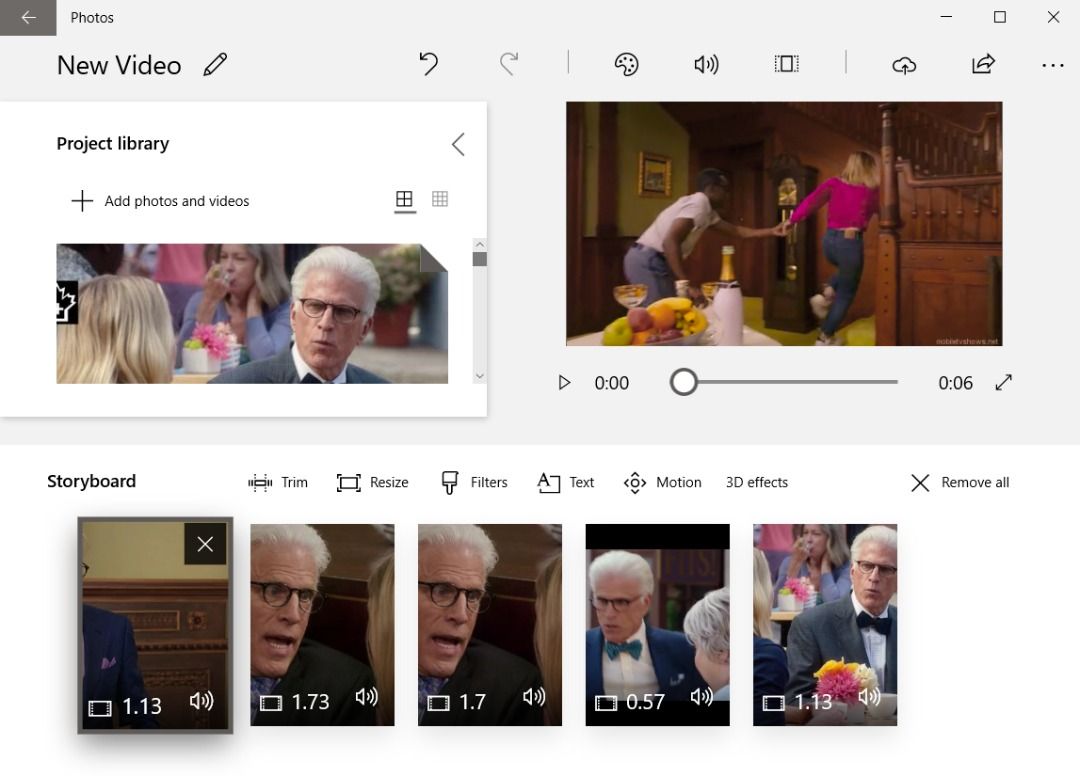
- Убедитесь, что клипы расположены слева направо в нужном порядке — именно в этой последовательности приложение их объединит.
- Добавьте текст, фильтры, переходы и эффекты через верхнее меню.
- Для музыки выберите Audio или используйте тему из вкладки Themes. Чтобы сохранить исходные аудиодорожки каждого ролика, выберите No Themes.
- Экспорт: нажмите Export or Share и выберите размер файла. Маленькие (S) — быстрее экспорт, низкая битрейт; большие (L) — лучшее качество, дольше экспорт.
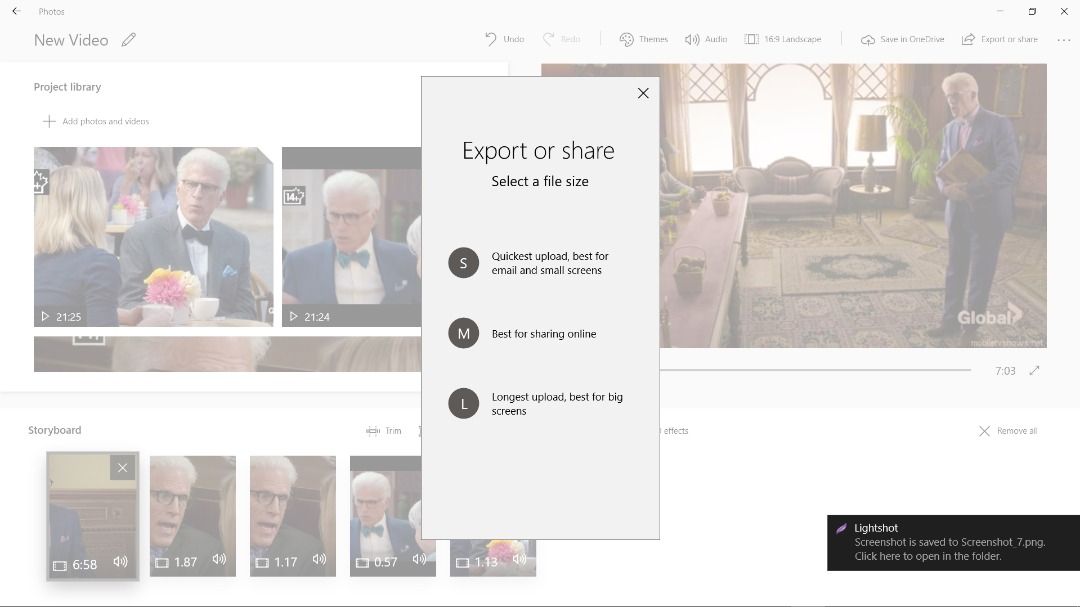
- Готовый файл сохраняется в папке Exported Videos внутри приложения «Фотографии».
Советы и ограничения:
- Когда не подходит: если вам нужно точное управление кодеками, цветокоррекцией или многодорожечный монтаж, «Фото» окажется недостаточным.
- Альтернатива: бесплатные редакторы — DaVinci Resolve (профессиональный, крутая кривая обучения), Shotcut или OpenShot для промежуточного уровня.
Как объединить видео на Mac
iMovie — стандартный выбор для базового монтажа на macOS: интуитивно, стабильно и подходит для большинства задач начинающих.
Шаги:
- Откройте iMovie (или скачайте из App Store). Обратите внимание: для работы iMovie может потребоваться свежая версия macOS.
- При запуске нажмите Continue у заставки Welcome to iMovie.
- Нажмите Create Project → Movie.
- Выберите видеоклипы из коллекции и нажмите Create Movie.
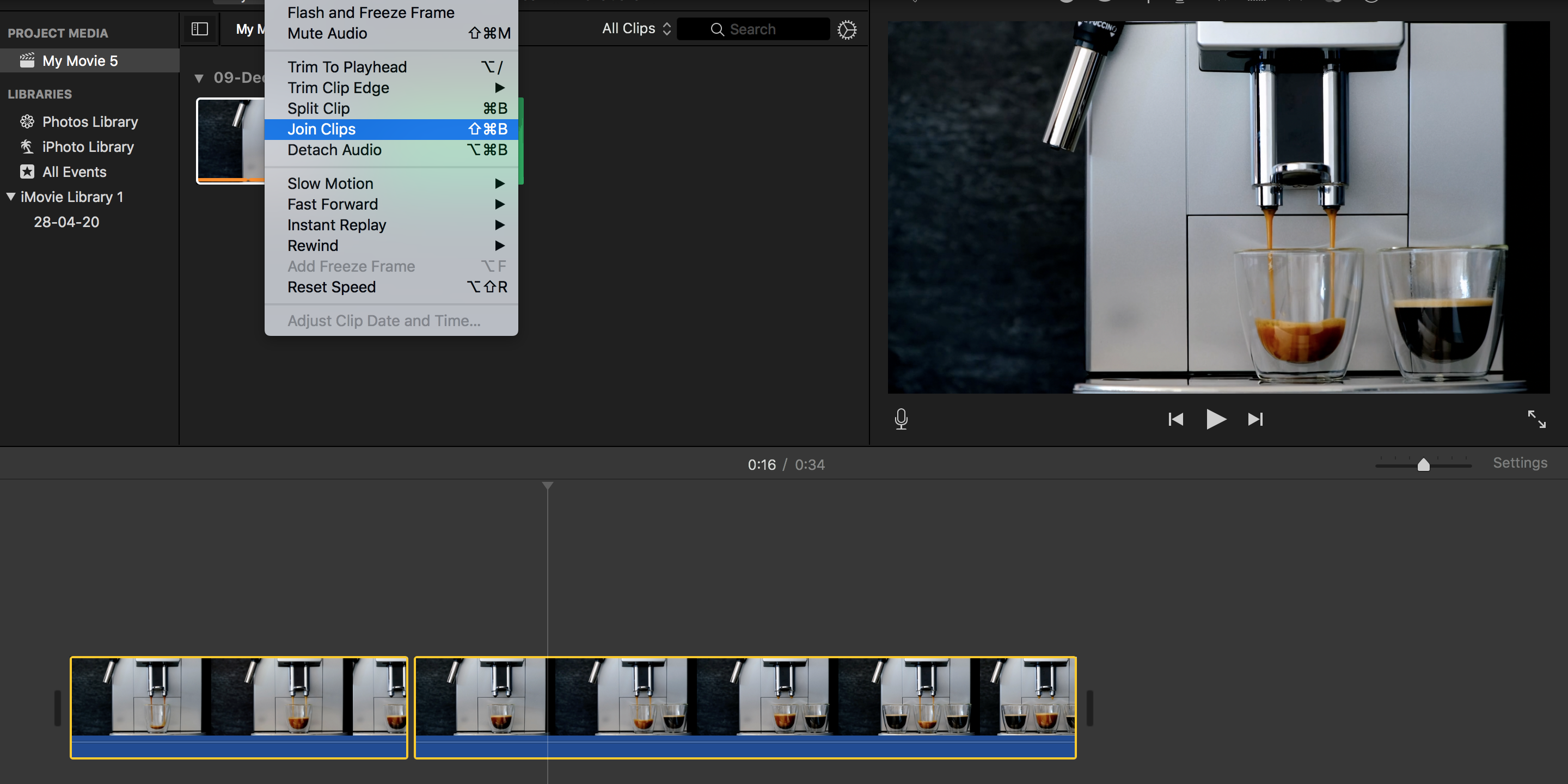
- На таймлайне выделите клипы, которые хотите объединить. Для множественного выбора удерживайте клавишу Command.
- В меню выберите Modify → Join Clips, чтобы объединить клипы в один. Здесь же можно добавить переходы между клипами для плавного монтажа.
- После редактирования нажмите Done, затем Share и выберите, куда экспортировать видео.
Советы:
- iMovie автоматически адаптирует формат под ваше устройство; при экспорте можно выбрать качество и разрешение.
- Когда не подходит: если нужен профессиональный цветокоррект, многослойные композиции, работа с прокси — переходите на DaVinci Resolve, Final Cut Pro или Adobe Premiere.
Как объединить видео онлайн
Онлайн-инструменты удобны, когда нет доступа к настольному ПО. Главный минус — ограничения по размеру, скорость загрузки и водяные знаки у бесплатных версий.
Мы рекомендуем Clideo Merge как простой вариант; альтернативы — Kapwing (больше функций, возможность убрать водяной знак при регистрации), OnlineVideoCutter, VEED.
Как объединить в Clideo Merge:
- Откройте сайт Clideo.
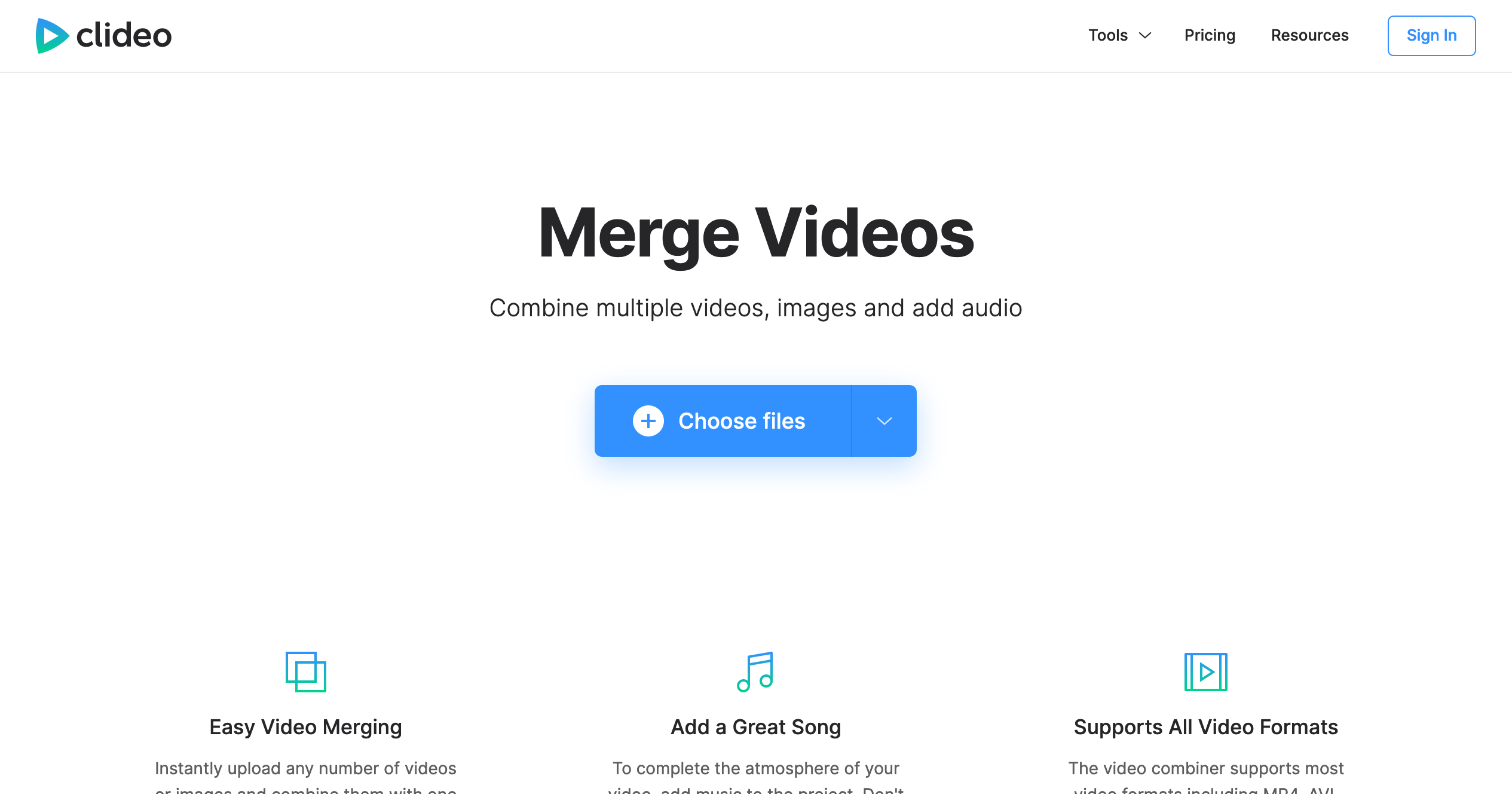
- Нажмите Choose Files, выберите видео и загрузите их. Обратите внимание: Clideo не позволяет подрезать клипы внутри редактора, поэтому подготовьте файлы заранее.
- Перетаскивайте превью, чтобы изменить порядок клипов. Совет: включите опцию Crossfade в «Crop options», если хотите мягкие переходы.
- Выберите формат итогового видео и добавьте аудиофайл отдельно, если нужно. Clideo не предоставляет музыкальной библиотеки.
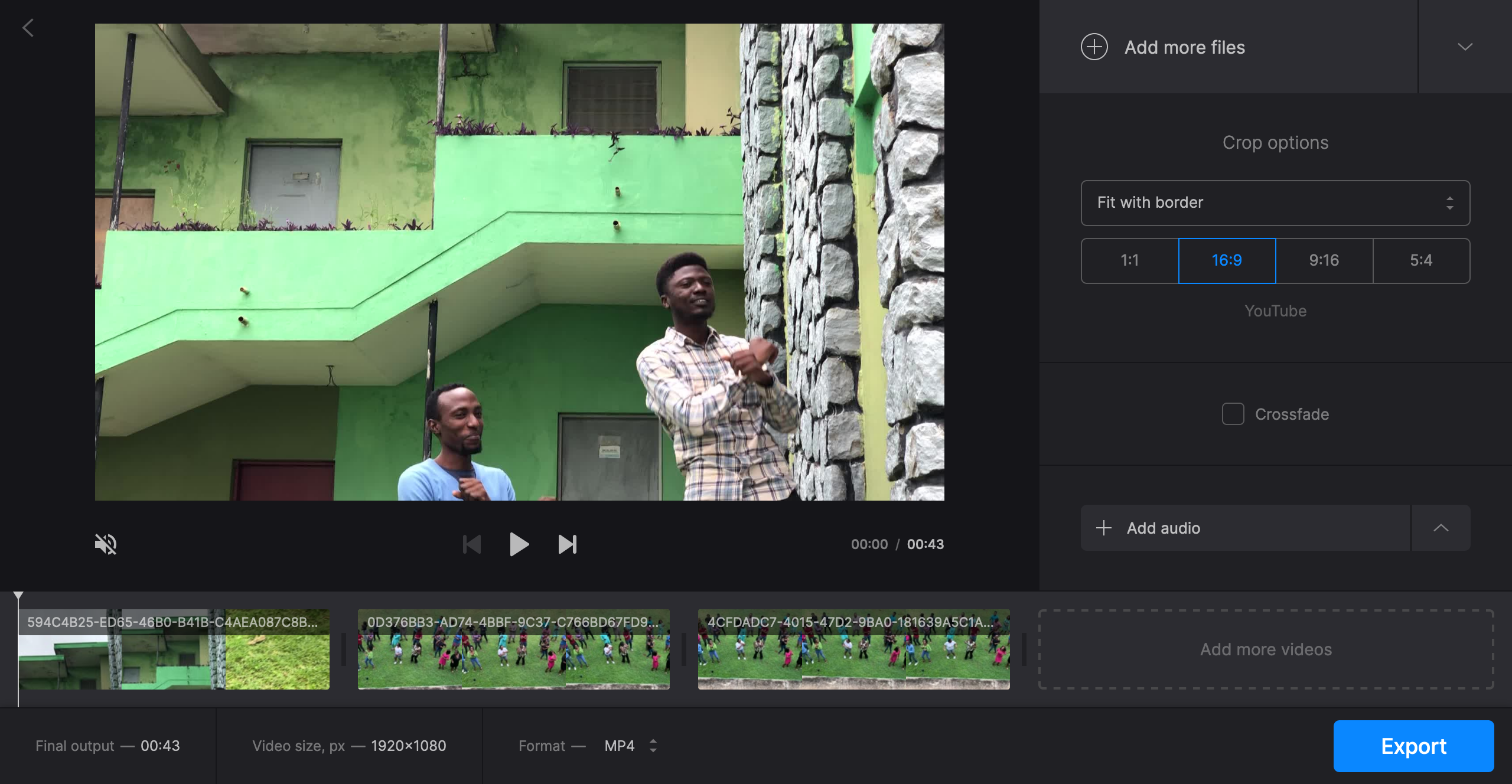
- Нажмите Export, затем Download для сохранения на устройство.
Замечание о приватности: Clideo не требует обязательной регистрации, но при обработке больших личных файлов лучше читать политику конфиденциальности и условия хранения загруженных материалов.
Когда онлайн не подходит:
- Большие исходники (много гигабайт) — загрузка займёт время и может быть невозможна.
- Чувствительный контент и юридические ограничения — не загружайте в публичные сервисы без проверки политики конфиденциальности.
Как объединить видео на iPhone и Android
Для смартфонов и планшетов оптимальным выбором для большинства пользователей является InShot — удобный, многофункциональный редактор.
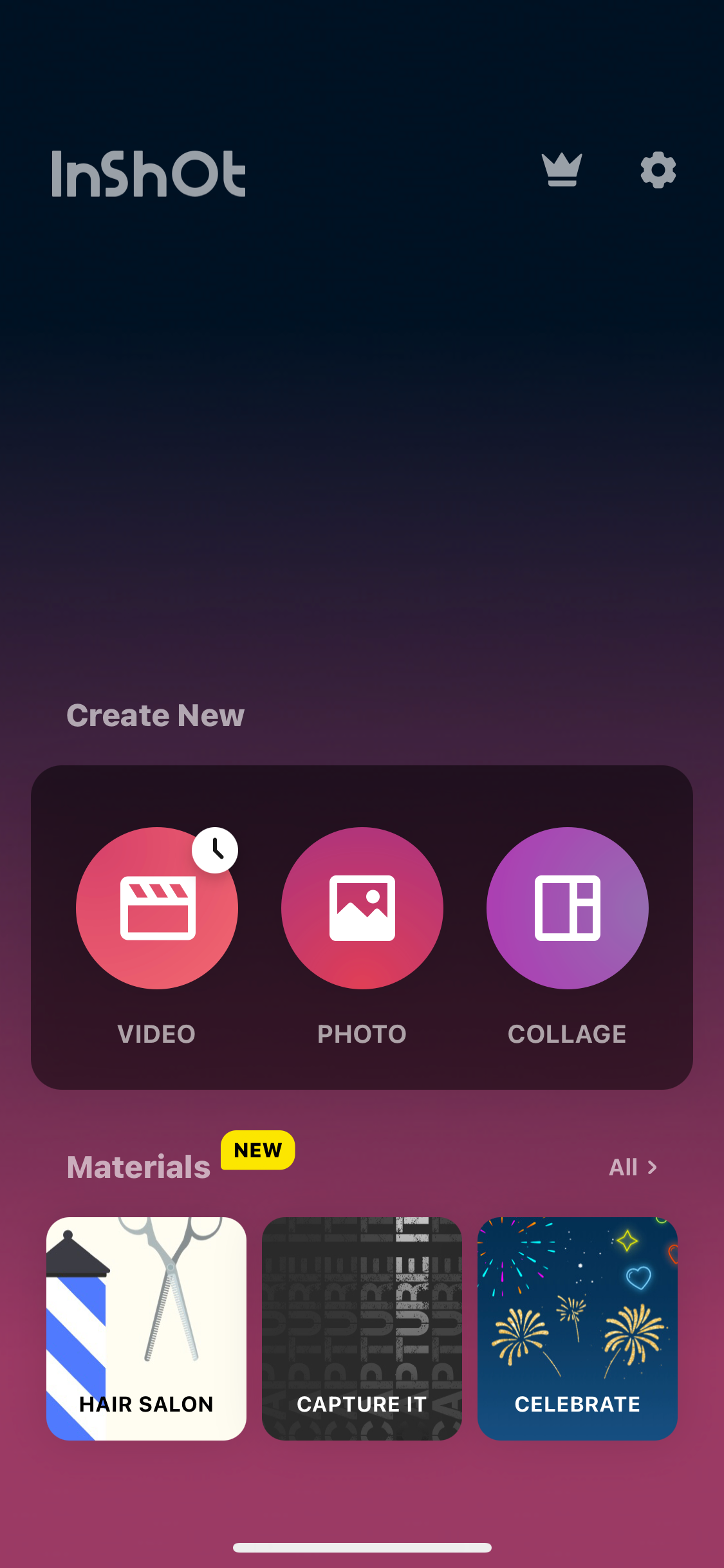
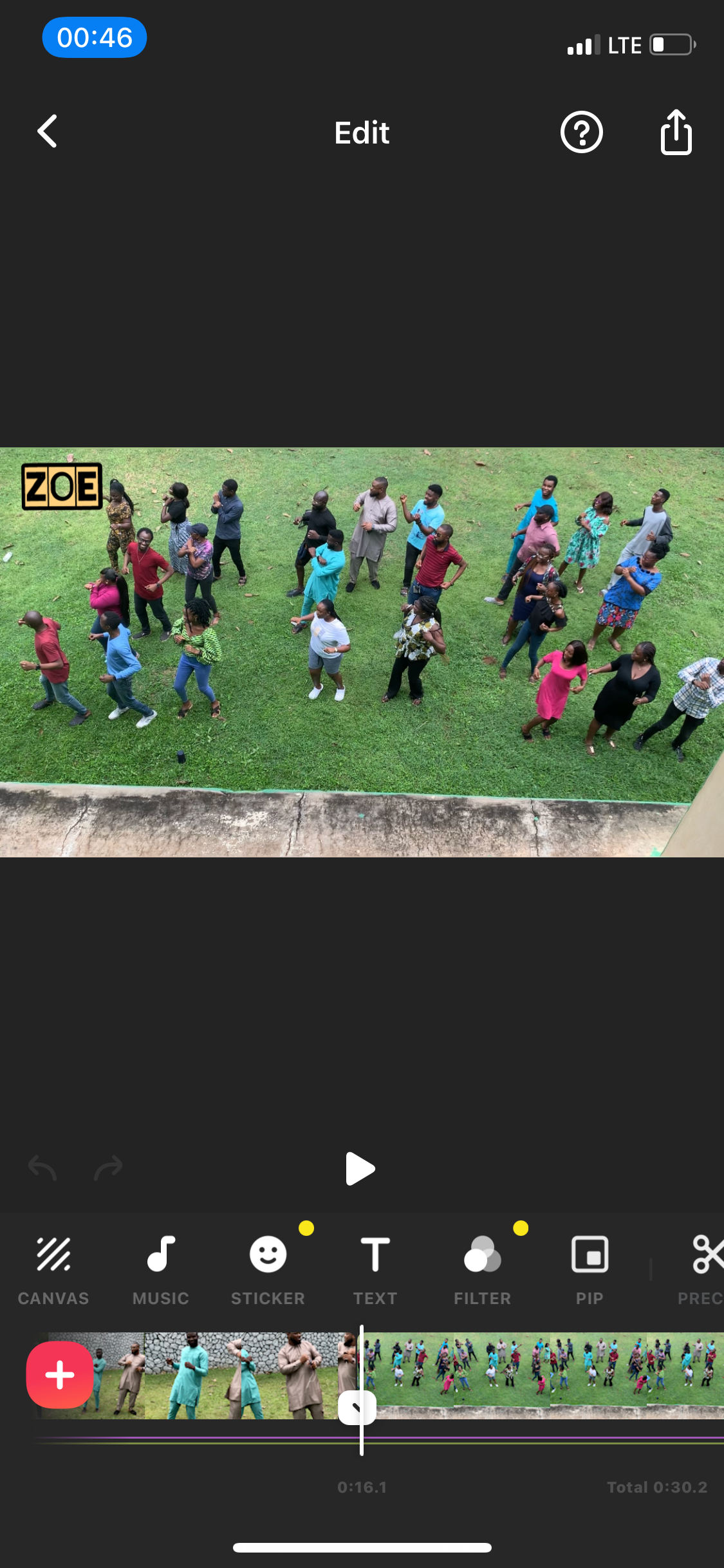
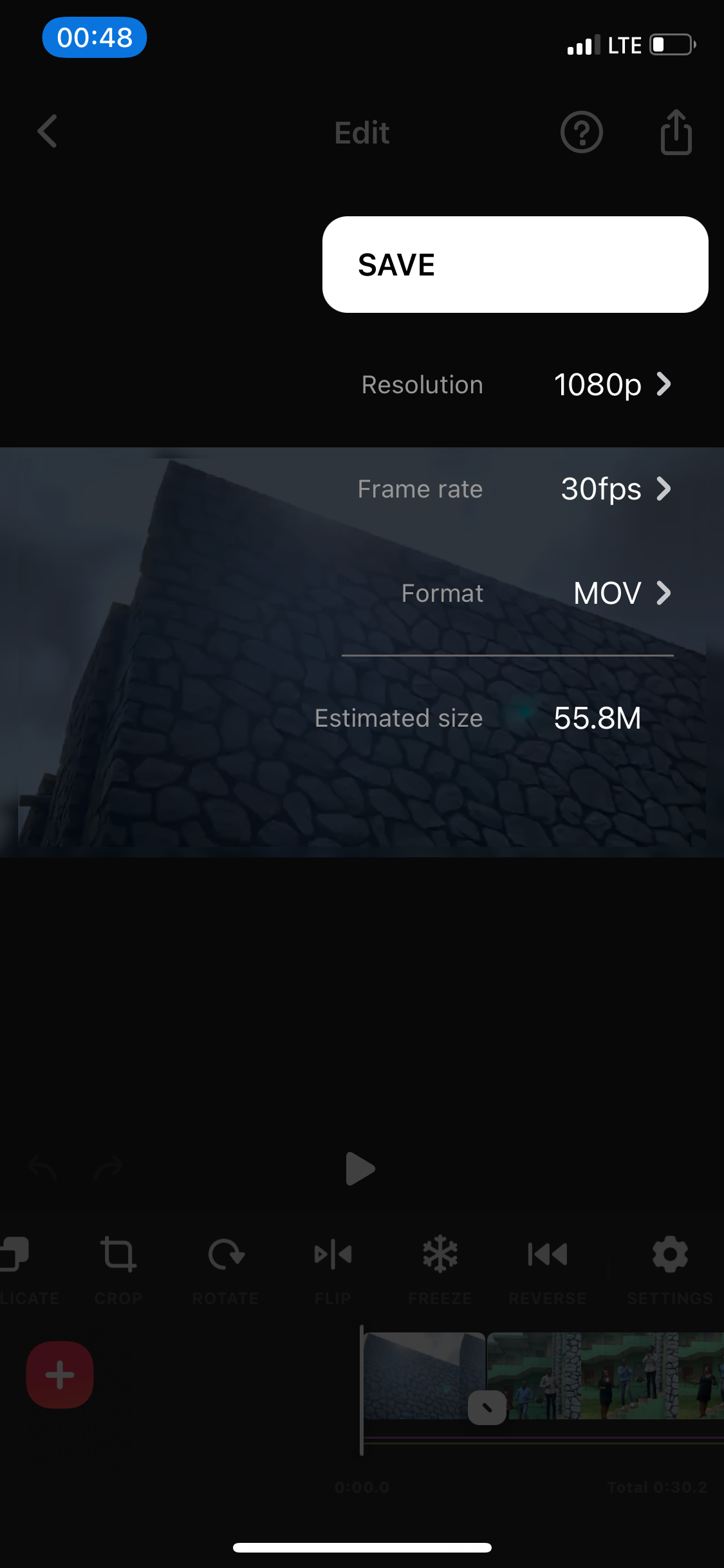
Шаги:
- Скачайте InShot из App Store или Google Play.
- Откройте приложение и выберите Video. Отметьте нужные файлы в медиатеке.
- На экране редактирования перетаскивайте клипы, удерживая их для изменения порядка. Для обрезки потяните за края клипа.
- Добавляйте музыку, текст, стикеры, фильтры и переходы.
- Нажмите иконку Save (обычно вверху справа). Выберите разрешение, частоту кадров и формат, затем подтвердите экспорт.
Ограничения:
- Бесплатная версия InShot добавляет водяной знак; удаляется подпиской.
- На старых устройствах при больших проектах возможны тормоза — сохраняйте промежуточные версии и работайте с прокси (низким разрешением) при необходимости.
Альтернативы: CapCut (много шаблонов), VN (простой интерфейс и без платного водяного знака в базовых функциях), Adobe Premiere Rush (интеграция с Adobe, платный функционал).
Форматы, кодеки и настройки экспорта — краткое руководство
- Контейнеры: MP4 (H.264) — наиболее универсальный и совместимый. MOV — часто используется на Apple-устройствах.
- Разрешение: экспортируйте в том же разрешении, что и исходники (например, 1080p для Full HD, 720p для лёгкой загрузки в сеть).
- Частота кадров (FPS): сохраняйте исходный FPS (обычно 24/25/30/60) для плавности движения.
- Аудио: AAC, 128–256 kbps достаточен для большинства задач.
Совет: при склейке клипов с разными разрешениями/соотношениями сторон выбирайте целевое соотношение заранее (16:9 для YouTube, 9:16 для Reels/Stories) и приводите клипы к единому формату перед склейкой.
Тесты и критерии приёмки
Критерии приёмки для готового видео:
- Видео воспроизводится без тормозов на целевом устройстве.
- Плавность переходов между склеенными клипами без резких скачков яркости/цвета.
- Звук синхронизирован и не внезапно обрывается или не обрывается между клипами (если предполагается склейка с сохранением аудио).
- Итоговый файл имеет требуемое разрешение и формат.
Тесты (acceptance):
- Открыть итоговый файл на минимум 2 устройствах (ПК и смартфон).
- Прокрутить каждый стык между клипами в режиме реального времени и в замедленном воспроизведении (если есть риск пропуска кадров).
- Проверить громкость и фейды аудио.
Быстрые проверки и отладка (Troubleshooting)
Проблема: экспорт зависает или очень медленный.
- Решение: закройте лишние приложения, уменьшите разрешение экспорта или разделите проект на части и склейте их по очереди.
Проблема: видимые «скачки» при переходах.
- Решение: добавьте короткий переход (0.3–0.8 с) или выровняйте экспозицию/цвет клипов до склейки.
Проблема: водяной знак у онлайн-редактора.
- Решение: либо оплатите тариф, либо используйте другую программу/приложение без водяных знаков.
Проблема: разные соотношения сторон.
- Решение: приведите все клипы к единому соотношению (crop/fit) либо используйте «полосы»/фон с размытием для выравнивания.
Руководство по выбору инструмента: чек-листы по ролям
Для начинающего (Новичок):
- Инструмент прост в освоении (Photos, iMovie, InShot).
- Предустановленные шаблоны/тема для музыки.
- Можно быстро экспортировать для соцсетей.
Для создателя контента в соцсетях:
- Поддержка вертикальных форматов (9:16).
- Быстрые переходы и стикеры.
- Возможность экспортировать в нужное разрешение/битрейт.
Для полупрофессионала/профессионала:
- Контроль кодеков, битрейта, многодорожечный таймлайн.
- Поддержка прокси и цветокоррекции.
- Интеграция с другими инструментами (After Effects, Resolve).
Мини-SOP: быстрое пошаговое действие для склейки и экспорта
- Подготовьте все исходные клипы (переименуйте, удалите мусор).
- Приведите клипы к одному соотношению/разрешению (при необходимости).
- Импортируйте клипы в проект по порядку или выстройте порядок в редакторе.
- Обрежьте ненужные части и добавьте переходы (если нужно).
- Проверьте уровень звука и общую длительность.
- Экспортируйте в MP4 (H.264), проверьте итоговый файл на двух устройствах.
Когда объединение не сработает — примеры и альтернативы
Пример 1: Нужна сложная обработка звука (многодорожечный микс) — используйте DAW (Audacity, Reaper) и затем свяжите результат с видео в профессиональном NLE.
Пример 2: Объединение больших исходников (>10–20 ГБ) и низкая скорость интернета — работайте локально на ПК или используйте переносные диски.
Альтернативы:
- Склейка через командную строку (ffmpeg) для автоматизации и точного контроля: ffmpeg позволяет конкатенировать файлы без перекодирования при одинаковых кодеках.
Пример команды (ffmpeg):
# Создание списка файлов
printf "file '%s'\n" file1.mp4 file2.mp4 file3.mp4 > list.txt
# Слияние
ffmpeg -f concat -safe 0 -i list.txt -c copy output.mp4
Совет: ffmpeg требует, чтобы файлы имели идентичные параметры кодека/формата; в противном случае придётся перекодировать.
Меры безопасности и конфиденциальность
- Не загружайте в веб-сервисы конфиденциальные видеоматериалы без проверки политики хранения и удаления файлов.
- При работе с коммерческим или личным контентом лучше монтировать локально и хранить резервные копии.
- Если используете онлайн-инструмент, проверьте, как долго сервис хранит файлы и есть ли автоматическое удаление.
Короткий факт-бокс
- Наиболее универсальный формат для экспорта: MP4 (H.264).
- Для соцсетей чаще всего используют: 16:9 (YouTube), 9:16 (Stories/Reels), 1:1 (Instagram Feed).
- Популярные мобильные приложения: InShot, CapCut, VN, Adobe Premiere Rush.
Короткое резюме
- Выбор инструмента зависит от устройства, объёма задач и требований к качеству.
- Для простых задач достаточно Photos (Windows), iMovie (Mac) или InShot (мобильные).
- Для контроля качества и профессионального монтажа лучше использовать DaVinci Resolve, Final Cut Pro или Adobe Premiere.
Важное: всегда делайте резервную копию исходных роликов перед началом монтажа.
Краткое содержание / Call to action: Попробуйте один из описанных методов прямо сейчас: если у вас Windows — откройте «Фото» и создайте проект; на Mac — запустите iMovie; на телефоне — установите InShot. Если нужен автоматизированный и бесшовный подход без интерфейса — рассмотрите ffmpeg для пакетной обработки.

Похожие материалы

Несколько аккаунтов Skype: Multi Skype Launcher

Журнал для работы: повысить продуктивность

Персональные звуки уведомлений на Android

Скачивание шоу Hulu для офлайн‑просмотра

Microsoft Start: персонализированная новостная лента
