
Как превратить Evernote в личную систему управления проектами

Изображение: общий вид беспорядка в коллекции заметок Evernote на экране компьютера
Когда я решил вернуть контроль над Evernote, у меня было 19 блокнотов и более 500 заметок (это уже после удаления ~1000 заметок из примерно восьми–десяти блокнотов). У меня было 43 тега, большинство из которых использовались в паре заметок.
Некоторые блокноты содержали «полезные» статьи. Другие — цели и таблицы привычек. Были смешные вещи, рецепты, материалы по карьере и финансовые документы. Короче, был большой беспорядок.
Ниже — как я превратил этот хаос в удобную личную систему управления проектами и чему это может научить вас при наведении порядка в Evernote.
Почему этот метод работает
- Уменьшение количества контейнеров (блокнотов/тегов) упрощает навигацию и поиск.
- Централизованный реестр проектов (мастер-страница) служит «приборной панелью» для приоритетов и следующего шага по каждому проекту.
- Консолидация релевантной информации снижает переключения контекста и ускоряет выполнение задач.
1. Очистите блокноты
Это самая трудная часть. Мне пришлось избавиться от большого объёма контента. Чтобы быстро пройти через весь список, я пролистывал каждый блокнот и задавал себе один вопрос: «Вернусь ли я к этому заметно вновь, и нельзя ли быстро найти это в интернете?» В большинстве случаев ответ — нет.
В результате я сократил аккаунт до семи блокнотов.
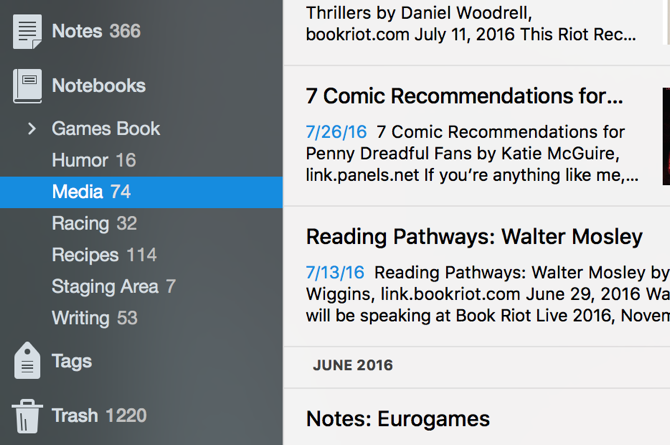
Изображение: интерфейс Evernote с сокращённым набором блокнотов и упорядоченным списком
Опционально: консолидация. Если у вас несколько заметок на одну тему, объедините их в одну большую заметку. У меня есть много заметок по письмам с запросами и питчам — их можно объединить в одну заметку.
Также можно объединять блокноты в стэки. Например, я объединил “Humor” и “Media” в стек “Fun”, чтобы они не захламляли панель навигации.
Важно: при очистке держите резервную копию или экспортируйте старую базу — на случай, если вы удалите что-то ценное по ошибке.
2. Создайте проектные блокноты и стэки
Создайте блокноты и стэки под свои проекты. Я начал со следующих стэков и блокнотов:
- MakeUseOf - Articles
- Longforms
- Hubstaff - Blog
- Conversion
- Newsletter
- Other - Mountain Weekly
- Knightworks
- Cardboard Republic
- Casual Game Insider
Я пронумеровал некоторые имена, чтобы поддерживать предпочтительный порядок в списке блокнотов.
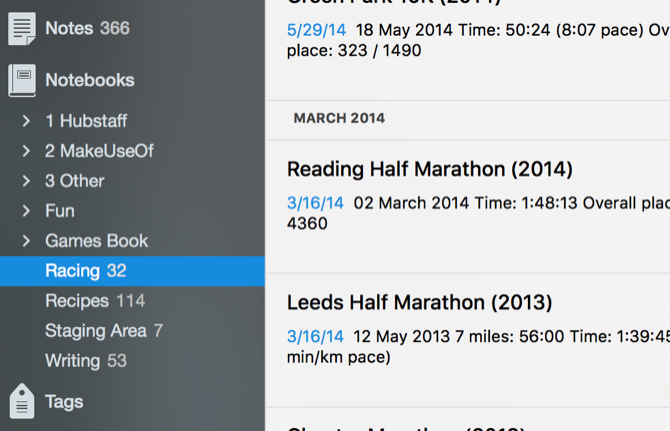
Изображение: структура блокнотов и стэков, упорядоченных по приоритету
Рекомендация: планируйте структуру так, чтобы часто используемые проекты были вверху. Не делайте слишком много уровней вложенности — 2–3 уровня обычно достаточно.
3. Создайте мастер-список проектов
Даже при аккуратно выстроенных блокнотах вам нужна центральная страница для навигации по проектам. Вот пример моей мастер-страницы:
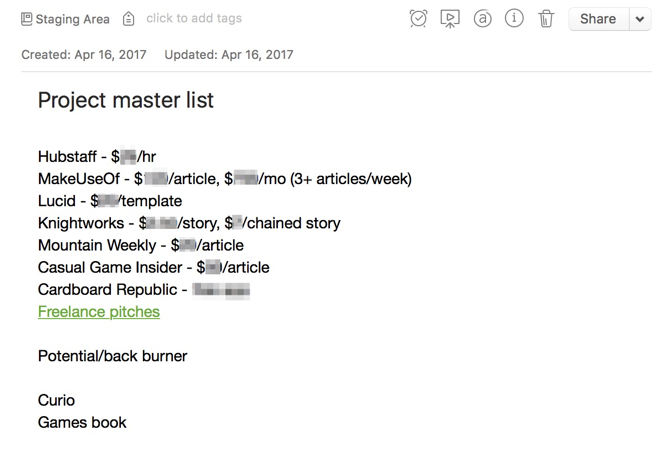
Изображение: пример мастер-списка с проектами и ставками компенсации
На мастер-странице я перечислил все фриланс- и контрактные проекты с указанием ставок оплаты — это помогает приоритизировать работу. Короткие проекты и идеи также добавляются сюда, чтобы не забыть о них.
Советы по содержанию мастер-страницы:
- Ссылки: привязывайте пункты к релевантным заметкам, таблицам в Google Drive или доскам Trello.
- Разделы: «Активные», «В ожидании», «Идеи/задержанные».
- Быстрые действия: чек-лист следующих шагов для каждого проекта.
Эта заметка — ваш основной дашборд. Когда не знаете, чем заняться дальше, откройте её.
4. Организуйте заметки проектов
Есть разные подходы к организации заметок внутри блокнотов. Я предпочитаю большие заметки с множеством информации, чтобы не прыгать между десятком мелких заметок. Например, в блокноте «Writing» у меня есть несколько крупных заметок по отдельным темам. Одна заметка “Newsgathering” содержит почти 9000 слов — это очень удобно.
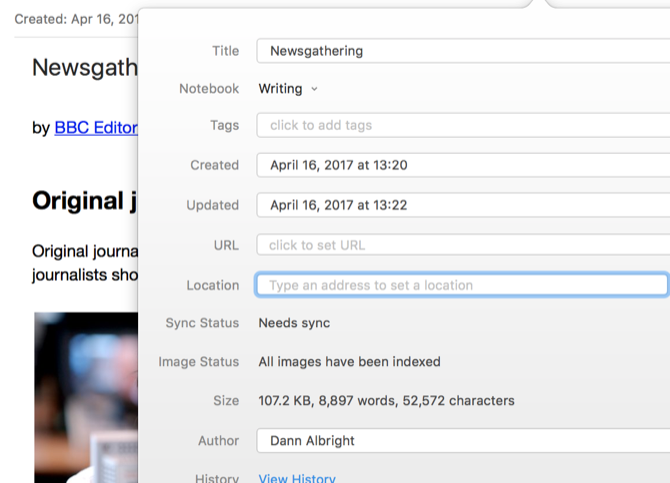
Изображение: пример объединённой заметки с большим объёмом контента
Если вы предпочитаете, держите каждую статью в отдельной заметке — всё зависит от стиля. Главное — разместить максимум относящейся информации в проектном блокноте.
Правило: все заметки, наброски, планы, письма и релевантная корреспонденция должны находиться в соответствующем проектном блокноте. Если часть управления проектом ведётся в Trello или другой системе, храните ссылку на неё в мастер-странице.
5. Добавьте сокращения доступа (Shortcuts)
Цель личной PM-системы — мгновенно находить необходимое. Сокращения Evernote помогают.
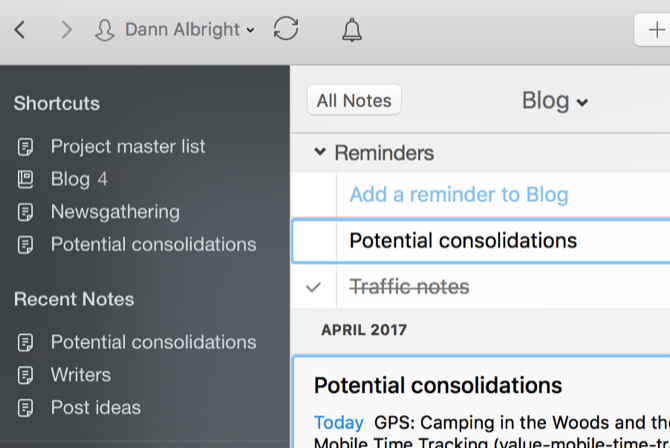
Изображение: панель с закреплёнными сокращениями Evernote
Просто перетащите заметки или блокноты в область Shortcuts, чтобы они всегда были под рукой.
6. Настройте напоминания и сроки
Напоминания в Evernote удобны при управлении множественными проектами. Нажмите значок часов в верхней части заметки, чтобы установить дату напоминания. Все заметки с напоминаниями отображаются вверху блокнота.
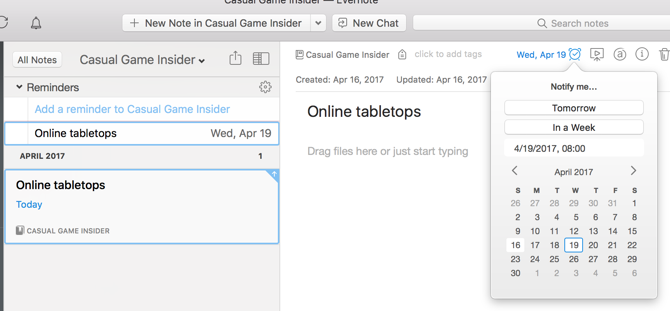
Изображение: интерфейс установки напоминания для заметки
Примечание: в одной заметке можно установить только одно напоминание. Если в заметке несколько задач — создайте отдельные заметки для каждой задачи, чтобы иметь разные напоминания.
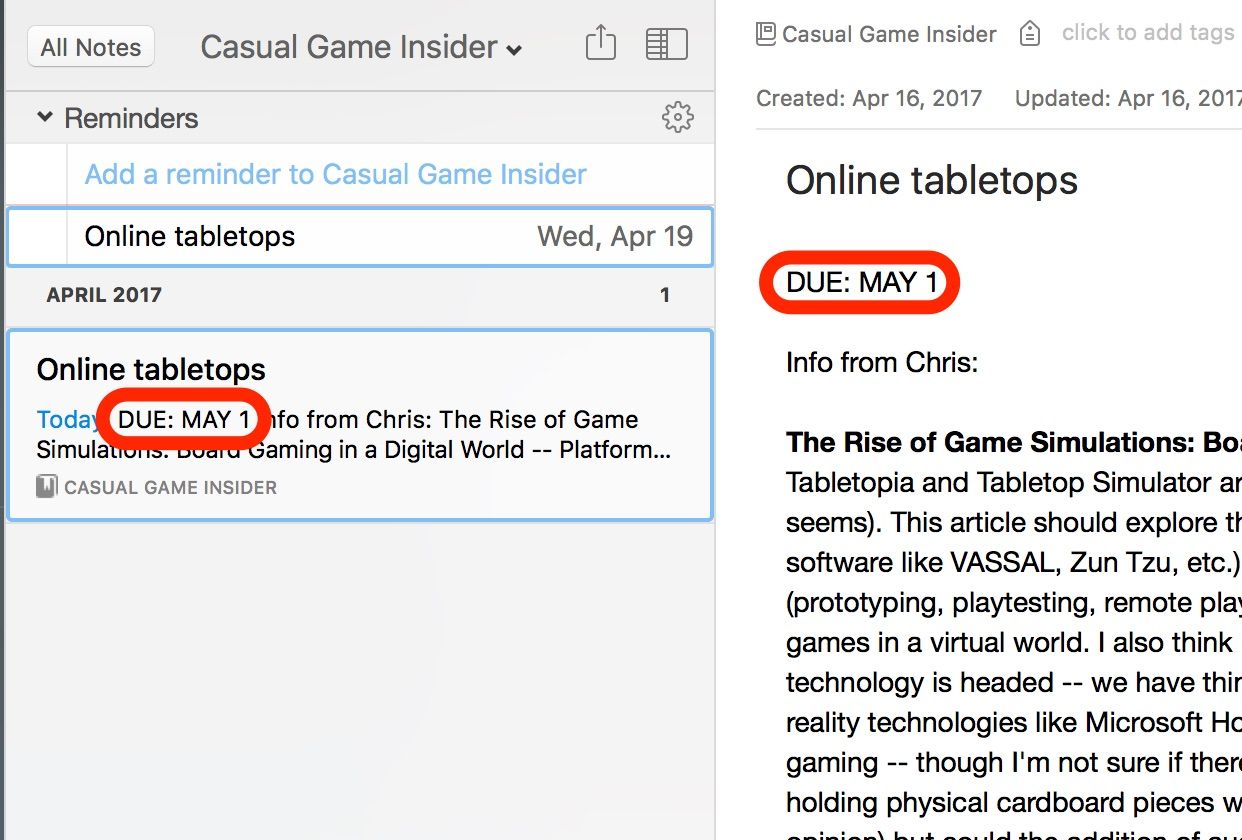
Изображение: заметка с видимой датой срока в предварительном просмотре
Полезно: прописывайте конечные сроки в заголовке заметки, чтобы видеть их в сниппете.
7. Разработайте систему тегов
Теги зависят от того, как вы управляете проектами. Несколько подходов:
- По типу работы: writing, editing, research, analytics.
- По приоритету: high, medium, low или 1, 2, 3.
- По времени: now, today, this-week.
- По контексту: home, office, phone.
Многие адаптируют теги под методику Getting Things Done; у кого-то есть вложенные теги для «проекта → статус → контекст». Можно не использовать теги вообще — у Evernote мощный поиск.
Рекомендация: выбирайте один из трёх подходов и придерживайтесь его. Слишком много схем тегирования убивает простоту.
8. Интегрируйте другие приложения
Evernote интегрируется с множеством сервисов: Feedly и Pocket отправляют статьи напрямую, Trello позволяет ссылать заметки и карточки, Remember The Milk синхронизирует напоминания.
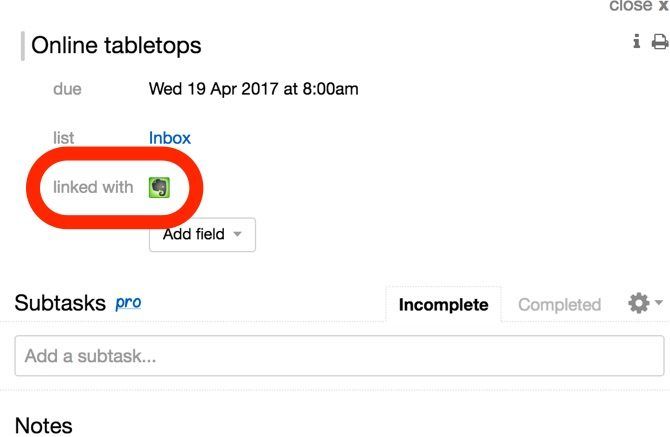
Изображение: пример интеграции Evernote с таск-менеджером
Zapier и IFTTT помогают автоматизировать перенос данных между приложениями. TaskClone пригодится, если вы хотите синхронизировать заметки с задачами в сторонних приложениях.
Чем больше вы автоматизируете — тем меньше ручной работы и шанс забыть важное.
9. Сотрудничайте
Если вы используете Evernote персонально, вам, возможно, не нужны расширенные инструменты совместной работы. Но при работе в команде они полезны: совместное редактирование, обмен заметками и чат.
Нажмите кнопку «Поделиться», чтобы отправить ссылку по e‑mail или опубликовать публичную ссылку. Для чата используйте меню: Файл → Новый чат или Вид → Work Chat и введите имя или e‑mail для приглашения.
Коммуникация в рамках заметки снижает рассинхронизацию и сохраняет историю обсуждений рядом с релевантной информацией.
Методология: мини-процесс для быстрого внедрения
Следуйте этой упрощённой методике из пяти шагов (Audit → Consolidate → Categorize → Prioritize → Automate):
- Audit (аудит): пройдитесь по всем блокнотам и пометьте «удалить», «сохранить» или «объединить».
- Consolidate (консолидация): объедините связанные заметки и удалите дубли.
- Categorize (категоризация): создайте проектные блокноты и теги.
- Prioritize (приоритизация): создайте мастер-страницу и проставьте приоритеты и сроки.
- Automate (автоматизация): подключите интеграции и создайте шаблоны.
Шаблон мастер-заметки (копируйте в Evernote)
Заголовок: Master — Проекты и приоритеты
- Активные проекты
- [Название проекта] — статус — следующий шаг — срок — ссылка
- В ожидании
- [Идея/проект] — причина ожидания — триггер для возобновления
- Идеи / Бэкберн
- краткое описание идеи + заметки
Быстрый чек-лист:
- Проверить дедлайны на этой неделе
- Обновить статусы клиентов
- Создать напоминания для срочных задач
SOP: Пошаговый план внедрения за 1 день
- Экспортируйте резервную копию Evernote (опционально).
- Быстрый аудит: пройдите по каждому блокноту (10–30 секунд на блокнот) и пометьте «удалить/сохранить/объединить».
- Удалите очевидный мусор.
- Объедините заметки по темам в новые заметки.
- Создайте проектные блокноты и перенесите каждую консолидированную заметку в соответствующий блокнот.
- Создайте мастер-заметку и добавьте ссылки на проекты + краткие статусы.
- Настройте 10–15 сокращений доступа для самых важных заметок/блокнотов.
- Добавьте напоминания к срочным задачам и сроки в заголовки заметок.
- Настройте интеграции с 1–2 сервисами (например, Google Drive, Trello).
- Проверьте систему в течение недели и внесите корректировки.
Контрольный чек-лист перед завершением
- Количество блокнотов сокращено до разумного уровня
- Есть мастер-заметка с приоритетами
- Самые важные заметки в Shortcuts
- Напоминания настроены для всех срочных задач
- Интеграции, нужные для работы, подключены
Ролевые чек-листы
Для соло-пользователя:
- Минимизировать количество блокнотов
- Использовать мастер-заметку как ежедневный дашборд
- Делать еженедельный быстрый аудит (15–30 минут)
Для тим-лида:
- Настроить совместные блокноты и права доступа
- Включить заметки с ключевыми решениями и ключевыми задачами проекта
- Фиксировать решения в заметке с датой и автором
Для фрилансера:
- Указывать ставки и сроки в мастер-заметке
- Отслеживать статусы клиентов и задачи в отдельной секции
- Создать шаблон «Подача → Работа → Окончание» для типичных проектов
Критерии приёмки
Система считается готовой к использованию, если выполнены все пункты:
- Мастер-заметка существует и используется как точка входа.
- Для каждого активного проекта есть заметка с описанием следующего шага.
- Сокращения доступа содержат минимум 10 часто используемых элементов.
- Все срочные задачи имеют напоминания со сроками.
Примеры именования и структуры тегов
Примеры тегов по смыслу:
- project/название-проекта
- status/idea, status/active, status/on-hold
- priority/1, priority/2, priority/3
- context/home, context/office
Правило именования: используйте префиксы (project/, status/, priority/), чтобы теги легко фильтровать.
Тесты и критерии приемки (acceptance)
Тест 1: Открытие мастер-заметки даёт понятный список приоритетов и ссылку на каждую задачу.
Тест 2: При установке напоминания в заметке уведомление появляется в списке напоминаний и в Snippets.
Тест 3: Сокращение доступа открывает нужную заметку/блокнот одним кликом.
Тест 4: При добавлении новой заметки в проектный блокнот она появляется в поиске по тегам соответствующего проекта.
Ментальные модели и эвристики
- Правило 2 минут: если заметка/задача занимает <2 минут — сделайте сразу и удалите/архивируйте.
- Правило 80/20: 20% заметок дают 80% ценности — найдите их и сделайте сокращения.
- Информационная централизация: храните в проектном блокноте всё, что напрямую влияет на ход проекта.
Fact box
- Исходная ситуация: 19 блокнотов, >500 заметок, 43 тега.
- После очистки: 7 блокнотов.
- Пример объёма: одна консолидированная заметка — ~9000 слов.
Безопасность и приватность
- Не храните чувствительные пароли и данные оплаты в открытых заметках без шифрования.
- Для документов с личной информацией используйте защищённые хранилища и лишь ссылки из Evernote.
- Проверьте права доступа перед публикацией ссылок на заметки.
Decision flowchart
flowchart TD
  A[Начните аудит] --> B{Нужна ли эта заметка?}
  B -- Да --> C{Объединить с другой заметкой?}
  B -- Нет --> D[Удалить или экспортировать]
  C -- Да --> E[Копировать/вставить в целевую заметку]
  C -- Нет --> F[Оставить отдельной заметкой в проектном блокноте]
  E --> G[Переместить в проектный блокнот]
  F --> G
  G --> H[Добавить теги и напоминания]
  H --> I[Добавить в мастер-заметку]
  I --> J[Готово]
Глоссарий в одну строку
- Блокнот: контейнер заметок, эквивалент папки.
- Стек: группа блокнотов.
- Мастер-заметка: центральная запись с приоритетами и ссылками.
- Shortcuts: закреплённые заметки/блокноты для быстрого доступа.
- Напоминание: встроенная дата/время оповещения для заметки.
Альтернативы и когда этот подход не сработает
- Если ваша команда полностью работает в Trello/Jira и оттуда идут все задачи, хранить основной рабочий процесс в Evernote нецелесообразно. В таком случае используйте Evernote для справочных материалов и ссылок.
- Для сложных SSO/корпоративных прав доступа лучше использовать корпоративные PM-системы: Confluence, Notion Enterprise, Jira.
Быстрые подсказки и шаблоны
Шаблон заметки для задачи:
Заголовок: [Проект] — [Краткая задача] — [Срок]
- Описание задачи
- Следующий шаг
- Ожидаемые результаты
- Ответственный
- Ссылка на ресурс
Добавляйте напоминание и тег project/[имя]
Итог и дальнейшие шаги
Evernote отлично подходит для сбора и централизованного хранения информации. Превратите его в «рабочую тетрадь» ваших проектов: уменьшите шум, сконсолидируйте данные, добавьте мастер-заметку и автоматизируйте рутинные процессы. Начните с одноразовой 1‑дневной операции по очистке и настройке, затем поддерживайте систему еженедельно.
Посмотрите также решения для командной работы, такие как monday.com, если вам нужна расширенная совместная работа над проектами.
Изображение: благодарности фотографу и кредит изображения — Mikhail Mishchenko/Shutterstock
Краткое резюме
- Сократите блокноты и теги до минимально необходимых.
- Сделайте мастер-заметку как единый источник правды.
- Используйте напоминания и Shortcuts для срочных задач.
- Автоматизируйте интеграцией с другими сервисами.
Важно: создайте резервную копию перед массовыми удалениями.

Похожие материалы

Несколько аккаунтов Skype: Multi Skype Launcher

Журнал для работы: повысить продуктивность

Персональные звуки уведомлений на Android

Скачивание шоу Hulu для офлайн‑просмотра

Microsoft Start: персонализированная новостная лента
