
Включение двухфакторной аутентификации (2FA) в 1Password
Быстрые ссылки
- Включить двухфакторную аутентификацию в 1Password
- Использовать физический ключ 2FA для 1Password
1Password — надёжный менеджер паролей. Чтобы повысить защиту аккаунта, активируйте двухфакторную аутентификацию (2FA). В 1Password можно подключить приложение-аутентификатор на смартфоне и/или физический ключ безопасности (например, YubiKey). Для регистрации ключа сначала нужно настроить приложение-аутентификатор.
В этом руководстве: пошаговая настройка, советы по резервированию, когда 2FA может не сработать, альтернативы и контрольный список для личного и корпоративного использования.
Что такое двухфакторная аутентификация (в одном предложении)
Двухфакторная аутентификация — это сочетание «чего-то, что вы знаете» (пароль) и «чего-то, чем вы владеете» (код в приложении или физический ключ) для более надёжной защиты входа.
Как включить 2FA в 1Password — пошагово
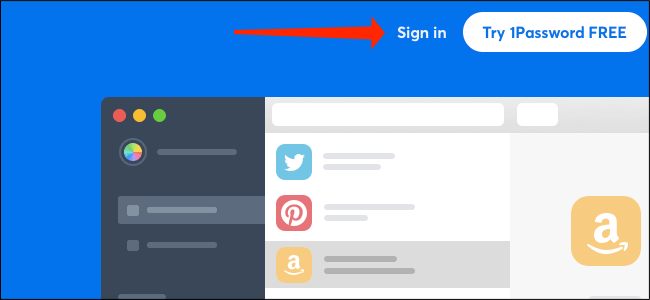
- Откройте сайт 1Password и нажмите «Войти».
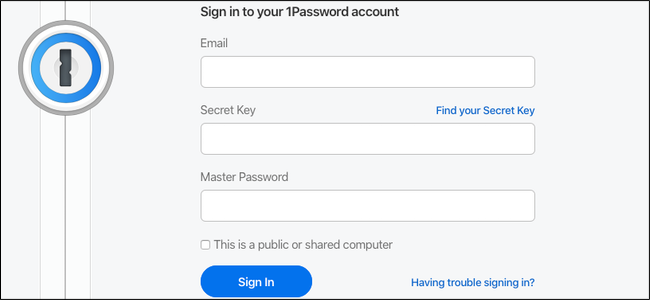
- Введите адрес электронной почты, секретный ключ и мастер-пароль, затем войдите в аккаунт.
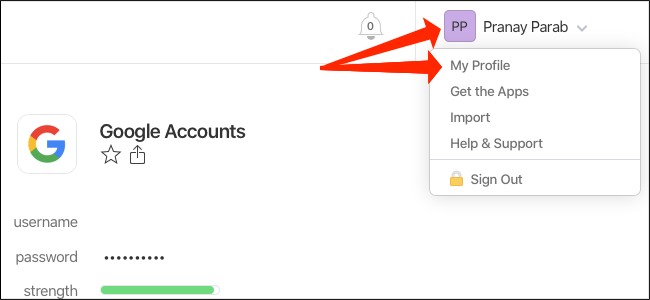
- Нажмите своё имя в правом верхнем углу и выберите «Мой профиль».
В левой панели выберите «Ещё действия».
Выберите «Управление двухфакторной аутентификацией».
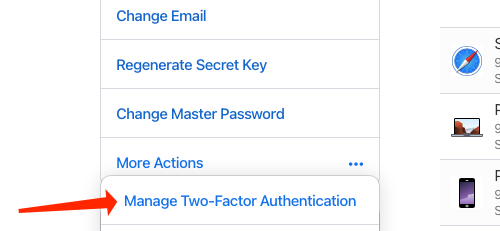
- В разделе «Начать» нажмите «Настроить приложение».
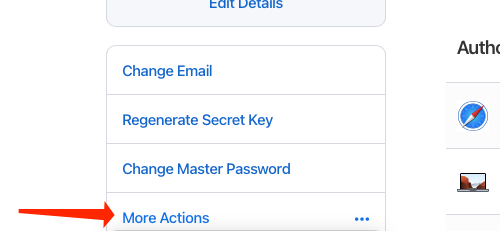
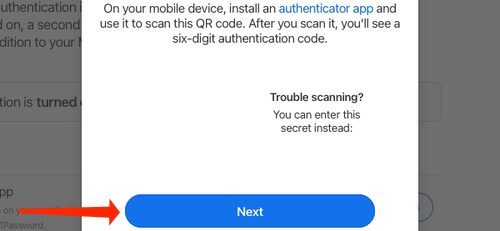
- На экране появится QR‑код и ключ настройки. Скопируйте и сохраните ключ настройки в надёжном месте. Он понадобится, если вы потеряете доступ к смартфону.
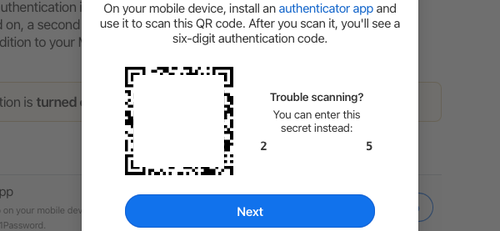
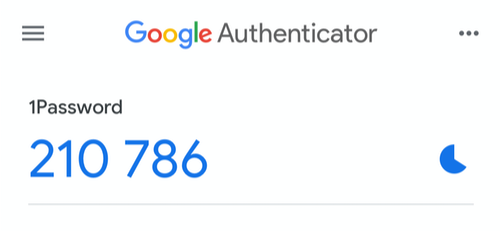
- На смартфоне откройте любое приложение-аутентификатор (например, Google Authenticator, Microsoft Authenticator или любой TOTP‑совместимый генератор). Сканируйте QR‑код или введите ключ вручную.
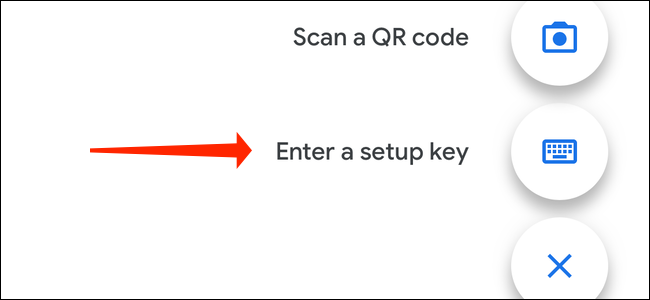
- Приложение сгенерирует шестизначный одноразовый код. Скопируйте код или запомните его.
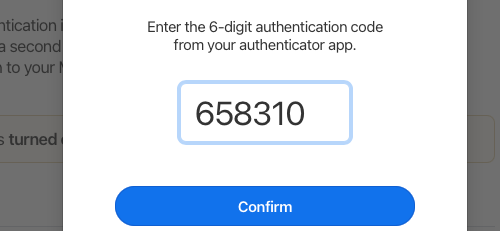
- На сайте 1Password нажмите «Далее» и вставьте одноразовый код, затем подтвердите.
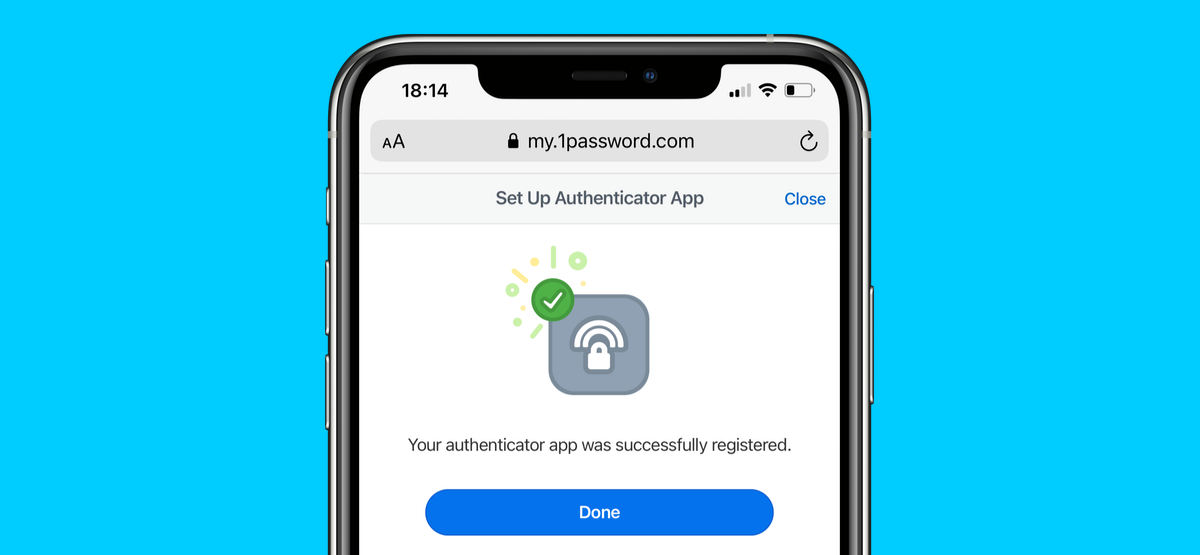
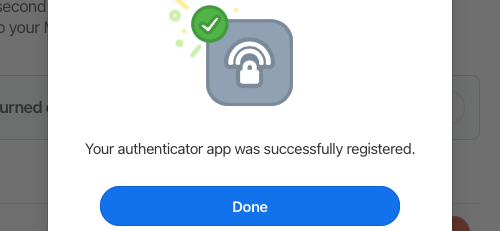
- После подтверждения вы увидите уведомление о том, что двухфакторная аутентификация настроена.
Важно: сохраните ключ настройки в надёжном месте (например, в отдельном зашифрованном файле или бумажной копии в сейфе). Без него восстановить коды будет сложно.
Добавление физического ключа безопасности (YubiKey и аналогичные)
Физические ключи дают максимальную защиту: вместо ввода кода вы только вставляете устройство и подтверждаете присутствие. Прежде чем добавлять ключ, обязательно включите приложение-аутентификатор, как описано выше.
- Откройте страницу двухфакторной аутентификации в настройках аккаунта 1Password.
- Появится опция «Добавить ключ безопасности» — нажмите её.
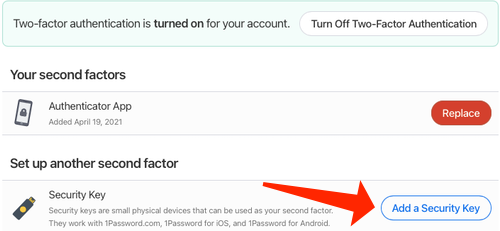
- Следуйте подсказкам на экране: подключите ключ к USB‑портe или используйте NFC (на поддерживаемых устройствах), затем коснитесь/нажмите кнопку на ключе.
- После подтверждения ключ привяжется к аккаунту и станет дополнительным методом входа.
Примечание: физический ключ — отличный вариант для пользователей, которым нужна максимальная устойчивость к фишингу.
Когда 2FA может не сработать и что делать
- Потеря смартфона: используйте сохранённый ключ настройки для восстановления аккаунта в другом приложении‑аутентификаторе. Если ключ потерян — восстановление займёт больше времени и может потребовать поддержки 1Password.
- Разряд батареи или отсутствие сети: генерация TOTP кода не требует интернета, только работающий смартфон.
- Неправильное системное время на телефоне: синхронизируйте время в настройках устройства — это частая причина неверных кодов.
- Проблемы с физическим ключом: проверьте совместимость порта (USB‑A vs USB‑C) и наличие драйверов/обновлений ОС.
Важно: всегда имейте хотя бы два способа восстановления доступа: ключ настройки и резервный метод (бумажная копия, второй ключ безопасности или аккаунт администратора в корпоративной учётной записи).
Альтернативные подходы и их минусы
- SMS‑коды: удобны, но уязвимы к перехвату и SIM‑перехвату. Не рекомендуются для защиты аккаунтов с высокими привилегиями.
- Email‑код: безопаснее, чем SMS в некоторых сценариях, но зависит от безопасности почтового аккаунта.
- Приложение‑аутентификатор (рекомендуется): сочетает удобство и хорошую безопасность.
- Аппаратный ключ (рекомендуется для продвинутых пользователей): лучший баланс безопасности, но дороже и требует сохранения запасного ключа.
Контрольный список перед включением 2FA
- Сохранить секретный ключ настройки в надёжном месте (бумажный и/или зашифрованный файл).
- Установить приложение‑аутентификатор (Google Authenticator, Microsoft Authenticator, Authy или другое TOTP‑совместимое).
- Проверить системное время на смартфоне.
- Настроить и проверить резервный метод восстановления (второй ключ безопасности или запасной аккаунт администратора).
Роли и чеклисты (кто за что отвечает)
Обычный пользователь:
- Включить 2FA через приложение‑аутентификатор.
- Сохранить ключ настройки в надёжном месте.
- Добавить резервный метод (e‑mail, второй ключ).
IT‑администратор в компании:
- Обязательно обеспечить централизованное резервирование ключей восстановления.
- Документировать процедуру восстановления доступа.
- Рекомендовать использование аппаратных ключей для аккаунтов с давлением риска.
Ментальные модели и рекомендации
- Модель «что‑ты‑знаешь + что‑у‑тебя‑есть»: пароль + физический объект (телефон или ключ).
- Правило трёх: основной метод, резервный метод, и офлайн‑резерв (бумажная копия ключа).
- Если цель — защита от фишинга, отдавайте предпочтение аппаратным ключам и WebAuthn.
Матрица рисков и способы смягчения
- Потеря устройства: риск — высокий. Смягчение — сохранённый ключ настройки + запасной ключ.
- Фишинг: риск — средне‑высокий. Смягчение — аппаратные ключи и осведомлённость.
- Ошибка времени на устройстве: риск — низкий. Смягчение — синхронизация времени.
Совместимость и переход (миграция)
- Приложения‑аутентификаторы поддерживают стандарт TOTP. При переходе между телефонами используйте ключ настройки или функцию экспорта приложения (если есть).
- Аппаратные ключи бывают разных форм‑факторов (USB‑A, USB‑C, NFC). При покупке проверьте порты ваших устройств.
Критерии приёмки
- 2FA активирована и подтверждена через приложение‑аутентификатор.
- Сохранён хотя бы один резервный метод восстановления.
- При входе с нового устройства доступ возможен через либо приложение, либо привязанный аппаратный ключ.
Частые вопросы (коротко)
Нужно ли включать 2FA, если у меня длинный мастер‑пароль?
- Да. 2FA даёт дополнительный уровень защиты даже при компрометации пароля.
Можно ли использовать только аппаратный ключ без приложения?
- 1Password требует сначала настроить приложение‑аутентификатор, затем можно добавить аппаратный ключ как дополнительный фактор.
Что делать, если я потерял ключ настройки и телефон?
- Обратитесь в поддержку 1Password и приготовьте подтверждающие данные; процесс восстановления может быть сложным.
Короткое резюме
Включение двухфакторной аутентификации в 1Password — обязательный шаг для безопасного хранения учётных данных. Настройте приложение‑аутентификатор, сохраните ключ настройки и добавьте физический ключ безопасности, если хотите максимальную защиту. Поддерживайте резервные способы восстановления доступа.
Важно: сохраняйте резервные методы и регулярно проверяйте работоспособность своих ключей.

Похожие материалы

Несколько аккаунтов Skype: Multi Skype Launcher

Журнал для работы: повысить продуктивность

Персональные звуки уведомлений на Android

Скачивание шоу Hulu для офлайн‑просмотра

Microsoft Start: персонализированная новостная лента
