
SMTP для Office 365: как включить и настроить
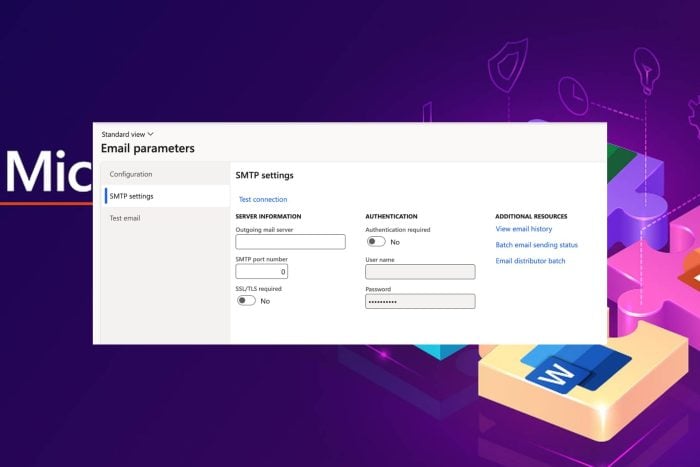
SMTP-сервер для Office 365 необходим организациям, которые хотят надёжно отправлять и защищать исходящие письма. Он интегрируется с приложениями Office и позволяет централизовать политику отправки почты.
Как включить SMTP в Microsoft 365?
Ниже — подробный план действий с пояснениями и советами. Каждый шаг можно выполнить по отдельности; тестируйте после каждого изменения.
1. Настройте статический IP-адрес
Зачем: Статический IP упрощает фильтрацию и правила брандмауэра, а также позволяет Microsoft и внешним почтовым системам валидировать источник сообщений.
Шаги в Windows:
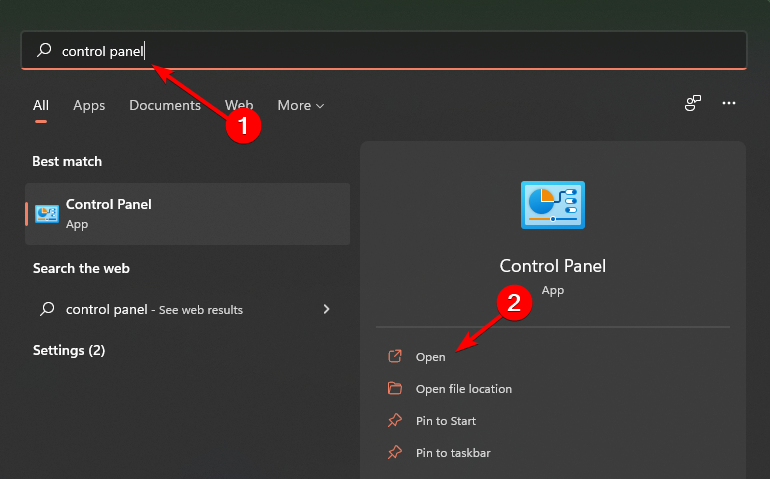
- Нажмите клавишу Windows, введите “Панель управления” и нажмите Открыть.
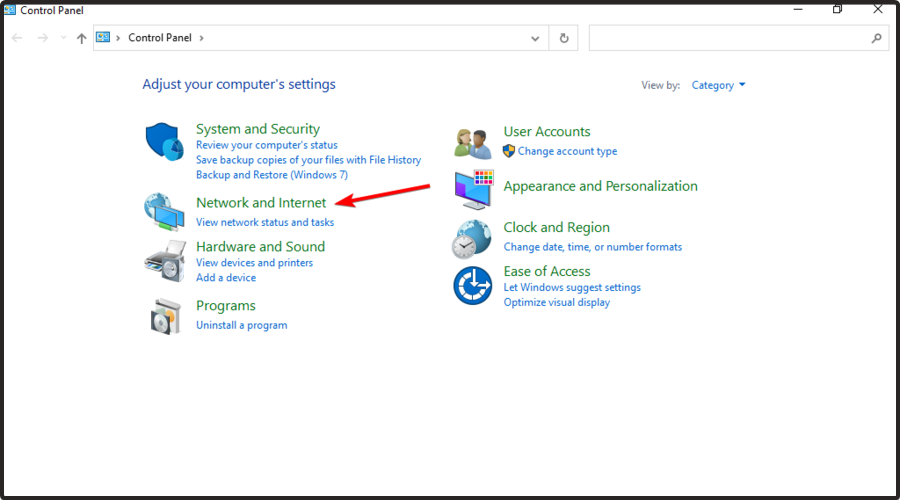
- Перейдите в раздел Сеть и Интернет.
- Выберите Центр управления сетями и общим доступом.

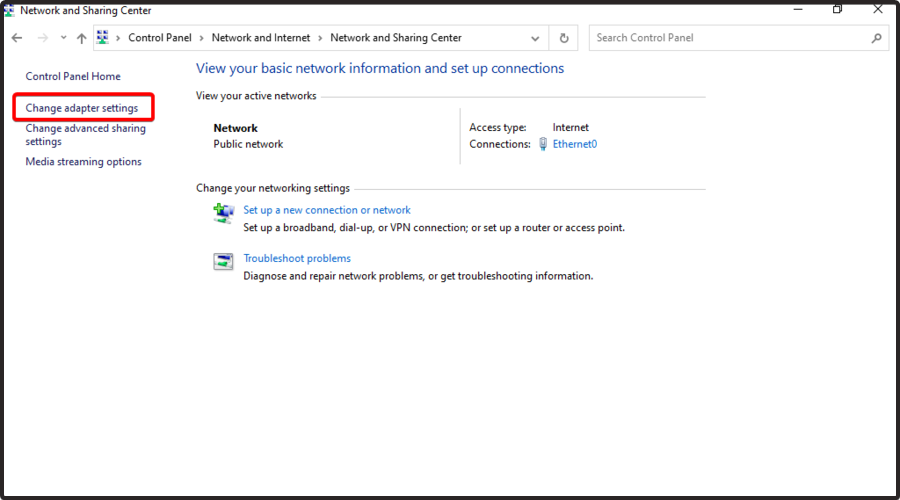
- В левой панели нажмите Изменение параметров адаптера.
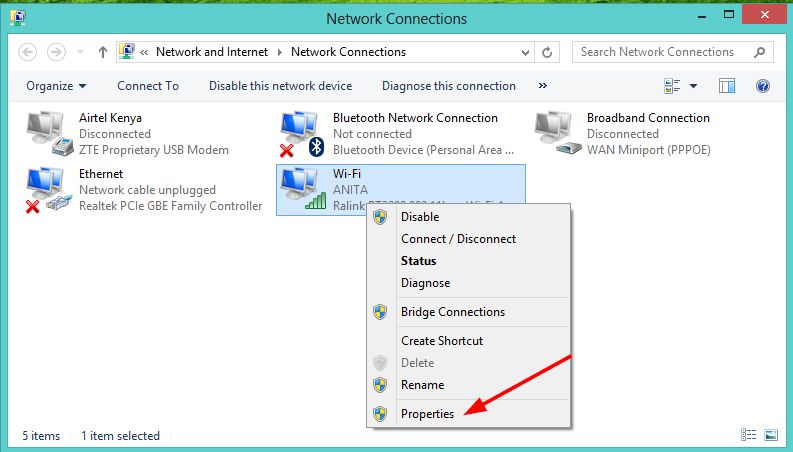
- Правой кнопкой мыши щёлкните по вашему сетевому подключению и выберите Свойства.
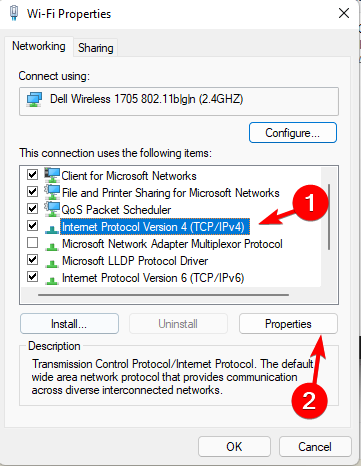
- Выберите Протокол Интернета версии 4 (TCP/IPv4) и нажмите Свойства.
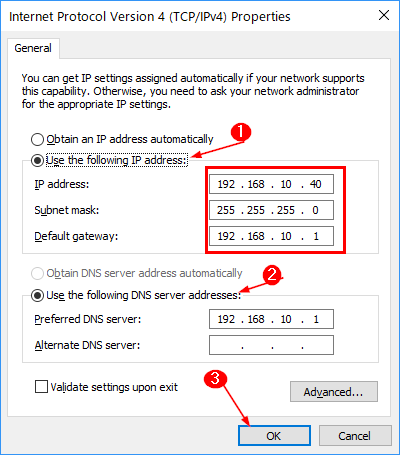
- Установите Использовать следующий IP-адрес и введите IP, маску и шлюз; в поле Предпочитаемый DNS-сервер укажите нужный адрес и нажмите ОК.
Совет: договоритесь с провайдером или сетевым администратором о выделении статического публичного IP. Для крупных организаций лучше использовать статические IP-диапазоны, зарегистрированные в документации.
2. Включите TLS 1.2
Зачем: TLS 1.2 обеспечивает современное шифрование для передачи почты. Старые версии (TLS 1.0/1.1) считаются устаревшими и не рекомендуются.
Проверка статуса и версии:
2.1 Проверка в реестре
- Нажмите Windows + R, введите
regeditи перейдите по путиHKEY_LOCAL_MACHINE\SYSTEM\CurrentControlSet\Control\SecurityProviders\SCHANNEL\Protocols\TLS 1.2\Client\Enabled. - Значение должно быть
1— это означает, что TLS 1.2 включён.
2.2 Проверка доступных шифров в PowerShell
- Нажмите Windows + X и выберите Windows PowerShell. Введите команду:
Get-TlsCipherSuite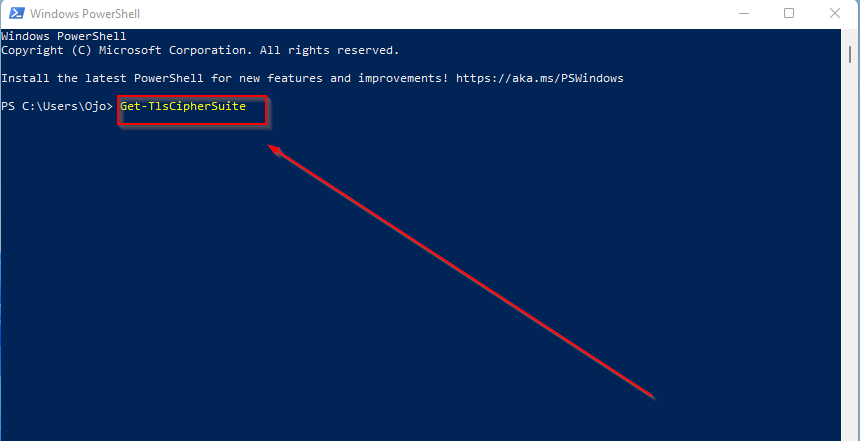
Нажмите Enter и проверьте наличие современных наборов шифров.
2.3 Включение TLS через параметры Internet Properties
- Нажмите Windows + R и введите
inetcpl.cpl, нажмите Enter.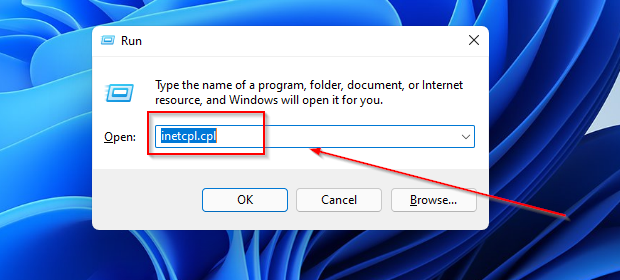
- В окне Свойства обозревателя перейдите на вкладку Дополнительно.
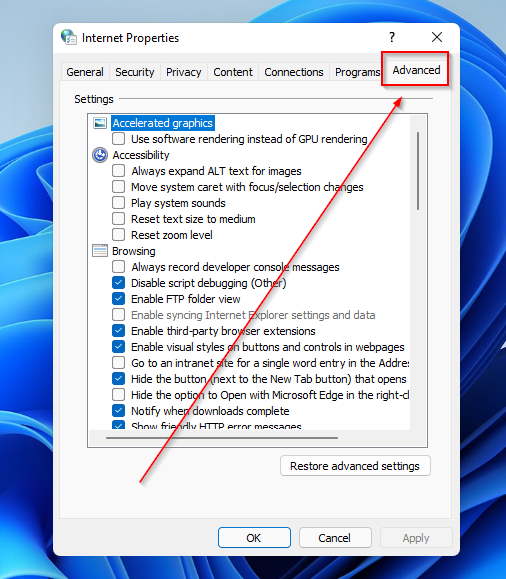
- Прокрутите список и найдите опции, связанные с TLS. Отметьте TLS 1.2 и нажмите Применить.
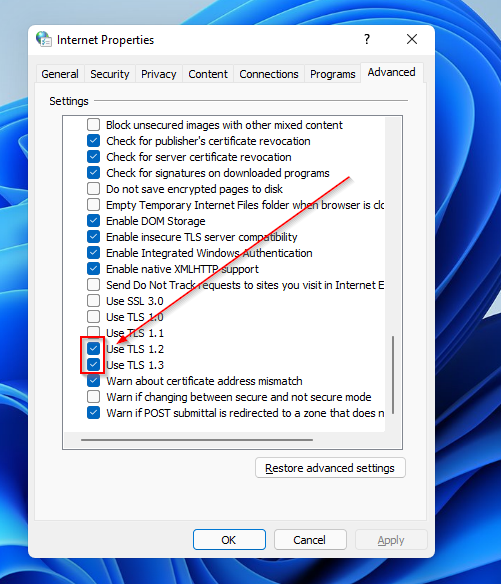
Если опции нет, выполняйте изменения через реестр.
2.3.1 Включение TLS в реестре
Перед изменениями сделайте резервную копию реестра или точку восстановления системы.
Порядок действий:
- Откройте Выполнить →
regedit.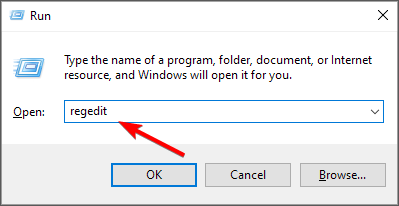
- Перейдите к
Computer\HKEY_LOCAL_MACHINE\SYSTEM\CurrentControlSet\Control\SecurityProviders\SCHANNEL\Protocols. - В правой панели щёлкните правой кнопкой и создайте Новый → Раздел (ключ).
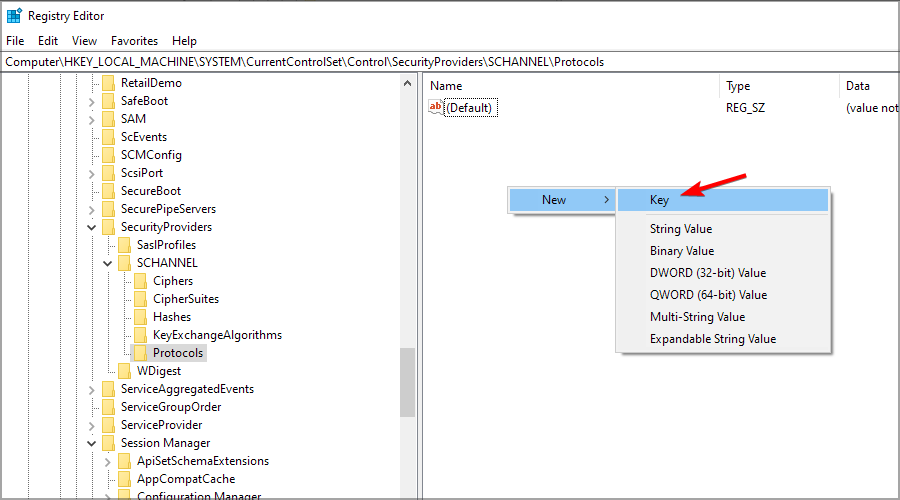
- Назовите ключ
TLS 1.2и разверните его. - Внутри создайте ключи
ClientиServer.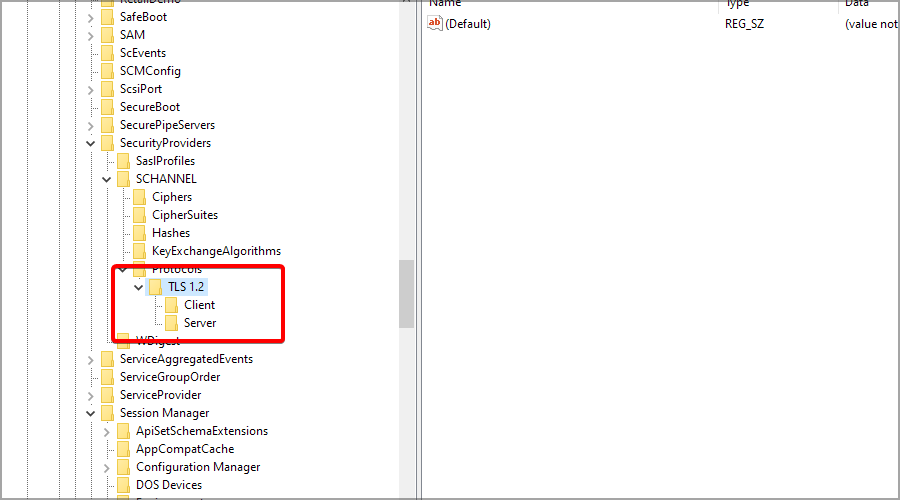
- Выберите ключ Client, в правой панели создайте
DWORD (32-bit) Valueс именемDisabledByDefault.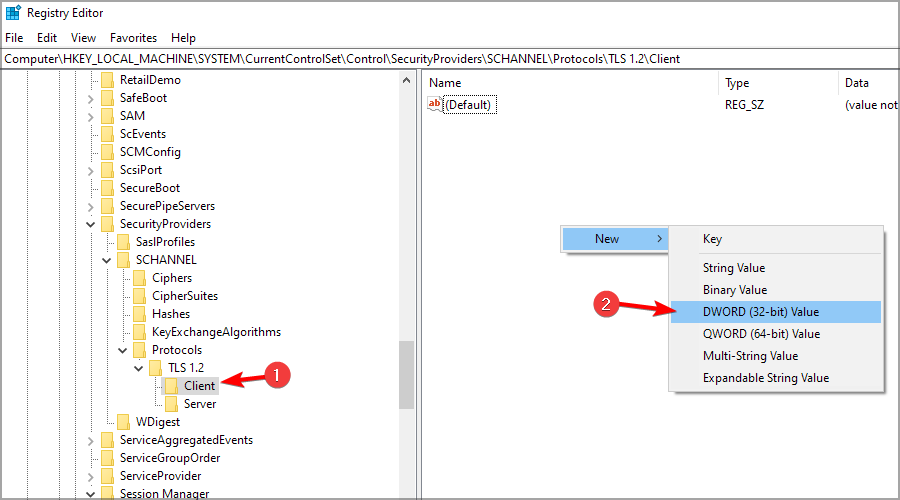
- Установите базу Hexadecimal и значение
0.
- Создайте DWORD
Enabledи установите базу Hexadecimal, значение1.
- Повторите для ключа Server при необходимости, закройте редактор и перезагрузите ПК.
Важно: TLS 1.2 является рекомендуемым протоколом шифрования для почты и совместим с большинством современных почтовых клиентов.
3. Разблокируйте порт 587
Зачем: Порт 587 — стандартный порт для отправки почты (submission). Он поддерживает шифрование STARTTLS/SSL и подходит для аутентифицированной отправки.
Шаги:
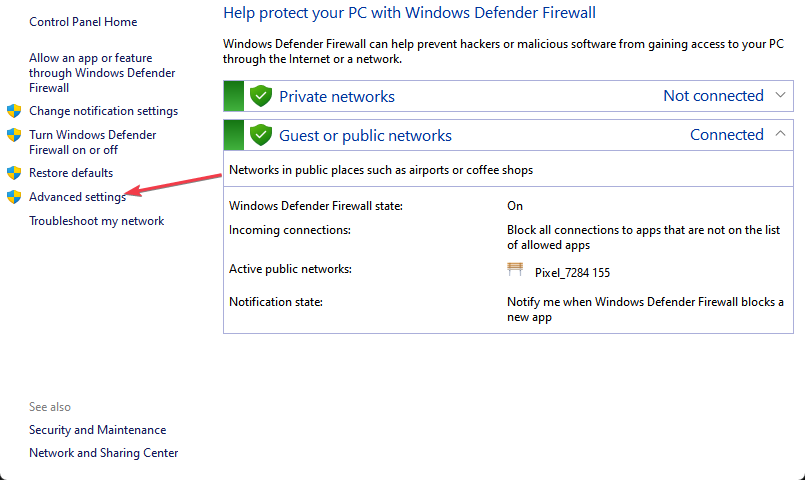
- Откройте Панель управления и перейдите в Брандмауэр Защитника Windows.
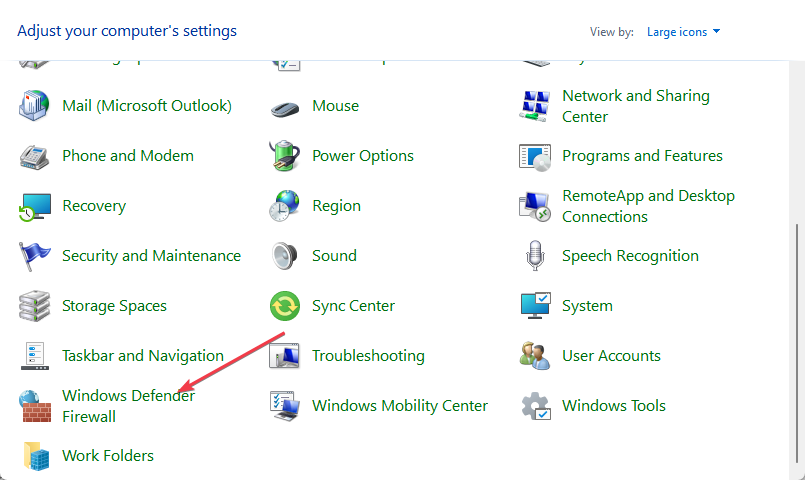
- Выберите Дополнительные параметры.
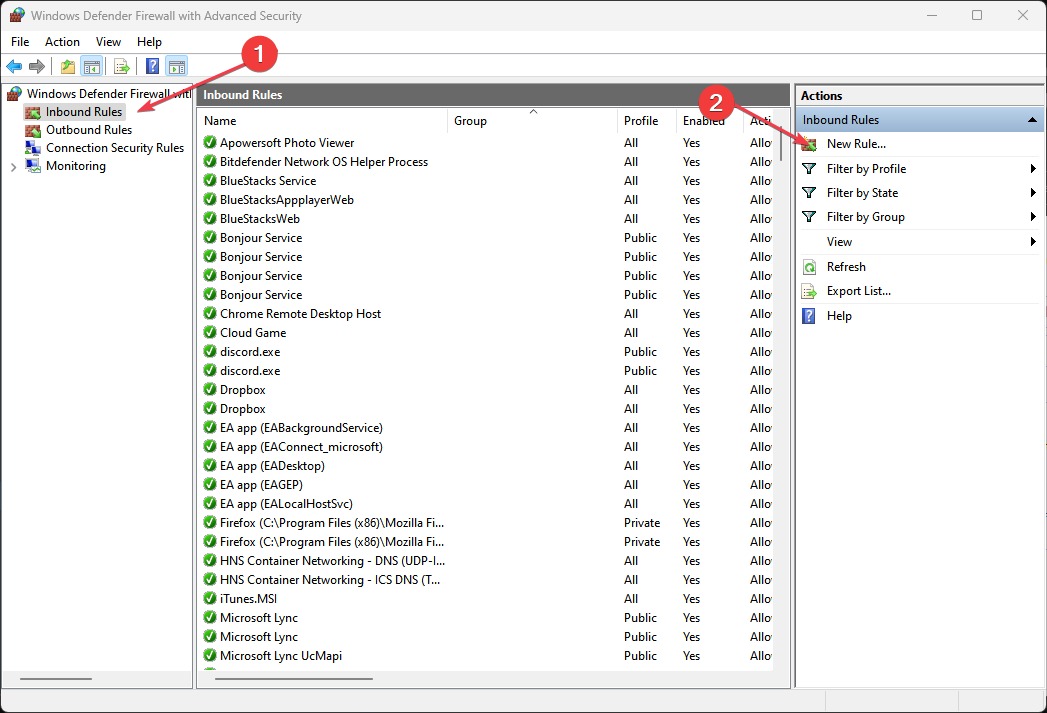
- В левой колонке выберите Входящие правила, затем в правой панели нажмите Создать правило.
- Выберите Тип правила Порт и нажмите Далее.

- Укажите протокол TCP и конкретные локальные порты:
587или25, затем Далее.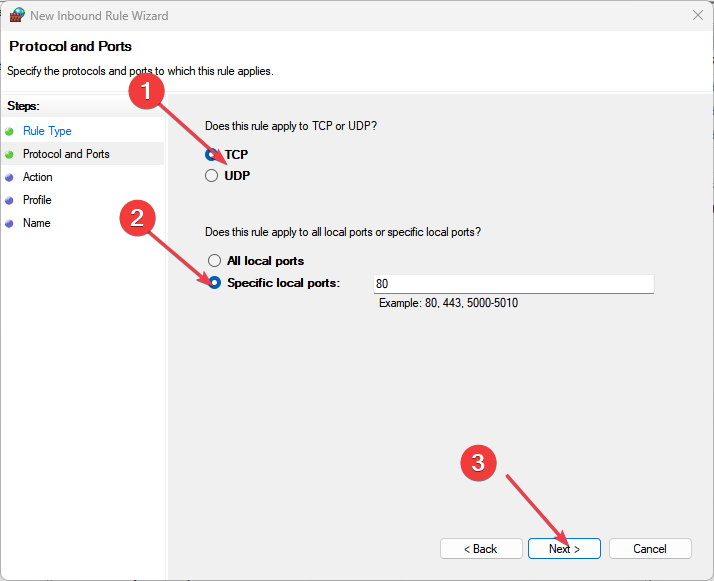
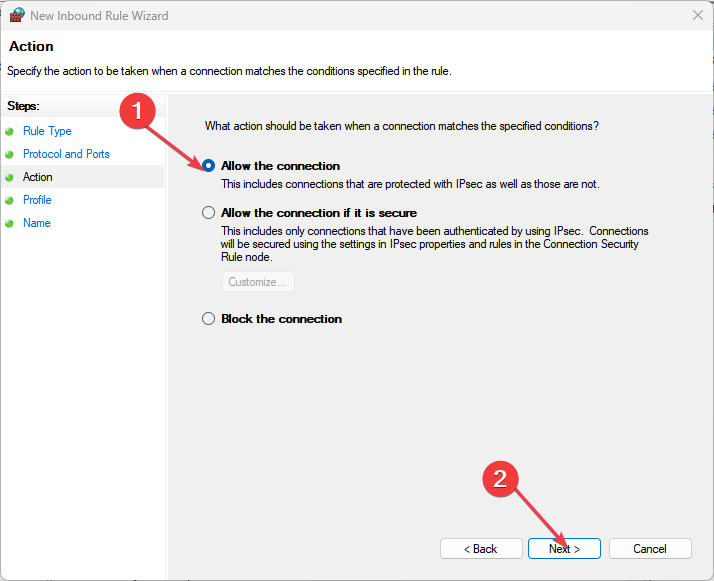
- На странице Действие выберите Разрешить подключение и нажмите Далее.
- Выберите профили, к которым применимо правило (Домен, Частный, Публичный) и нажмите Далее.
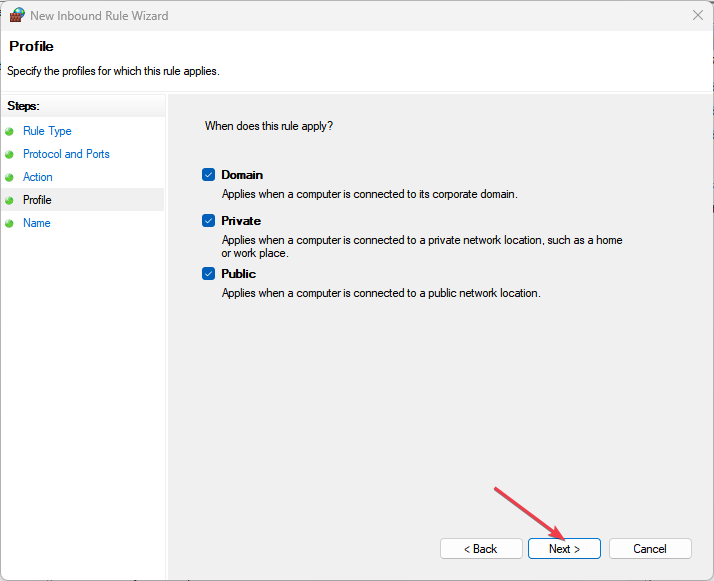
- Дайте правилу понятное имя, например SMTP (TCP на порту 587), и нажмите Готово.
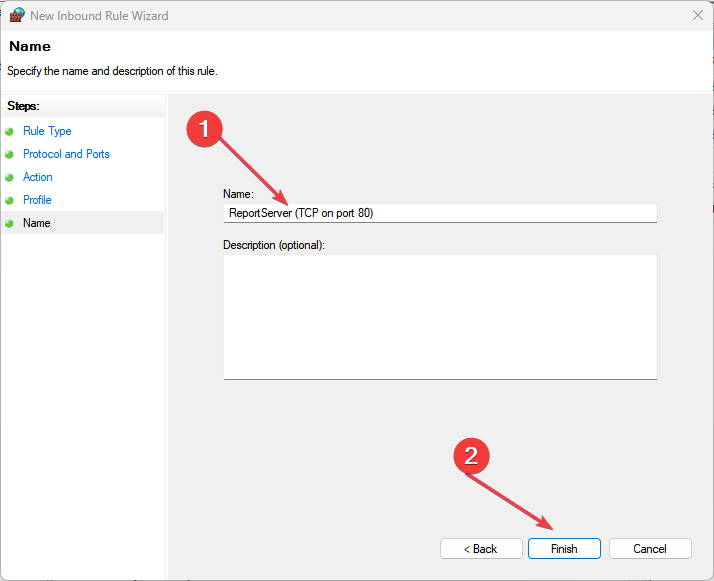
- Перезагрузите компьютер.
Примечание: многие провайдеры и сети по умолчанию блокируют исходящие подключения по 25 и 587. При наличии проблем согласуйте изменения с сетевым оператором.
4. Настройте SMTP-сервер
Существует два основных сценария настройки: через домен (коннектор для всей организации) и для отдельных почтовых учётных записей.
4.1 Настройка через домен (коннектор)
- Войдите в Центр администрирования Microsoft 365.
- Перейдите в Настройки → Домены и в записях MX запишите значение адреса для пересылки, например
contoso-com.mail.protection.outlook.com.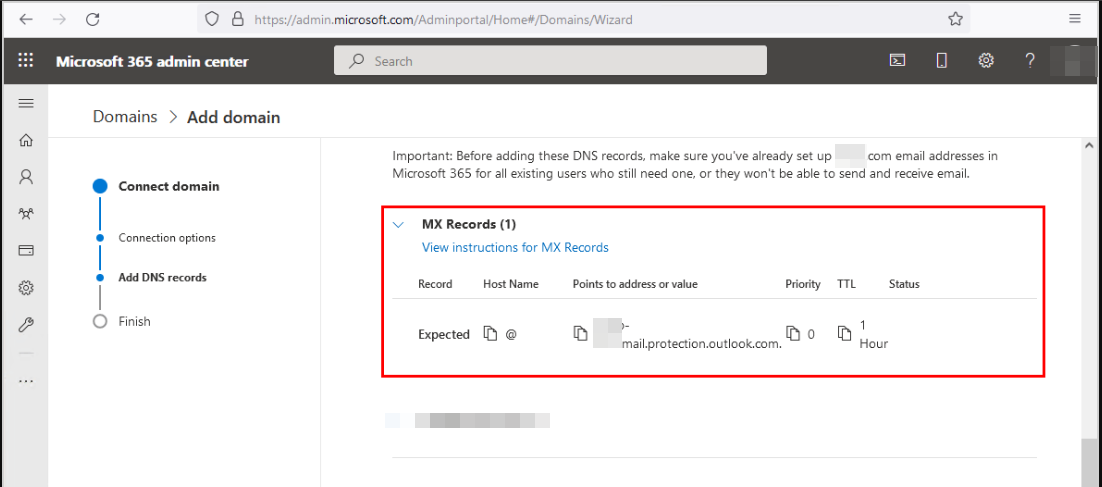
- В админцентре откройте Почтовый поток → Коннекторы. Если коннекторов нет — создайте новый.
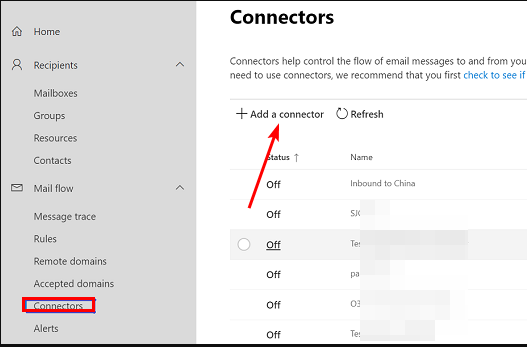
- Выберите сценарий потока — Office 365.
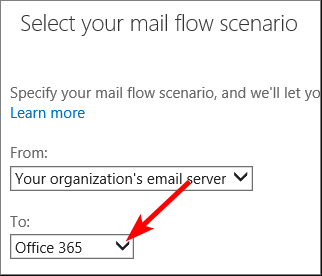
- Нажмите Далее, задайте имя и описание коннектора.
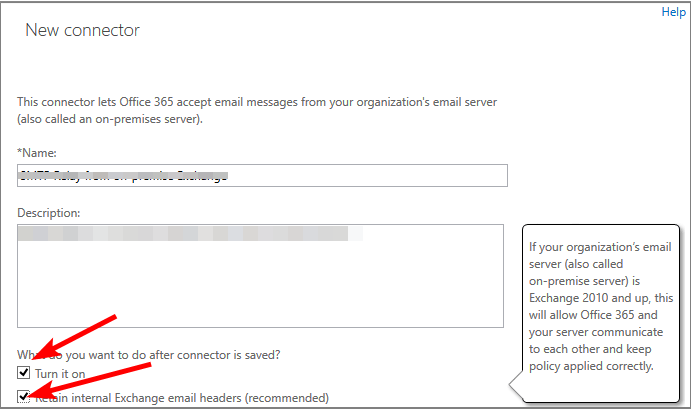
- Отметьте опцию Проверка, что IP-адрес исходящего сервера соответствует адресу вашей организации, и добавьте статический IP из шага 1.
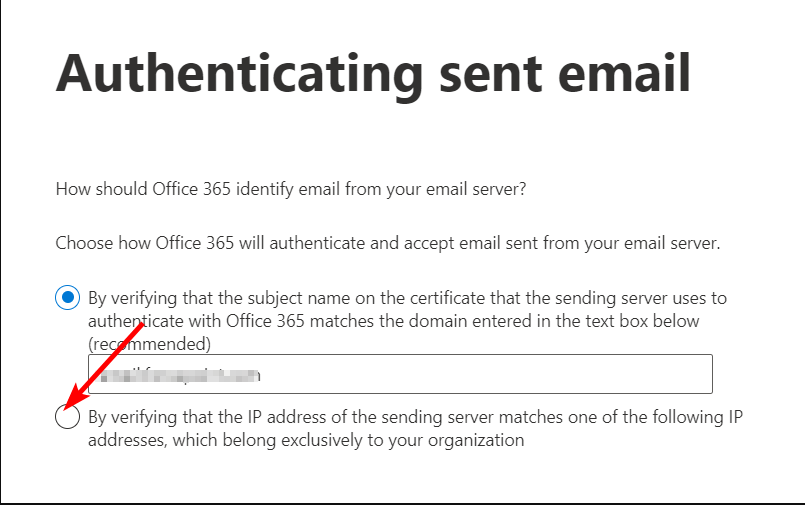
- Сохраните настройки и просмотрите сводку.
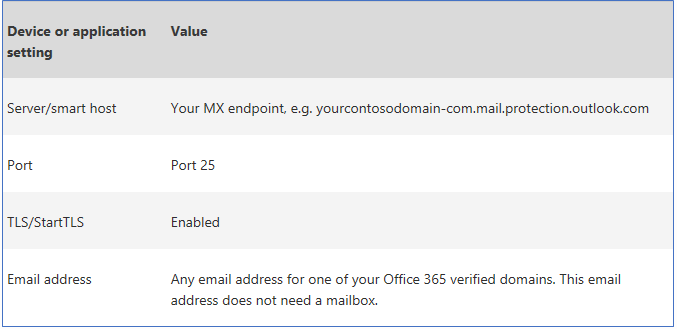
- Отправьте тестовое письмо, чтобы убедиться, что почта проходит.
Совет: используйте SPF, DKIM и DMARC вместе с коннектором для снижения риска доставки в спам.
4.2 Настройка для отдельных учетных записей (Outlook)
- Войдите в Microsoft 365 или запустите приложение Outlook на рабочем столе.
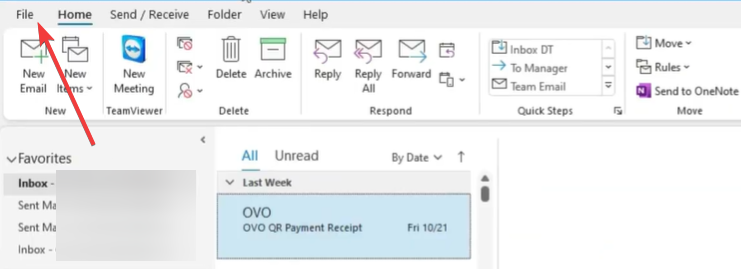
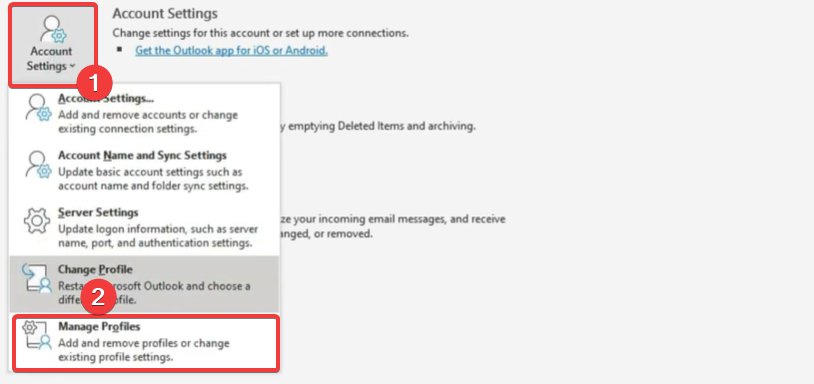
- Откройте Параметры учетных записей → Управление профилями.
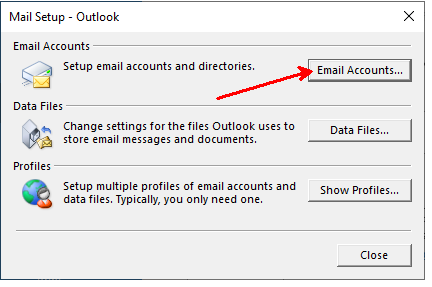
- Нажмите Кнопка “Учётные записи электронной почты”.
- Выберите нужный профиль, нажмите Изменить.
- Нажмите Дополнительные параметры.

- На вкладке Исходящий сервер отметьте Мой исходящий сервер (SMTP) требует аутентификацию и Вход по учётным данным.
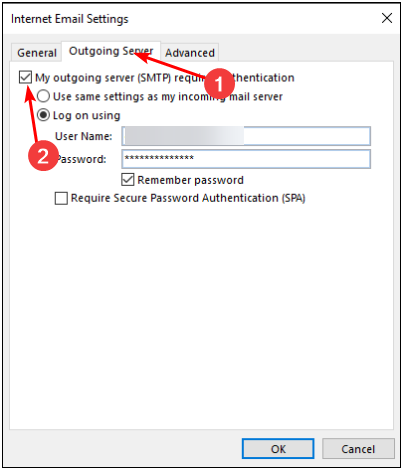
- Во вкладке Дополнительно в выпадающем списке Тип используемого зашифрованного подключения выберите SSL/TLS и нажмите ОК.
Проверьте работу отправки, отправив тестовое письмо и проверив заголовки сообщения на предмет правильной маршрутизации через Office 365.
Возможные проблемы и лучшие практики
Коротко о проблемах, которые часто встречаются:
- TLS-сертификат истёк. Решение: обновите сертификат на сервере отправки.
- Письма попадают в спам. Решение: проверьте SPF/DKIM/DMARC, репутацию IP, содержание письма и DNS.
- Порт 587 блокируется провайдером. Решение: запросите разблокировку у ISP или используйте альтернативный подход (см. раздел «Альтернативные подходы»).
- Учётные данные аутентификации неверны. Решение: проверьте логин/пароль и тип аутентификации.
Лучшие практики:
- Всегда используйте TLS 1.2 или выше.
- Настройте SPF, DKIM и DMARC для домена.
- Ведите белые списки доверенных IP для коннекторов.
- Автоматизируйте мониторинг очереди исходящей почты.
Альтернативные подходы к отправке почты через Office 365
Если стандартная схема (коннектор + порт 587) не подходит, можно рассмотреть альтернативы:
Клиентская отправка через SMTP (SMTP Client Submission)
- Подходит для отдельных пользователей и приложений.
- Требуется аутентификация учётной записи Microsoft 365 и порт 587 с TLS.
Коннектор «Direct Send» (Прямая отправка)
- Отправка напрямую на MX-запись Office 365 без аутентификации.
- Не подходит для отправки на внешние домены и может привести к доставке в спам.
SMTP relay через сторонний сервис
- Подходит для масштабируемых рассылок и интеграций.
- Сторонний провайдер может обеспечить устойчивость и репутацию отправителя.
Когда выбранный подход не работает:
- Если массовая рассылка блокируется, проверьте политику SPF и лимиты сервиса.
- При ненадёжной доставке используйте сторонние сервисы с хорошей репутацией.
Ментальные модели и чек-листы
Ментальная модель: «Проверить — Настроить — Проверить снова — Мониторить».
Мини-методология (4 шага):
- Верификация окружения: статический IP, доступность портов, версия ОС.
- Настройка безопасности: TLS, реестр, шифры, сертификаты.
- Конфигурация отправки: коннектор или клиентская отправка, SPF/DKIM/DMARC.
- Тестирование и мониторинг: логирование, контроль очередей, оповещения.
Чек-лист для администратора:
- Выделен статический публичный IP.
- TLS 1.2 включён и поддерживается сервером.
- Порт 587 открыт во всех необходимых сегментах сети.
- Создан коннектор в админцентре Microsoft 365.
- Настроены SPF, DKIM, DMARC.
- Проведён тестовый цикл отправки и проверки заголовков.
Чек-лист для техподдержки:
- Получить пример проблемного письма (заголовки и время).
- Проверить логи отправки и очереди SMTP.
- Проверить соответствие IP в коннекторе и исходящем IP.
- Проверить срок действия сертификата и журналы TLS.
Чек-лист для разработчика интеграции:
- Используется аутентификация и зашифрованное соединение.
- Параметры SMTP соответствуют рекомендациям Microsoft.
- Обработаны ошибки и повторные попытки.
- Настроены метрики отправки (успех, отказы, задержки).
Устранение неполадок (runbook)
Проблема: Письма не уходят.
- Проверьте доступность порта:
telnet.587 - Проверьте логи на отправляющем сервере.
- Сверьте исходящий IP с записанным в коннекторе.
- Проверьте доступность порта:
Проблема: Письма попадают в папку Спам
- Проверьте SPF/DKIM/DMARC и их прохождение в заголовках.
- Проверьте репутацию IP на публичных сервисах.
- Проверьте содержание письма и используемые ссылки.
Проблема: TLS рукопожатие не удаётся
- Убедитесь, что TLS 1.2 включён и поддерживается обеими сторонами.
- Проверьте допустимые наборы шифров
Get-TlsCipherSuite. - Проверьте срок действия и цепочку сертификатов.
Диаграмма принятия решения
flowchart TD
  A[Начало] --> B{Публичный IP есть?}
  B -- Да --> C{Порт 587 доступен?}
  B -- Нет --> Z[Выделить статический IP]
  C -- Да --> D{TLS 1.2 включён?}
  C -- Нет --> Y[Открыть порт 587 в брандмауэре]
  D -- Да --> E{Нужен коннектор для домена?}
  D -- Нет --> X[Включить TLS через реестр или параметры]
  E -- Да --> F[Создать коннектор и добавить доверенные IP]
  E -- Нет --> G[Настроить клиентскую отправку в Outlook]
  F --> H[Протестировать отправку]
  G --> H
  H --> I{Письма доставляются?}
  I -- Да --> K[Мониторинг и проверка репутации]
  I -- Нет --> L[Устранение неполадок и логи]
Краткий глоссарий (одно предложение на термин)
- SMTP — протокол отправки электронной почты между почтовыми серверами.
- TLS — протокол шифрования транспортного уровня для защиты соединений.
- MX-запись — DNS-запись, указывающая почтовые серверы для домена.
- SPF — DNS-запись, указывающая, какие IP могут отправлять почту от имени домена.
- DKIM — механизм цифровой подписи для подтверждения целостности писем.
- DMARC — политика домена, объединяющая SPF и DKIM для защиты от фальсификаций.
Безопасность и конфиденциальность
- Не храните пароли в открытом виде в конфигурационных файлах. Используйте менеджеры секретов.
- Ограничьте доступ к реестру и настройкам TLS через политику управления доступом.
- Мониторьте логи на предмет необычных объёмов исходящей почты — возможный признак компрометации.
- Учитывайте требования защиты персональных данных и внутренние политики компании при пересылке пользовательских данных.
Частые вопросы
Вопрос: Нужен ли отдельный почтовый сервер внутри сети? Ответ: Не всегда. Для большинства сценариев достаточно коннектора и статического IP. Если требуется локальная очередь или обработка сообщений — имеет смысл развернуть промежуточный SMTP-релей.
Вопрос: Можно ли использовать порт 25 вместо 587? Ответ: Теоретически да, но порт 25 часто блокируется провайдерами и не поддерживает аутентификацию submission по умолчанию.
Итоги
Кратко: настройка SMTP для Office 365 состоит из четырёх ключевых шагов — статический IP, TLS 1.2, открытие порта и создание коннектора или настройка учётных записей. После запуска важно протестировать отправку, настроить SPF/DKIM/DMARC и включить мониторинг.
Если вы уже настроили SMTP для Office 365, поделитесь опытом и проблемами в комментариях — это поможет другим администраторам быстрее найти решение.

Похожие материалы

Несколько аккаунтов Skype: Multi Skype Launcher

Журнал для работы: повысить продуктивность

Персональные звуки уведомлений на Android

Скачивание шоу Hulu для офлайн‑просмотра

Microsoft Start: персонализированная новостная лента
