
Как настроить систему Eero Home Wi‑Fi
Быстрые ссылки
- Что такое Eero?
- Шаг 1: Скачайте приложение Eero
- Шаг 2: Создайте аккаунт Eero
- Шаг 3: Установите первый блок Eero
- Шаг 4: Создайте новую Wi‑Fi сеть
- Шаг 5: Установите дополнительные блоки Eero
- Шаг 6: Обновите программное обеспечение Eero
- Контрольный список перед установкой
- Советы по размещению
- Когда mesh не помогает
- Руководство по устранению неполадок
- Безопасность и конфиденциальность
Что такое Eero?
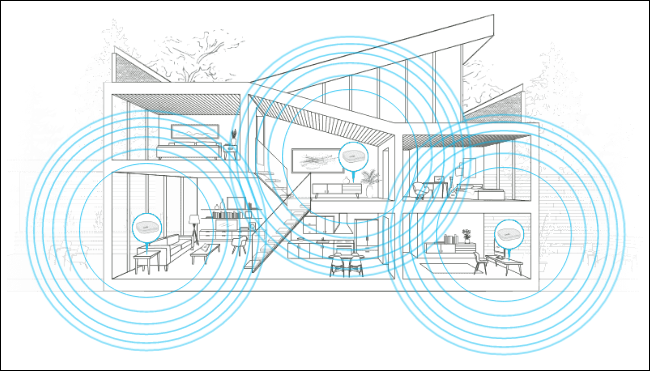
Eero — это система из нескольких беспроводных маршрутизаторов (узлов), которые работают как mesh‑сеть, равномерно покрывая дом сигналом Wi‑Fi. Это не «волшебная коробка», а набор устройств, объединённых в единую сеть, где узлы автоматически маршрутизируют трафик и переключают устройства на оптимальный путь.
Кратко о терминах:
- Узел (node): отдельный блок Eero в вашей сети.
- Главный узел: подключается к модему и раздаёт интернет в сеть.
- Backhaul: способ связи между узлами (по Wi‑Fi или по Ethernet).
Важно: Eero создаёт новую сеть, а не «усиливает» существующую. Если у вас модем/роутер в одном устройстве (combo), рекомендуется отключить встроенный Wi‑Fi или переключиться на отдельный модем перед установкой Eero.
Шаг 1: Скачайте приложение Eero
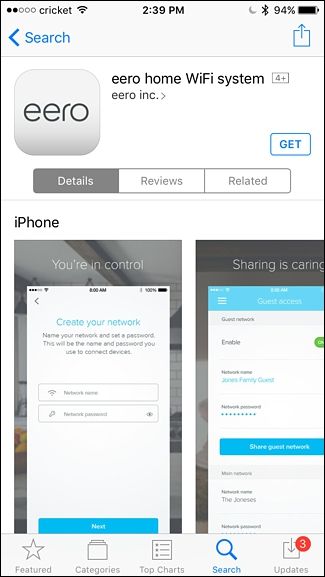
Приложение Eero доступно только для мобильных устройств на iOS и Android. Оно обязательно для первичной настройки и дальнейшего управления. Десктоп‑версии приложения на момент написания нет.
Совет: Перед началом убедитесь, что смартфон подключён к мобильной сети или к любой доступной Wi‑Fi сети, чтобы приложение могло загрузить обновления и руководства.
Шаг 2: Создайте аккаунт Eero
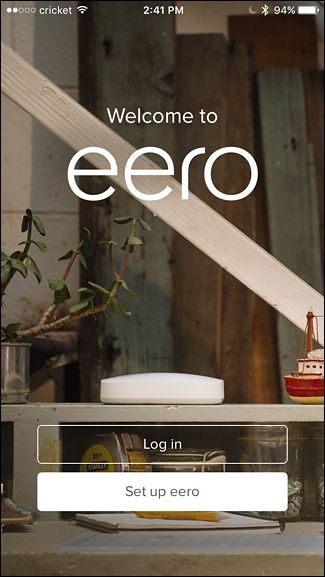
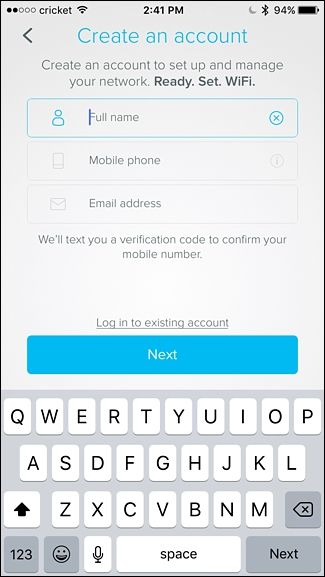
Откройте приложение и нажмите «Set up Eero». Затем введите имя, телефон и адрес электронной почты.
Приложение пришлёт код подтверждения на указанный номер. Введите код и нажмите «Next», затем «Start» для начала установки.
Шаг 3: Установите первый блок Eero
Перед физической установкой отключите модем и текущий роутер. Если у вас комбинированное устройство, будем называть его «модем» в руководстве.
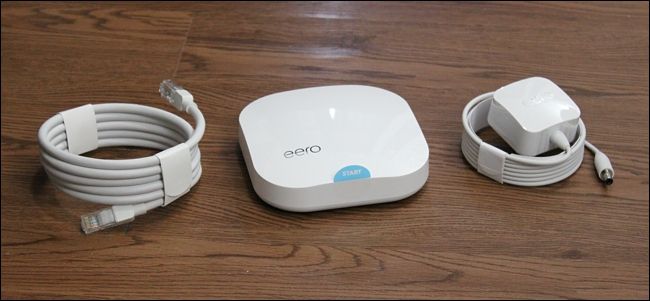
- Достаньте из коробки блок Eero с пометкой «Start», кабель Ethernet и блок питания.

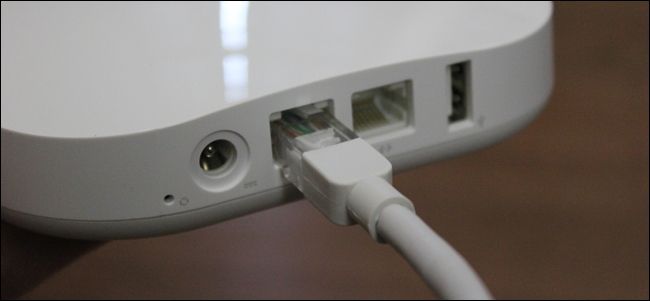
- Подключите один конец Ethernet‑кабеля к порту Ethernet на Eero, другой — к свободному Ethernet‑порту модема.
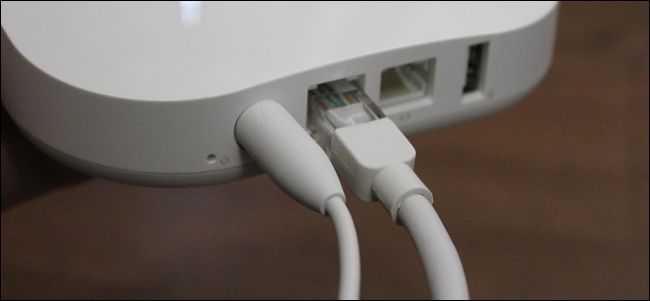
- Подключите модем к электросети и затем подключите блок Eero к розетке.
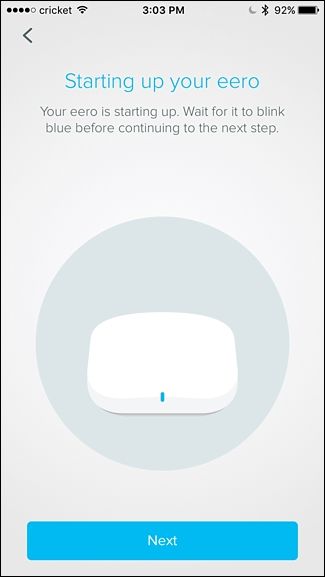
- Дождитесь, пока светодиод на Eero начнёт моргать синим цветом, затем нажмите «Next» в приложении.
Приложение найдёт устройство и покажет зелёную галочку. Выберите комнату, где установлен узел (например, гостиная, спальня или «Custom» — своё название).
После подтверждения Eero завершит первоначальную настройку и покажет успешный результат.
Important: Первый узел должен быть подключён напрямую к модему.
Шаг 4: Создайте новую Wi‑Fi сеть
Вы создаёте новую сеть, а не «подключаетесь» к старой. Если ваш провайдер использует комбинированный модем/роутер и вы хотите сохранить старое имя сети — отключите Wi‑Fi на этом устройстве перед установкой.
Введите имя сети (SSID) и пароль. Придумывайте надёжный пароль, минимум 12 символов рекомендуются для безопасности.
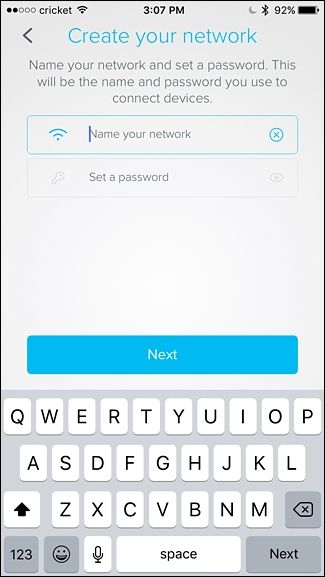
После установки приложение покажет экран успешного создания сети.

Шаг 5: Установите дополнительные блоки Eero
Если в комплекте несколько блоков — добавление последующих простое. Нажмите «Add another Eero» и просто подключите дополнительный блок в розетку.
Eero рекомендует размещать дополнительные узлы примерно в пределах 40 футов (≈12 метров) от ближайшего узла для стабильной беспроводной связи, но в реальности допустимы и большие расстояния при наличии прямой видимости и минимума препятствий.
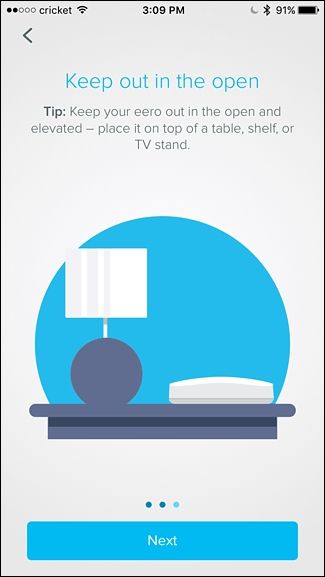
Приложение снова найдёт узел, предложит выбрать комнату и завершит настройку. Повторите эти шаги для всех узлов.
Когда все узлы добавлены, нажмите «No, I’m all set» и затем «All done!» в приложении.
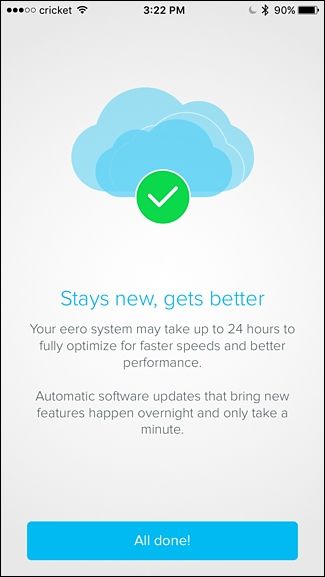
Шаг 6: Обновите Eero если требуется
После установки приложение предложит установить обновление ПО. Нажмите «Update now» и подтвердите. Процесс обычно занимает 10–15 минут. Во время обновления сеть будет временно недоступна.
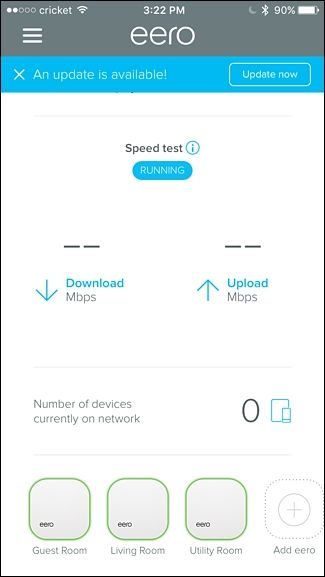
После обновления можно подключать устройства к новой сети. Придётся вручную переподключить ноутбуки, телефоны, планшеты и другие устройства.
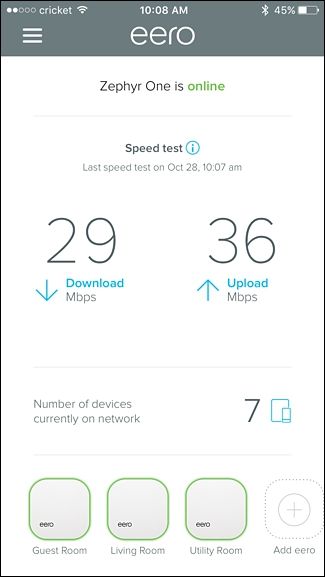
Совет: Если у вас есть устройства, требующие Ethernet (NAS, смарт‑хабы), подключите их к свободным Ethernet‑портам на любом узле. Если дом проводной, используйте Ethernet‑backhaul между узлами для лучшей производительности.
Контрольный список перед установкой
- Куплен комплект Eero, достаточный по количеству узлов для площади дома.
- Есть доступ к модему и возможность отключить встроенный Wi‑Fi (если combo).
- Под смартфон установлено приложение Eero (iOS или Android).
- Подготовлены имя сети (SSID) и надёжный пароль.
- Под рукой Ethernet‑кабель и розетки в местах установки.
Советы по размещению узлов
- Центрируйте главный узел около модема и в открытом пространстве, не в закрытых шкафах.
- Избегайте металлокорпусов, больших зеркал и плотных бетонных стен рядом с узлами.
- Для многоквартирных домов ориентируйтесь на коридоры и общие зоны, где проходят устройства.
- При возможном варианте — используйте Ethernet‑backhaul для макс. скорости.
- Минимизируйте расстояние до ближайшего узла: официальная рекомендация — около 12 метров между узлами.
Когда mesh не помогает
Mesh‑система не устранит все проблемы. Возможные причины неэффективности:
- Проблемы у интернет‑провайдера (низкая скорость, потеря пакетов) — mesh не добавит внешнего канала.
- Очень толстые бетонные стены и металлические перекрытия — сигнал будет блокироваться.
- Неправильно настроенный модем/комбо‑устройство, продолжающее транслировать Wi‑Fi и конфликтующее с Eero.
- Сетевые устройства с устаревшими Wi‑Fi адаптерами, которые не поддерживают современные стандарты.
Если вы сомневаетесь, проверьте связь напрямую через кабель: подключите ноутбук к модему и замерьте скорость. Если она низкая — проблема у провайдера.
Альтернативные подходы
- Традиционный роутер плюс проводные точки доступа: лучше для сложных кирпичных/бетонных домов с проводной разводкой.
- Роутер + Wi‑Fi‑усилители/репитеры: дешевле, но часто создают вторую сеть и переключение между сетями может быть неудобным.
- Коммерческие mesh‑системы (Netgear Orbi, Google Nest Wi‑Fi, Asus ZenWi‑Fi): предлагают схожую функциональность, у каждой — свои плюсы в управлении и производительности.
Выбор зависит от бюджета, планировки дома и требований к управлению сетью.
Методика проверки и критерии приёмки
Мини‑методика для проверки работоспособности после установки:
- Проверка базовой доступности: подключитесь к новому SSID с трёх разных устройств (смартфон, ноутбук, планшет).
- Тест скорости: выполните замеры скорости рядом с главным узлом и в ранее «мертвых» зонах (используйте Speedtest или аналог).
- Пинг и потеря пакетов: проверьте пинг к внешнему серверу и уровень потерь пакетов.
- Переключение узлов: пройдитесь по дому и обратите внимание, переключаются ли устройства без разрывов.
- Стабильность в течение суток: наблюдайте базовую стабильность и пиковую загрузку.
Критерии приёмки:
- Все ключевые устройства подключаются к сети и получают интернет.
- Скорость в ранее проблемных зонах стала заметно лучше.
- Нет большого роста потерь пакетов или длительных разрывов при перемещении по дому.
Руководство по устранению неполадок
- Нет доступа в интернет после установки:
- Перезагрузите модем и главный узел Eero в порядке: модем → Eero.
- Проверьте, отключён ли Wi‑Fi на модеме (если combo).
- Один из дополнительных узлов не подключается:
- Подключите узел ближе к главному узлу, дождитесь инициализации, потом переместите на место.
- Попробуйте сброс узла к заводским настройкам и повторно добавить.
- Низкая скорость в отдельных комнатах:
- Проверьте возможные помехи (микроволновки, Bluetooth, большие металлические объекты).
- Подумайте о добавлении ещё одного узла или использовании Ethernet‑backhaul.
- Постоянные разрывы при перемещении по дому:
- Убедитесь, что устройства поддерживают современный стандарт Wi‑Fi и имеют обновлённые драйверы.
- В приложении проверьте карту покрытия и метрики качества соединения.
Экстренный откат: если состояние сети стало хуже и вы хотите вернуться к старой конфигурации, отключите Eero и подключите к модему ваш прежний роутер, включите его Wi‑Fi и при необходимости восстановите настройки по конфигурационным данным провайдера.
Безопасность и конфиденциальность
- Пароль сети: используйте надёжный пароль длиной минимум 12 символов, сочетание букв, цифр и символов.
- Админ‑доступ: входите в приложение только со своим аккаунтом и включите двухфакторную аутентификацию, если доступна.
- Гостевая сеть: используйте гостевой режим для посетителей, чтобы изолировать личные устройства.
- Конфиденциальность: приложение собирает телеметрию для управления сетью; если это критично, проверьте настройки приватности в приложении и политику производителя.
Примечание по GDPR и локальным правилам: если вы используете Eero в бизнесе или храните личные данные клиентов в сети, убедитесь, что обработка данных и резервные копии соответствуют требованиям вашей юрисдикции.
Точечные рекомендации по безопасности
- Отключите WPS (если доступно) — этот метод упрощает подключение, но снижает безопасность.
- Используйте WPA2 или WPA3 (если поддерживается). WPA3 — более безопасный стандарт, но совместимость с устройствами проверьте.
- Периодически обновляйте ПО Eero и клиентов (смартфоны, ноутбуки).
Советы для продвинутых пользователей
- Если дом уже имеет Ethernet‑прокладку, используйте проводное соединение между узлами (backhaul) для максимальной производительности.
- Для скрытой сети: можно скрыть SSID, но это не повышает безопасность и усложняет подключение гостевых устройств.
- Для устройств с высоким приоритетом (например, игровая консоль) используйте приоритизацию трафика, если такая настройка доступна.
Частые ошибки и их исправления
- Забыл пароль к старой сети и пытаюсь восстановить прежний SSID: просто создайте новую сеть с тем же именем, если старый роутер отключён.
- Установил узел в шкафу: выньте его в открытое место — стенки шкафа ослабляют сигнал.
- Подключил слишком много узлов в маленькой квартире: избыточность может вызвать нежелательные взаимодействия; 1–2 узла чаще всего достаточно.
Сравнение с другими системами (кратко)
- Eero: простота установки, мобильное приложение, хорош для большинства домашних сценариев.
- Orbi: часто предлагает более высокую производительность на больших площадях, но дороже.
- Google Nest Wi‑Fi: простота и интеграция с экосистемой Google.
- Традиционный роутер + проводные точки доступа: больше контроля и гибкости, но сложнее в настройке.
Выбор зависит от требований: простота против гибкости, стоимость против производительности.
Быстрая методика тестирования после установки
- Подключитесь к SSID на трёх устройствах.
- Выполните Speedtest у каждого узла (главный и периферийные) и в «мертвых» точках.
- Проверьте пинг и потерю пакетов (ping 8.8.8.8) в течение 1–2 минут.
- Пройдитесь по дому и следите за переключением устройств.
Краткое резюме
Eero — удобный маршрут к стабильному домашнему Wi‑Fi. Он требует минимальных технических знаний и даёт заметное улучшение покрытия в большинстве жилых случаев. Планируйте размещение узлов, отключайте Wi‑Fi на комбинированных модемах, держите пароли в безопасности и следите за обновлениями. При сложных архитектурных препятствиях рассмотрите проводные точки доступа или альтернативные mesh‑решения.
Важное: если после всех шагов проблемы сохраняются, сначала проверьте входящий интернет‑канал через прямое подключение к модему — mesh не увеличит скорость, если узкий профиль у провайдера.
Список литературы и полезные ссылки: откройте приложение Eero -> раздел справки для официальных руководств и обновлённых инструкций.

Похожие материалы

Несколько аккаунтов Skype: Multi Skype Launcher

Журнал для работы: повысить продуктивность

Персональные звуки уведомлений на Android

Скачивание шоу Hulu для офлайн‑просмотра

Microsoft Start: персонализированная новостная лента
