
Storybook для React: как создавать и тестировать UI‑компоненты изолированно

React позволяет строить переиспользуемые UI‑компоненты, но сам по себе React не даёт удобной среды для изолированного просмотра и тестирования этих компонентов. Чтобы посмотреть компонент в вакууме — вне приложения — и задокументировать его состояния, удобно использовать Storybook. В этой статье пошагово показано, как добавить Storybook в проект Create React App, создать компонент Button и описать его варианты отображения.
Что такое Storybook?
Storybook — это инструмент разработки интерфейсов, который запускает отдельный рантайм для ваших компонентов. Он позволяет:
- Разрабатывать компоненты в изоляции от полного приложения.
- Писать «stories» — примеры и состояния компонента.
- Автоматически генерировать документацию и контролы для подтюнинга пропсов (args).
Коротко: Storybook ускоряет компонентно‑ориентированную разработку и делает визуальное тестирование проще.
Важно: для работы Storybook нужен Node.js и базовые знания React.
Создание React‑приложения
Для начала создайте новый проект на базе Create React App:
npx create-react-app btn-storybook
Эта команда создаст папку btn‑storybook со всеми необходимыми зависимостями и начальной структурой.
Установка Storybook
Перейдите в папку проекта и инициализируйте Storybook:
cd btn-storybook
npx storybook init
Так как вы используете Create React App, storybook init выполнит все настройки автоматически: установит зависимости и создаст примерные истории.
Запустите Storybook:
npm run storybook
Откроется панель Storybook в браузере. Интерфейс содержит боковую панель со списком компонентов и область превью для выбранной истории.
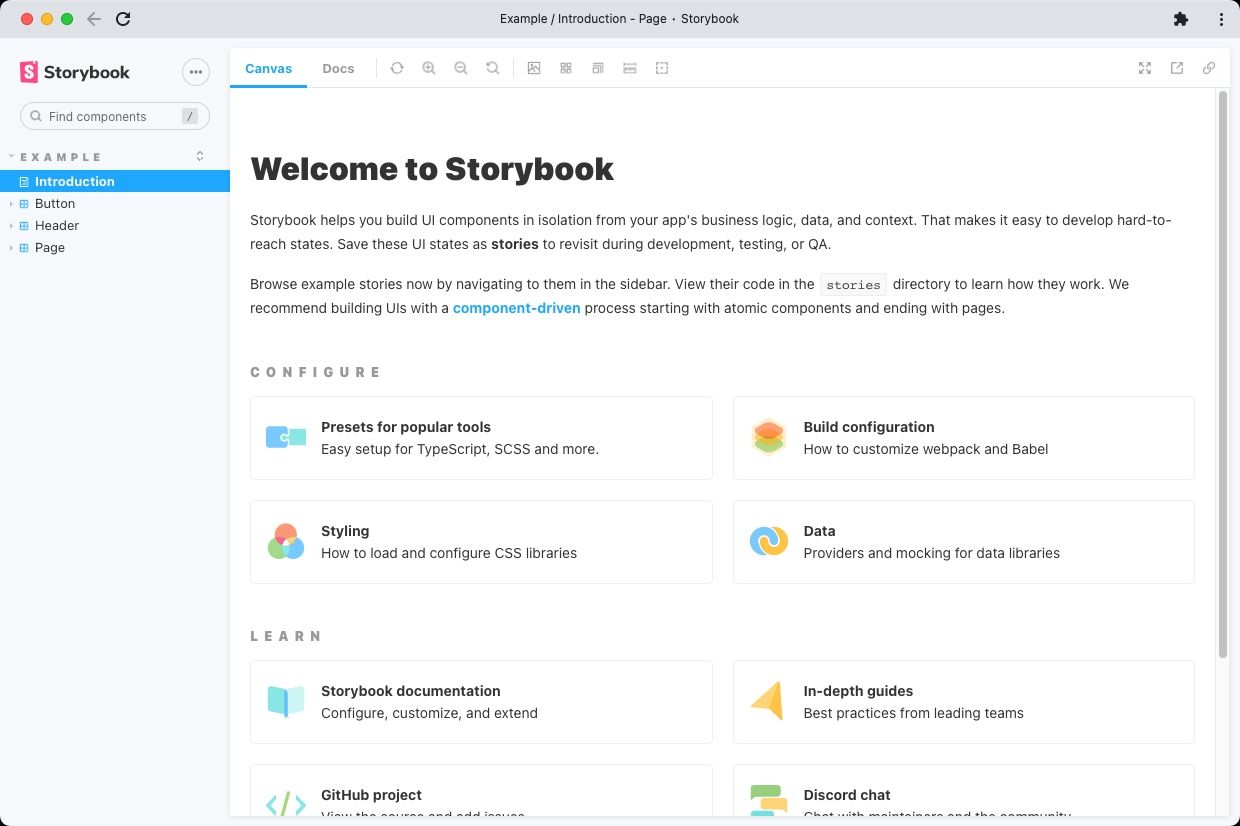
Создание компонента Button
В папке ./src создайте путь ./src/Components/Button и файл Button.js с таким кодом:
import PropTypes from "prop-types"

function Button({ label, backgroundColor = "#6B4EFF", color = "white", borderRadius="48px", border="none"}) {
  const style = {
    backgroundColor,
    padding: "0.5rem 1rem",
    color,
    borderRadius,
    border
  }
  return (

      {label}

  )
}
Button.propTypes = {
  label: PropTypes.string,
  backgroundColor: PropTypes.string,
  color: PropTypes.string,
  border:PropTypes.string,
  borderRadius: PropTypes.string,
}
export default Button;
Объяснение в одну строку: компонент принимает пропсы для метки и стилей и возвращает элемент button.
Создание историй для Button
Storybook использует файлы с расширением .stories.js, чтобы понять, какие примеры (stories) показать. В папке stories (удалите стандартные примеры) создайте файл button.stories.js.
Импортируйте компонент:
import Button from "../Components/Button/Button"
Экспортируйте метаданные и компонент:
export default {
    title: "Components/Button",
    component: Button,
}
Первая история — Primary (первичный вариант):
export const Primary = () => После этого вы увидите кнопку в интерфейсе Storybook. Но удобнее использовать шаблон с args — они позволяют менять пропсы через контролы в UI и мгновенно видеть результат.
Создайте шаблон и используйте bind:
const Template = args =>

export const Primary = Template.bind({})

Primary.args = {
    backgroundColor: "#6B4EFF",
    label: "Primary",
}
Аналогично создайте Secondary:
export const Secondary = Template.bind({})

Secondary.args = {
    backgroundColor: "#E7E7FF",
    color: "#6B4EFF",
    label: "Secondary",
}
Теперь внизу панели превью появятся контролы. Вы сможете менять backgroundColor, color, label, border и borderRadius в реальном времени.
Советы по оформлению историй
- Используйте Template.bind({}) для переиспользования шаблона.
- Группируйте истории в каталоги через title: “Components/Button”.
- Добавляйте описание и argTypes для управляющих контролов (см. документацию Storybook).
Примечание: истории служат не только как примеры, но и как живая документация для команды дизайнеров и QA.
Тестирование UI‑компонентов
Storybook облегчает визуальное тестирование: вы проверяете внешний вид и поведение компонента в разных состояниях. Это снижает число неожиданных багов при интеграции в приложение.
Преимущества:
- Быстрое воспроизведение багов в изоляции.
- Удобство ревью для дизайнеров и продуктовой команды.
- Поддержка автоматических визуальных тестов (например, с Chromatic или Percy).
Когда Storybook не подходит
- Проекты с очень простым UI, где компоненты появляются редко. Storybook добавляет накладные расходы.
- Если команда не готова поддерживать истории в актуальном состоянии — документация устаревает и вводит в заблуждение.
- В системах, где компоненты сильно завязаны на контексте приложения (глобальное состояние, сложные провайдеры) — требуется дополнительная настройка окружения историй.
Альтернативные подходы
- Локальные полигоны и playground внутри приложения. Проще, но менее изолированно.
- Инструменты визуального тестирования без отдельного рантайма — например, snapshot‑тесты (Jest) + @testing-library/react.
- Комбинированный подход: Storybook для визуалки + unit/интеграционные тесты для логики.
Методология разработки компонентов (мини‑метод)
- Опишите цель компонента и основные состояния.
- Реализуйте базовую версию с минимальным набором пропсов.
- Добавьте истории: базовая, альтернативная, отключённая, с ошибкой.
- Подключите PropTypes/TypeScript для типов.
- Напишите тесты (unit + визуальные, если нужно).
- Интегрируйте в библиотеку компонентов и задокументируйте.
Чеклист ролей
Для разработчика:
- Создан компонент и экспортирован.
- Написаны .stories.js: минимум 2 истории.
- Добавлены PropTypes или типы.
Для дизайнера:
- Проверены все ключевые состояния в Storybook.
- Оценена доступность: контраст текста, фокус.
Для QA:
- Покрыты сценарии ручного тестирования.
- Выполнены визуальные регрессионные тесты (при наличии).
Критерии приёмки
- Компонент отображается в Storybook без ошибок.
- Существуют истории для всех ключевых состояний.
- Контролы args корректно меняют визуал.
- Типы пропсов настроены и проверяются.
Глоссарий (1‑строчные определения)
- Story: пример состояния компонента.
- Args: аргументы/пропсы, передаваемые в story.
- Template: функция‑шаблон для создания историй.
- Controls: UI в Storybook для интерактивного изменения args.
Примеры ошибок и как их избежать
- Истории устарели после рефакторинга — регулярно пересматривайте stories при изменениях API компонента.
- Сложные зависимости в компоненте — мокируйте провайдеры и контексты для историй.
- Нехватка покрытий — комбинируйте Storybook с unit‑тестами.
Шаблон checklist для новой истории
- Название: отражает состояние (Primary, Disabled, Loading).
- Args: заданы дефолтные значения.
- Документация: краткое описание, пример использования.
Заключение
Storybook — инструмент, который ускоряет разработку компонентов и улучшает коммуникацию между разработкой, дизайном и QA. Он особенно полезен в больших проектах с множеством переиспользуемых компонентов. Следуя простому рабочему процессу (создать компонент → написать истории → тестировать), вы уменьшите количество багов при интеграции и упростите поддержку библиотеки компонентов.
Краткий план внедрения в команду:
- Настроить Storybook в одном репозитории.
- Согласовать формат stories и стиль документации.
- Добавить в CI базовые визуальные проверки.
Спасибо за внимание — попробуйте создать ещё одну историю (например, Outline или Loading) и посмотрите, насколько быстрее пойдёт работа с компонентами.

Похожие материалы

Несколько аккаунтов Skype: Multi Skype Launcher

Журнал для работы: повысить продуктивность

Персональные звуки уведомлений на Android

Скачивание шоу Hulu для офлайн‑просмотра

Microsoft Start: персонализированная новостная лента
