
Как настроить интервальную беговую тренировку на часах Garmin
О интервальных тренировках
Интервальная тренировка разбивает длительную нагрузку на более короткие отрезки: активная фаза (бег) и восстановительная фаза (ходьба или лёгкий бег). Это снижает утомление, помогает держать цельный темп и уменьшает риск переутомления или травм при постепенной нарастании объёма.
Краткое определение: интервальная тренировка — чередование заранее заданных интервалов нагрузки и отдыха по времени или дистанции.
Почему это работает
- Психологически: короткие сегменты проще контролировать и легче сохранять мотивацию.
- Физиологически: периоды восстановления дают мышцам шанс частично восстановиться, что позволяет поддерживать более высокую интенсивность в рабочие интервалы.
- Практически: метод подходит для новичков, возвращающихся к бегу, и для опытных спортсменов, работающих над скоростью и выносливостью.
В качестве примера: метод «run-walk-run» Джеффа Галлоуэя (чередование бега и ходьбы) помогает новичкам и марафонцам дольше сохранять энергию.
Важно: интервалы не заменяют план тренировок, а служат инструментом внутри плана.
Как настроить интервалы прямо на часах Garmin
Ниже — подробная инструкция для популярных серий часов Garmin. Перед началом убедитесь, что на часах установлена актуальная версия прошивки. В интерфейсе Garmin некоторые кнопки называются по-разному в зависимости от языка; в тексте используются русифицированные названия кнопок и экранов, которые обычно видны на русскоязычных устройствах.
Для серии Forerunner
Современные модели Forerunner поддерживают интервальные тренировки, но расположение меню может немного различаться.
Для моделей Forerunner 945 / 945 LTE, Forerunner 255 / 255S / 255 Music, Forerunner 955:
- Нажмите Старт, выберите активность Бег.
- Удерживайте кнопку Вверх.
- Перейдите на экран Тренировка, затем выберите Интервалы. (В некоторых моделях сначала откроется меню Структурированные повторы.)
- Нажмите Старт, затем Редактировать.
- В разделе Интервал задайте тип (дистанция или время) и длительность рабочего отрезка. Затем задайте параметры экрана Отдых. Также доступна опция Повтор для указания числа сетов.
- Когда все параметры заданы — нажмите Назад.
Для моделей Forerunner 245 / 245 Music и Forerunner 745:
- Нажмите Старт, выберите Бег, удерживайте Вверх.
- Далее: Тренировка > Интервалы > Редактировать > Интервал > Тип.
- Выберите Дистанция, Время или Открытый. Для Дистанции/Времени укажите значение в поле Длительность.
- Подтвердите изменения кнопкой Подтвердить.
- Нажмите Назад, откройте экран Отдых и задайте дистанцию или время восстановления. (Доступен также вариант Открытый.)
- Нажмите Подтвердить — тренировка готова.
Для fēnix 7S / 7 / 7X
- Нажмите Старт, перейдите в раздел Бег. Нажмите Меню, далее Тренировка > Интервалы > Редактировать. (Иногда сначала появляется Структурированные повторы.)
- Настройте длительности Интервал и Отдых, укажите число Повторов.
- Нажмите Назад, чтобы сохранить.
Для vívoactive
- Выберите кнопку Действие, перейдите в Бег, нажмите Вверх.
- Выберите Оповещения, затем Добавить новое.
- Выберите тип Бег/Ходьба и задайте длительности каждого сегмента.
Для Instinct
- Нажмите GPS, затем выберите Бег и удерживайте Меню.
- Перейдите Тренировка > Интервалы > Редактировать > Интервал > Тип.
- Укажите Дистанция или Время, затем Длительность; либо выберите Открытый.
- Нажмите Подтвердить. Для фазы отдыха откройте Отдых и задайте тип.
Примечание: интерфейс на вашем часовом устройстве может отличаться по модели и версии прошивки. Если что-то не находитесь — загляните в руководство пользователя вашей модели.
Как запускать подготовленную интервальную тренировку
- На большинстве Forerunner: откройте Бег, удерживайте Вверх, затем Тренировка > Интервалы > Выполнить тренировку. Иногда нужно выбрать между Открытые повторы и Структурированные повторы.
- На fēnix: Бег > Меню > Тренировка > Интервалы > Выполнить тренировку.
- На Instinct: GPS > Бег > Меню > Тренировка > Интервалы > Выполнить тренировку, затем нажмите GPS, чтобы стартовать.
После старта часы подадут подсказки (вибрацией и/или звуком), когда переходить между бегом и ходьбой.
Настройка интервалов через приложение Garmin Connect
- Откройте приложение Garmin Connect на смартфоне и перейдите в меню Ещё.
- Выберите Тренировки и планирование, затем Тренировки.
- Нажмите Создать тренировку, выберите Бег.
- Нажмите Добавить шаг, выберите шаг типа Бег и задайте длительность/дистанцию.
- Добавьте шаг типа Отдых, укажите длительность восстановления.
- Нажмите Добавить повтор, чтобы дублировать наборы на нужное число повторов.
- Отправьте тренировку на часы через кнопку Смартфон (в верхнем правом углу). На часах тренировка появится в разделе Мои тренировки.
Советы по планированию интервалов
- Новичку: начните с коротких интервалов бега (30–60 с) и длительного отдыха (1–2 мин ходьбы).
- Для увеличения выносливости: удлиняйте беговые интервалы и постепенно сокращайте восстановление.
- Для работы над скоростью: делайте короткие интенсивные отрезки с полноценным восстановлением.
- Всегда добавляйте разминку (5–15 минут лёгкого бега) и заминку после интервалов.
Полезный принцип: «Прогрессия 10%» — увеличивайте общий объём тренировки не более чем на 10% в неделю.
Когда интервалы не работают или могут навредить
- Если есть острые боли или травмы — интервалы могут усугубить состояние. Вариант: заменить бег ходьбой или велотренировкой.
- При хронической усталости или перетренированности интервалы могут ухудшить восстановление.
- Плохо подобранные интервалы (слишком длинные и интенсивные для текущего уровня) приводят к срывам и демотивации.
Если интервалы «не заходят», попробуйте:
- Уменьшить интенсивность и/или длительность рабочих отрезков.
- Увеличить периоды восстановления.
- Перейти на интервалы по дистанции вместо времени или наоборот.
Альтернативные подходы
- Таймер на телефоне: простой, но требует контроля смартфона.
- Беговые приложения (например, сторонние приложения с тренерами): предлагают планы и голосовые подсказки, но требуют телефона.
- Тренировка по ощущениям (RPE — оценка воспринимаемой нагрузки): полезно для адаптации к собственным ресурсам.
Выбор зависит от цели: если нужна автоматизация и простота — лучше использовать встроенные интервалы в часах.
Пошаговый SOP: создать и запустить интервальную тренировку (краткий шаблон)
- Оцените уровень и цель (выносливость/скорость/реабилитация).
- Определите параметры: длительность/дистанция рабочего интервала, длительность отдыха, число повторов.
- На часах: Старт > Бег > Тренировка > Интервалы > Редактировать. Задайте интервалы и сохраните.
- На картах или в Garmin Connect: создайте тренировку и отправьте на часы, если удобнее.
- При старте: выполните разминку, затем Выполнить тренировку на часах.
- После тренировки: сделайте заминку и проанализируйте данные в Garmin Connect.
Критерии приёмки (чтобы считать тренировку валидной)
- Часы правильно переключались между фазами (вибрация/оповещение) и зафиксировали интервалы.
- Общая дистанция/время соответствует ожидаемым параметрам в пределах допустимого отклонения (±5–10%).
- Наличие записей шагов/пульса для каждой фазы в Garmin Connect.
Тестовые случаи и проверка
- Тест 1: Создать короткий набор (30 с бега / 60 с ходьбы × 3) и проверить, что часы подают оповещение при каждой смене.
- Тест 2: Отправить тренировку из приложения и проверить её появление в разделе «Мои тренировки» на часах.
- Тест 3: Записать тренировку и убедиться, что в итоговой активности видно разделение на интервалы.
Роль‑ориентированные чек‑листы
Для новичка:
- Убедиться, что часы полностью заряжены.
- Настроить интервал с короткими сегментами бега и более длительным отдыхом.
- Надеть удобные кроссовки и выполнить разминку.
Для продвинутого бегуна:
- Планировать интервалы по темпу или пульсу.
- Настроить число повторов и целевой темп в Garmin Connect, если нужна точность.
Для тренера:
- Создать наборы интервальных тренировок для разных атлетов в Garmin Connect.
- Убедиться, что отправка на устройство проходит корректно и атлет понимает сигналы часов.
Частые проблемы и их решения
Проблема: часы не оповещают при смене интервала
- Решение: проверьте настройки звука и вибрации, убедитесь в актуальности прошивки.
Проблема: тренировка не пришла из приложения на часы
- Решение: проверьте подключение телефона к часам, синхронизируйте через Bluetooth, попробуйте отправить снова.
Проблема: вы случайно пропустили нажатие и часы не зафиксировали один интервал
- Решение: после тренировки вручную откорректируйте заметку в Garmin Connect или перезапустите тренировку.
Мини‑методология выбора интервала (эвристика)
- Если цель — выносливость: ставьте рабочие интервалы 3–8 минут с восстановлением равным или чуть короче рабочего.
- Если цель — скорость: работайте 30–90 секунд на высокой интенсивности, восстановление 2–4 раза дольше.
- Если цель — возвращение после перерыва: чередуйте 1 мин бега и 1–2 мин ходьбы.
Приватность и данные
При отправке тренировок и синхронизации данные о тренировке (время, маршрут, пульс) передаются в Garmin Connect. Проверьте настройки приватности в приложении: сможете ограничить общедоступность активности, выключив публикацию или делая тренировки приватными.
Важно: если вы используете сторонние сервисы для анализа данных, ознакомьтесь с их политикой конфиденциальности.
Глоссарий (одно предложение)
- Интервал: заранее заданный отрезок по времени или дистанции для работы или отдыха.
- Повтор: количество циклов «работа + отдых» в одной тренировке.
- Открытый интервал: интервал без заданной длительности — переход выполняется вручную.
Примеры шаблонов (быстрая шпаргалка)
- Новичок: 1 мин бег / 2 мин ходьба × 8–10
- Средний уровень (выносливость): 4 мин бег / 2 мин ходьба × 6
- Скоростной тренинг: 8× 45 с быстро / 3 мин восстановление
Когда стоит обратиться к специалисту
- При продолжающейся боли или подозрении на травму — к врачу или спортивному физиотерапевту.
- При желании построить длительный план с периодизацией — к тренеру по бегу.
Часто задаваемые вопросы
Как отменить интервальную тренировку на часах?
Откройте экран текущей тренировки и нажмите Назад или Стоп, затем подтвердите отмену.
Можно ли настроить интервалы по пульсу?
Да. В некоторых моделях и в Garmin Connect можно задать целевые зоны пульса для интервалов и отдыха.
Как синхронизировать тренировку из Garmin Connect?
В приложении нажмите Смартфон (иконка отправки) после создания тренировки. На часах дождитесь синхронизации через Bluetooth.
Вывод
Интервальные тренировки на часах Garmin — мощный и удобный инструмент: они экономят внимание, дают структурированный подход к тренировкам и подходят для самых разных целей. Начните с простых шаблонов, подстраивайте длительности под свой уровень и анализируйте результаты в Garmin Connect.
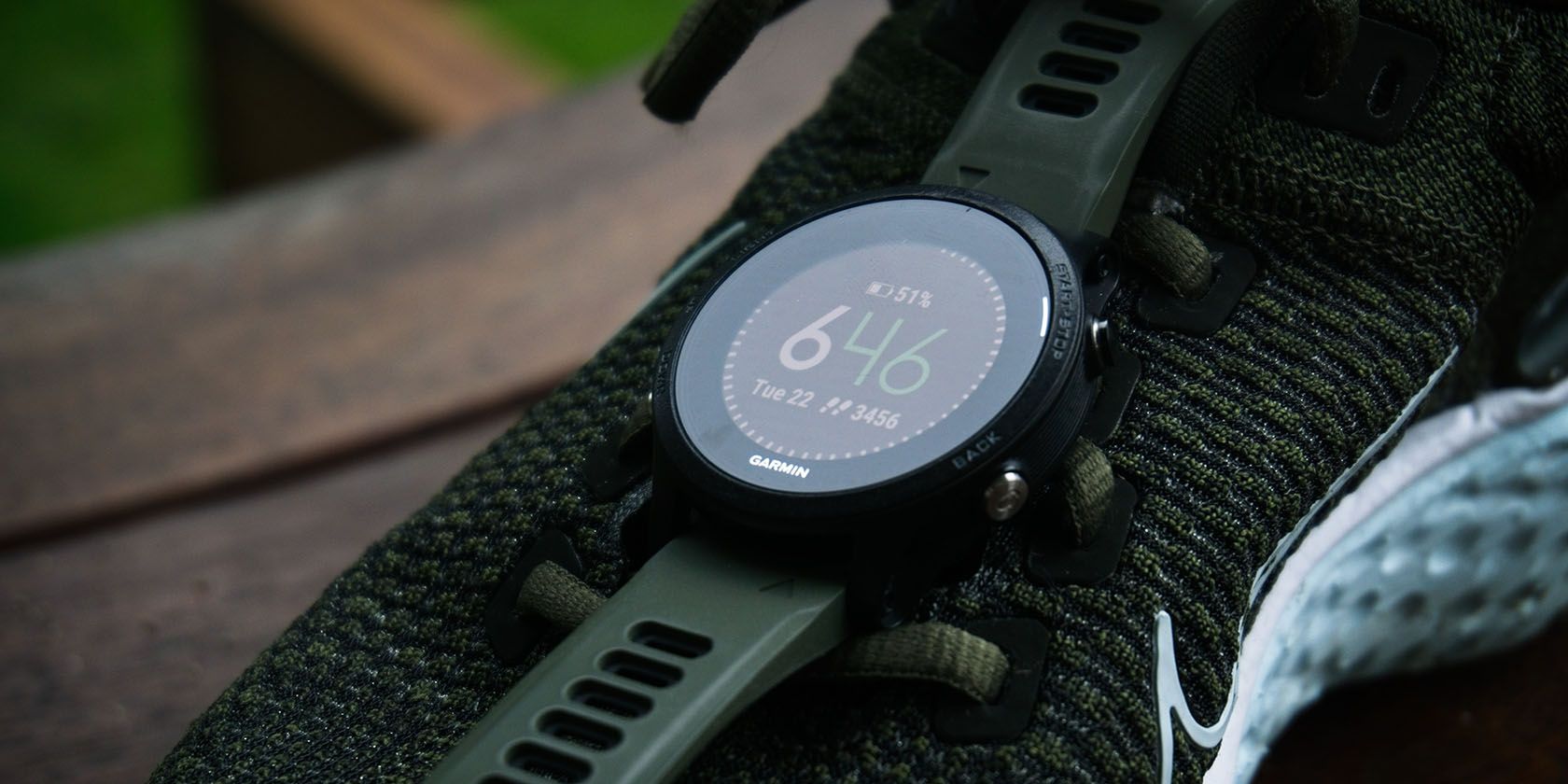
Изображение: часы Garmin лежат на кроссовке — пример подготовки к интервальной тренировке.
Изображение: наручные часы Garmin показывают экран активности во время тренировки.
Изображение: экран тренировки на часах Garmin с параметрами интервалов.
Изображение: экран настройки интервалов на устройстве Garmin.
Изображение: экран «Выполнить тренировку» в меню интервалов Garmin.
Изображение: экран «Ещё» в приложении Garmin Connect, откуда создаются тренировки.
Изображение: экран создания беговой тренировки в приложении Garmin Connect.
Изображение: пример интервальной тренировки в Garmin Connect перед отправкой на устройство.
Примечание: эта статья описывает общие шаги и рекомендации; интерфейс часов может отличаться в зависимости от модели и версии прошивки. Всегда сверяйтесь с руководством пользователя при сомнениях.

Похожие материалы

Несколько аккаунтов Skype: Multi Skype Launcher

Журнал для работы: повысить продуктивность

Персональные звуки уведомлений на Android

Скачивание шоу Hulu для офлайн‑просмотра

Microsoft Start: персонализированная новостная лента
