
Как настроить повторяющееся напоминание в приложении «Напоминания» на Mac

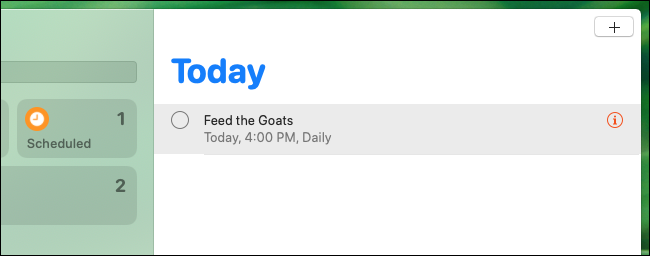
Откройте приложение «Напоминания» на Mac. Создайте новое напоминание через Today → “+”, введите текст, нажмите кнопку «i», задайте дату и время, выберите Repeat и нужный интервал — сохранение произойдёт автоматически.
Коротко о терминах
- Напоминание — отдельная заметка с датой/временем или местом для уведомления.
- Repeat — параметр, который заставляет напоминание повторяться по расписанию.
Что вам понадобится
- Mac с macOS и приложением «Напоминания».
- Учетная запись iCloud, если вы хотите синхронизировать напоминания между устройствами (опционально).
Пошаговая инструкция
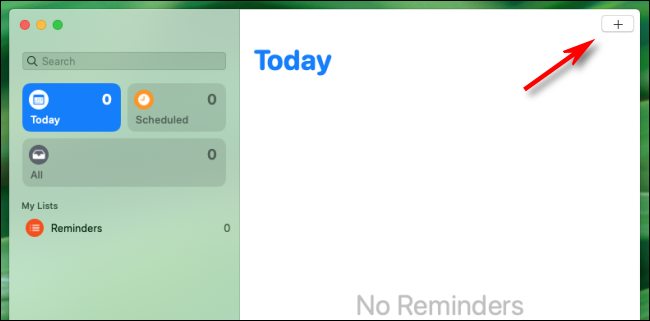
- Откройте приложение «Напоминания» и выберите в боковой панели раздел Today.
- Нажмите кнопку “+” в правом верхнем углу окна, чтобы создать новое напоминание.
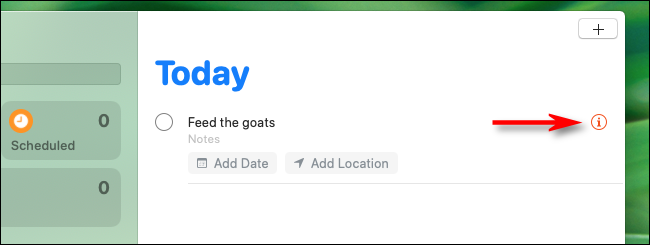
- Введите название напоминания — кратко и понятно.
- Нажмите на значок «i» рядом с новым напоминанием, чтобы открыть параметры.
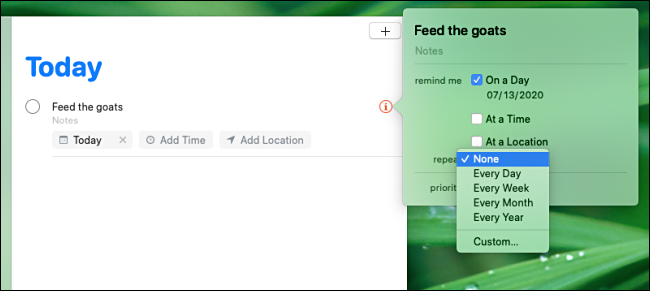
- В появившемся окне выберите дату и время (или место, если нужно).
- Нажмите поле Repeat и укажите интервал: Every Day, Every Week, Every Month, Every Year или Custom для тонкой настройки.
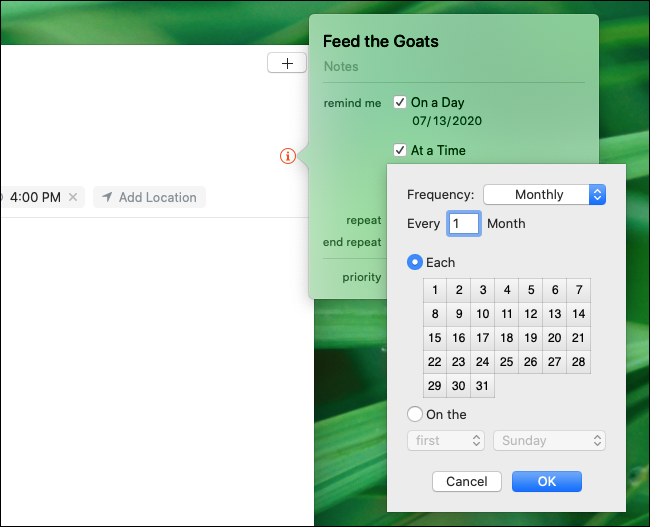
- Если выбрано Custom, настройте дни недели, числа месяца или отдельные месяцы по потребности.
- При необходимости укажите End Repeat — дату окончания повторений, либо оставьте без конца.
- Кликните за пределами всплывающего окна, чтобы сохранить настройки. Напоминание появится в списке.
Частые сценарии и советы
- Для еженедельных задач выбирайте Every Week и при необходимости включайте конкретные дни через Custom.
- Если задача привязана к месту, используйте опцию Location вместо даты — повторы будут срабатывать по вхождению/выходу из зоны.
- Чтобы синхронизировать напоминания между Mac, iPhone и iPad, убедитесь, что iCloud для «Напоминаний» включён в настройках iCloud.
Важно: если уведомления в Центре уведомлений отключены для «Напоминаний», вы не увидите всплывающие оповещения — включите их в Системных настройках → Уведомления.
Когда этот способ не подходит
- Нужна сложная логика повторения (например, «последний рабочий день месяца»): стандартные параметры могут быть ограничены. Рассмотрите сочетание календаря и сторонних приложений.
- Требуется автоматизация с условием по задачам и интеграциями — используйте Siri Shortcuts, Automator или сторонние таск-менеджеры с вебхуками.
Альтернативные подходы
- Календарь macOS: лучше для событий с точным временем и видимостью в календарях.
- Сторонние приложения (Todoist, Things, Fantastical): сильнее в управлении проектами и гибких повторах.
- Siri: «Напомни мне каждый понедельник позвонить маме» — быстрый голосовой способ создать повтор.
Мини-методика быстрой настройки (3 шага)
- Создайте напоминание через “+” в Today.
- Откройте «i», установите дату/время и Repeat.
- Проверяйте в списке и тестируйте уведомление.
Чек-лист перед созданием повторящегося напоминания
- Название ясное и короткое.
- Правильно указан часовой пояс и время.
- Выбрано корректное повторение (ежедневно/еженедельно/индивидуально).
- Установлено окончание повтора при необходимости.
- Уведомления разрешены в Системных настройках.
Критерии приёмки
- Напоминание отображается в списке после сохранения.
- Уведомление появляется в Центре уведомлений в заданное время.
- Повтор срабатывает в указанные интервалы (день/неделя/месяц/год или кастом).
- При синхронизации с iCloud напоминание видно на других устройствах.
Тестовые сценарии
- Создать ежедневное напоминание и проверить уведомление на следующий день.
- Создать еженедельное напоминание на конкретный день недели.
- Настроить Custom: повтор по датам месяца и проверить в следующий месяц.
- Выключить уведомления для «Напоминаний» и убедиться, что оповещений нет.
Глоссарий
- iCloud — облачный сервис Apple для синхронизации данных между устройствами.
- Repeat — настройка повторения напоминания.
- Центр уведомлений — место на macOS, где показываются оповещения и напоминания.
Подсказки и рекомендации
- Для напоминаний без привязки к точному времени оставляйте только дату — система напомнит в течение дня.
- Используйте четкие формулировки: «Оплатить коммунальные» лучше, чем «Оплатить».
- Если напоминание критично, продублируйте задачу в Календаре с отдельным оповещением.
Итог
Настройка повторяющегося напоминания в приложении «Напоминания» на Mac занимает пару минут и решает задачи, которые повторяются регулярно. Если встроенных опций недостаточно, рассмотрите Calendar, Siri Shortcuts или сторонние менеджеры задач.
Важно: проверьте настройки уведомлений и синхронизацию iCloud, чтобы не пропускать оповещения.

Автор
Редакция
Похожие материалы

Программное обеспечение
Несколько аккаунтов Skype: Multi Skype Launcher

Productivity
Журнал для работы: повысить продуктивность

Android.
Персональные звуки уведомлений на Android

Стриминг
Скачивание шоу Hulu для офлайн‑просмотра

Новости
Microsoft Start: персонализированная новостная лента

Гайды