
Как настроить голосовой чат Mumble на Fedora 7

Кратко: установите mumble-server на Fedora 7-сервер, задайте пароль SuperUser, откройте порт 64738 как для TCP, так и для UDP, экспортируйте sqlite-файл, добавьте пользователей через sqliteman на рабочей станции и верните файл на сервер. Этот гайд даёт пошаговые команды и советы по совместимости и отладке.
Version 1.0
Автор: Oliver Meyer
О чём статья
Это практическое руководство по настройке окружения голосового чата Mumble на Fedora 7. Mumble — программа с низкой задержкой, ориентированная на игровые сценарии. Документ фокусируется на конкретных шагах, а не на теории.
Важное: Fedora 7 сильно устарела; подходы могут отличаться на современных дистрибутивах.
Подготовка
- Подготовьте сервер Fedora 7 (минимальная установка без GUI) — он будет выполнять роль mumble-server.
- Подготовьте рабочую станцию Fedora 7 с GUI — для установки sqliteman и редактирования базы.
Примечание: в примерах ниже %user%, %server%, %file% и %password% заменяйте на ваши значения.
Сервер Mumble
Установка mumble-server
На сервере Fedora 7 выполните:
su -
%yourrootpassword%
cd /tmp/
wget http://download.opensuse.org/repositories/home:/pirast/Fedora_7/i386/mumble-server-1.0.0-38.1.i386.rpm
yum localinstall mumble-server-1.0.0-38.1.i386.rpm --nogpgcheck
Эта команда скачивает и устанавливает конкретный RPM, доступный в репозитории. Если пакет недоступен, рассмотрите сборку из исходников или поиск более свежего репозитория.
Базовая конфигурация
Задайте пароль суперпользователя Mumble (SuperUser):
murmur -supw %password%Стандартный порт Mumble — 64738 (TCP и UDP). Файл конфигурации: /etc/murmur/murmur.ini — в нём можно изменить порт, максимальное число пользователей и другие параметры.
Откройте порт в фаерволе. На Fedora 7 можно использовать текстовую утилиту конфигурации зоны безопасности:
system-config-securitylevel-tui
Введите порт (TCP и UDP) в нижней строке и сохраните настройки:
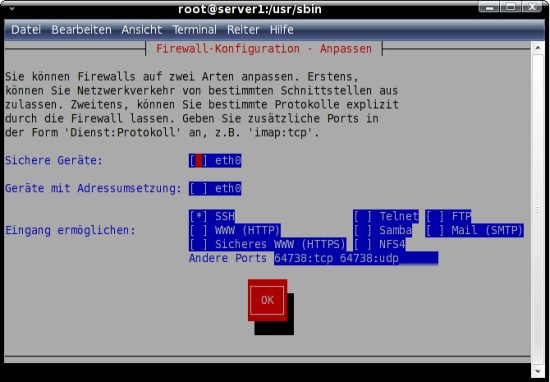
Важно: если сервер находится за облачным фаерволом или роутером, дополнительно пробросьте порт на уровень сети/провайдера.
Запуск сервера
Запустите demon mumble:
/etc/init.d/murmur startПроверьте, слушает ли процесс нужный порт (пример с netstat):
netstat -tulpen | grep 64738Настройка SQLite-базы и регистрация пользователей
Mumble по умолчанию хранит пользователей в sqlite-файле (murmur.sqlite). На момент Fedora 7 графический клиент не поддерживал регистрацию паролей пользователей, поэтому необходимо вручную редактировать базу.
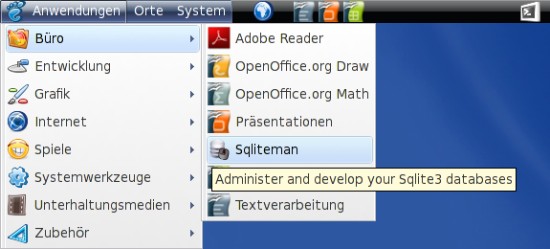
Установка sqliteman на рабочей станции
Скачайте и установите sqliteman (GUI-редактор SQLite). На исходном сайте есть RPM-пакеты. Пример установки из репозитория:
Откройте в браузере:
http://download.opensuse.org/repositories/home:/subik/Fedora7/i386/
и установите rpm через графический установщик.
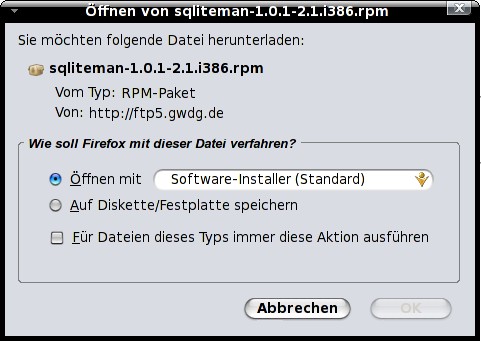
Запустите sqliteman из меню приложений:
Перенос базы с сервера на рабочую станцию
Скопируйте файл базы с сервера на рабочую станцию с помощью scp:
cd /tmp/
scp %user%@%server%:%file% %local_destination%
Пример:
scp [email protected]:/usr/sbin/murmur.sqlite /tmp/Редактирование базы в sqliteman
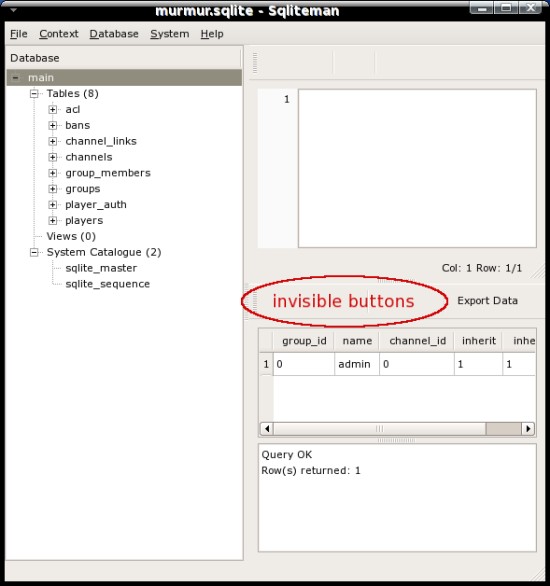
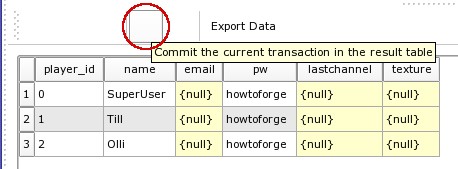
Откройте murmur.sqlite в sqliteman. Слева отображается структура базы, справа — содержимое таблиц.


Примечание о GUI: в некоторых версиях подписи на кнопках могут быть невидимы — наводите курсор, чтобы увидеть подсказки.
Чтобы зарегистрировать пользователя:
- Дважды кликните по таблице “players” слева.
- Добавьте новую строку для каждого пользователя.
- Укажите уникальный player_id, имя и пароль в соответствующих полях.
- После внесения изменений выполните коммит (сохранение транзакции).
Возврат файла на сервер
После сохранения отправьте файл обратно на сервер:
scp %local_file% %user%@%server%:%destination%Пример:
scp /tmp/murmur.sqlite [email protected]:/usr/sbin/Перезапустите или запустите сервер, если он ещё не запущен:
/etc/init.d/murmur startОтладка и проверка
- Убедитесь, что процесс murmur запущен и слушает порт 64738.
- Проверьте, что клиент Mumble может подключиться по IP/домену и вошедший пользователь виден в списке.
- Проверьте лог /var/log/messages или специфичные логи murmur для ошибок.
Когда такой подход не подойдёт
- Если вы не доверяете редактированию базы вручную или предпочитаете централизованную авторизацию (LDAP, PAM).
- Если сервер находится в окружении с динамической адресацией и требуется автоматическая авторизация через веб-интерфейс.
- Если вы используете современные дистрибутивы: пакеты и пути могут отличаться.
Альтернативные подходы
- Использовать официальный репозиторий Mumble/дистрибутива для получения актуального пакета.
- Собирать mumble-server из исходников с поддержкой PostgreSQL/MySQL, если нужна масштабируемость.
- Настроить внешний RADIUS/LDAP для единой авторизации пользователей.
Мини‑методика безопасной миграции базы
- Сделайте резервную копию файла murmur.sqlite на сервере: cp /usr/sbin/murmur.sqlite /usr/sbin/murmur.sqlite.bak
- Скопируйте файл на рабочую станцию и редактируйте.
- Валидация: откройте базу в sqlite3 и выполните PRAGMA integrity_check;
- Отправьте файл обратно и перезапустите сервис;
- Тест входа с тестовым аккаунтом.
Чек‑лист по ролям
- Администратор сервера:
- Установить пакет, задать supw, открыть порт, запустить службу.
- Администратор БД/рабочая станция:
- Сделать резервную копию, отредактировать базу, выполнить PRAGMA integrity_check.
- Пользователь / Игрок:
- Проверить вход, голос, передачу по push-to-talk.
Совместимость и примечания по версии
- Fedora 7 вышла в 2007–2008 годах; многие репозитории и пакеты могли быть удалены.
- Для современных систем используйте пакеты для вашей версии дистрибутива или собирайте из исходников.
- Если вы переносите сервер на современную ОС, рассмотрите миграцию базы в более зрелую СУБД (PostgreSQL) для надёжности.
Понятия в одну строку
- murmur: демон сервера Mumble.
- murmur.sqlite: файл sqlite с данными пользователей и конфигурацией.
- SuperUser: административный аккаунт Mumble с полными правами.
Критерии приёмки
- Сервер слушает порт 64738 для TCP и UDP.
- Пользователь с учётной записью из базы успешно входит и передаёт голос.
- Логи не содержат критических ошибок при запуске.
Сводка
Этот документ показал практический способ развернуть mumble-server на Fedora 7, вручную задать пароль SuperUser, открыть порт фаервола, экспортировать sqlite‑базу на рабочую станцию, отредактировать пользователей в sqliteman и вернуть файл на сервер. Для современных систем рекомендуется использовать актуальные пакеты или другой бэкенд базы данных.
Примечание: если вы переходите на новую ОС или желаете централизованную авторизацию, рассмотрите альтернативные схемы (LDAP, PostgreSQL).

Похожие материалы

Несколько аккаунтов Skype: Multi Skype Launcher

Журнал для работы: повысить продуктивность

Персональные звуки уведомлений на Android

Скачивание шоу Hulu для офлайн‑просмотра

Microsoft Start: персонализированная новостная лента
