
Добавление и быстрое переключение пользователей на Mac
Быстрые ссылки
- Как добавить новую учётную запись
- Как быстро переключаться между пользователями
Если вы используете Mac совместно с кем-то, имеет смысл создать отдельные учётные записи для каждого. Так вы не будете видеть чужие уведомления, почту или закладки. Ниже — подробная инструкция по добавлению новой учётной записи и по быстому переключению между ними.
Важно: отдельные учётные записи полезны не только при совместном использовании. Вы можете отделить работу от личных задач, создать учётную запись для тестирования настроек или настроить родительский контроль для ребёнка.
Как добавить новую учётную запись
Когда вы впервые настраиваете Mac, создаётся одна учётная запись — основная учётная запись администратора. Добавлять, изменять и удалять пользователей могут только администраторы. Если описанные ниже шаги не работают, убедитесь, что вы вошли в систему под администраторским аккаунтом и что ваш Mac не управляется политиками MDM, ограничивающими создание пользователей.
- Откройте Системные настройки → Пользователи и группы. (В macOS Ventura и новее приложение может называться «Настройки системы» — ищите раздел «Пользователи и группы».)
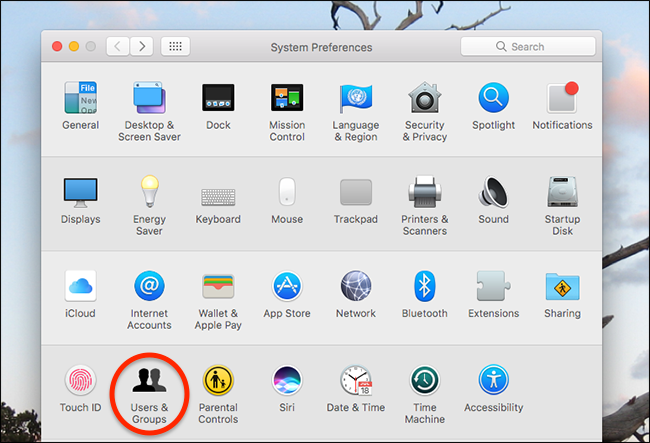
- В списке слева вы увидите существующие аккаунты. Если кнопка добавить пользователя (+) недоступна, нажмите значок замка внизу слева, чтобы разблокировать изменения.
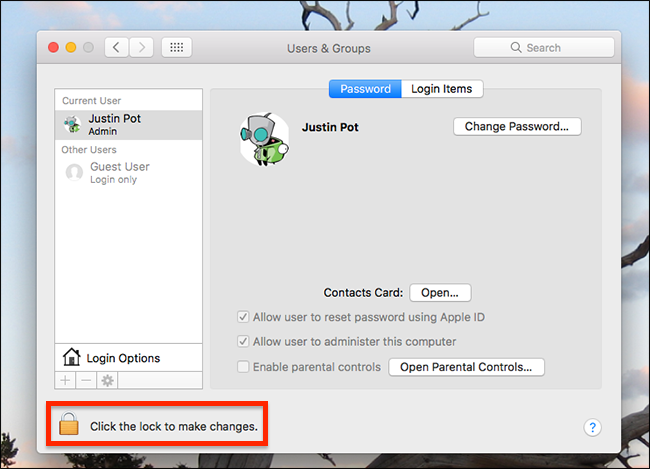
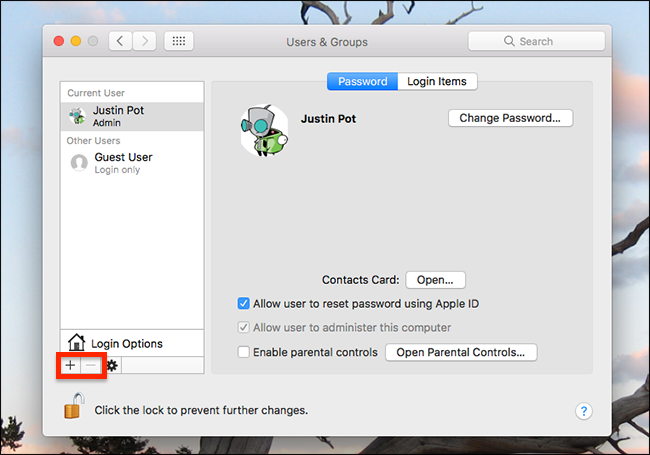
- Введите пароль администратора. После разблокировки кнопка + станет активной. Нажмите +, чтобы добавить нового пользователя.
- Откроется форма для создания учётной записи. Укажите тип учётной записи, полное имя, имя учётной записи (короткое), пароль и подсказку.
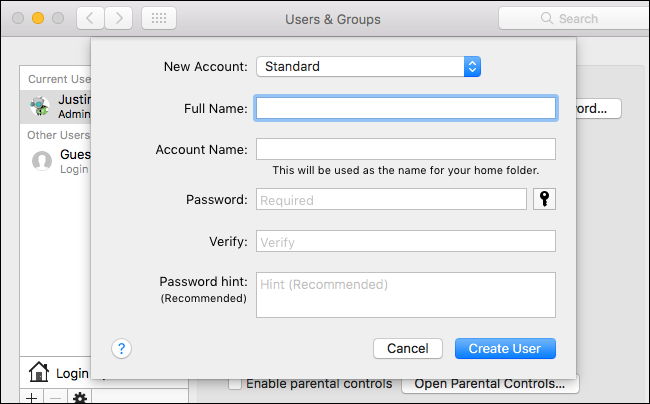
Типы учётных записей
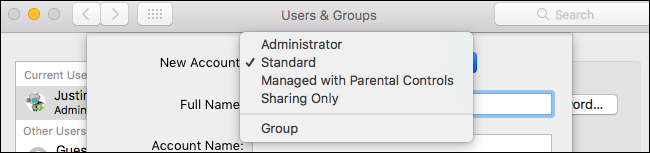
- Администратор — имеет полный контроль над системой: устанавливает ПО, меняет системные настройки и может создавать/удалять других пользователей. Давайте этот доступ только тем, кому вы полностью доверяете.
- Стандартный — может устанавливать приложения и менять свои личные настройки, но не может менять системные настройки и управлять другими пользователями.
- Под контролем с родительским контролем — ограниченный аккаунт, для которого администратор задаёт доступные приложения, сайты и временные ограничения. Используйте для детей.
- Только общий доступ — нельзя войти локально на Mac. Такие учётные записи служат только для доступа к файлам по сети и видят только те папки, которые вы предоставите.
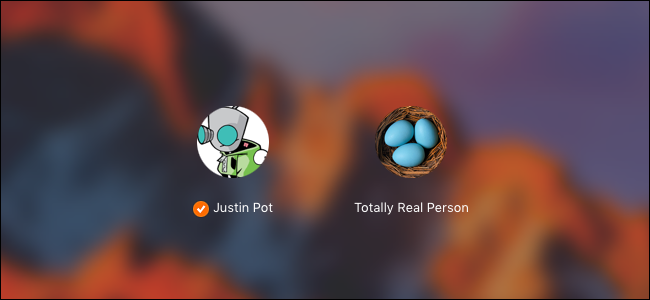
После создания новой учётной записи она появится на экране входа в систему (если вы не создали исключительно «Только общий доступ»).
Метка оранжевой галочки показывает активный в данный момент аккаунт.
Как быстро переключаться между пользователями
Если люди часто меняют устройства, не обязательно выходить из системы. macOS поддерживает одновременные рабочие сессии для нескольких пользователей. При создании нового аккаунта автоматически в строку меню добавляется значок Быстрой смены пользователя.

Выберите нужного пользователя в меню и введите пароль. Это переключит экран, при этом фоновые приложения из предыдущей сессии останутся запущенными.
Связано: как переключаться с помощью Touch ID
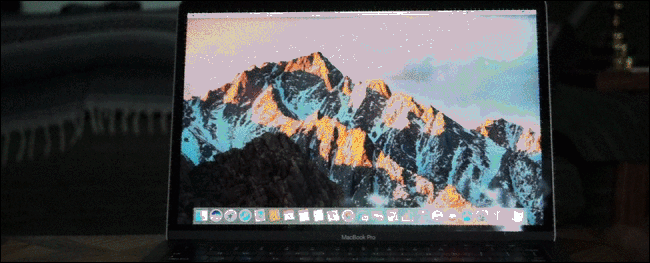
Если у вашего Mac есть Touch ID, можно назначить отпечатки для каждой учётной записи. Тогда переключение можно выполнить мгновенно нажатием кнопки Touch ID.
Полезные советы и дополнительные подходы
- Включите FileVault с осторожностью. FileVault шифрует диск и требует ввода пароля для расшифровки при старте. При включённом FileVault не все фичи быстрой смены пользователя ведут себя одинаково: при перезагрузке может потребоваться ввод пароля владельца диска.
- Если вы администрируете Mac в организации, создание новых локальных пользователей может блокироваться политиками MDM. В этом случае обратитесь к администратору IT.
- Для временного гостевого доступа используйте гостевой аккаунт macOS или учётную запись «Только общий доступ» для обмена файлами без передачи вашего основного пароля.
Альтернативные подходы
- Отдельные профили в браузере вместо отдельных учётных записей: удобно, если нужно разделять только закладки и историю, но не настройки системы.
- Виртуальные машины или контейнеры для тестирования рискованных настроек: сохраняют основной аккаунт нетронутым и дают больше изоляции.
Когда это не сработает
- Кнопка + остаётся неактивной: вы не администратор или система управляется через MDM. Проверьте права и ограничения.
- Быстрая смена пользователя недоступна: возможно, включены особые режимы или старые версии macOS ведут себя иначе. Проверьте настройки строки меню и обновление системы.
Мини-методология: пошаговая чек-листовая инструкция
- Войдите в систему под администратором.
- Откройте Системные настройки → Пользователи и группы.
- Нажмите замок и введите пароль.
- Нажмите + и заполните форму: тип аккаунта, имя, пароль.
- При необходимости включите родительский контроль или общий доступ.
- Настройте Быструю смену пользователя в строке меню.
- При наличии Touch ID назначьте отпечатки для каждого аккаунта.
Ролевые чек-листы
Для администратора:
- Проверьте, кому вы даёте права администратора.
- Установите резервную учётную запись администратора на случай блокировки.
- Настройте FileVault и сохраните ключ восстановления.
Для родителя:
- Создайте учётную запись с родительским контролем.
- Ограничьте приложения и веб‑сайты.
- Установите временные лимиты использования.
Для обычного пользователя:
- Установите свои приложения и синхронизируйте данные через iCloud при необходимости.
- Не меняйте системные настройки, если у вас нет прав администратора.
Мини-глоссарий — 1 строка про каждый термин
- Администратор — профиль с полными правами на изменение системы и управление пользователями.
- Стандартный — профиль для повседневной работы без прав управлять системой.
- Под контролем — профиль с ограничениями, управляемый родителем.
- Только общий доступ — профиль для сетевого доступа к файлам без локального входа.
- Быстрая смена пользователя — функция для переключения между активными сессиями без выхода.
Безопасность и приватность
- Давайте права администратора только надёжным пользователям.
- При совместном использовании компьютера храните важные данные в защищённых папках и используйте отдельные пароли.
- При совместном доступе к файлам через сеть проверяйте разрешения на папки: общий доступ не должен открывать личные документы.
Важно: если вы используете iCloud Drive, файлы могут синхронизироваться между устройствами — убедитесь, что вы не раскрываете личные данные другим пользователям.
Критерии приёмки
- Новая учётная запись отображается в списке «Пользователи и группы».
- Созданный пользователь может войти (кроме типа «Только общий доступ»).
- Ограничения родительского контроля применяются к аккаунту «Под контролем».
- Быстрая смена пользователя позволяет переключаться без завершения сессии.
Краткое резюме
Добавление отдельных учётных записей на Mac упрощает совместное использование, защищает приватность и позволяет настроить ограничения для детей. Процесс займёт несколько минут: откройте Системные настройки → Пользователи и группы, разблокируйте изменения, нажмите + и заполните форму. Включите Быструю смену пользователя и, при наличии Touch ID, назначьте отпечатки для мгновенного доступа.

Похожие материалы

Несколько аккаунтов Skype: Multi Skype Launcher

Журнал для работы: повысить продуктивность

Персональные звуки уведомлений на Android

Скачивание шоу Hulu для офлайн‑просмотра

Microsoft Start: персонализированная новостная лента
