
Как настроить Mozilla Thunderbird для нескольких почтовых аккаунтов

Использование локального почтового клиента, такого как Thunderbird, даёт несколько преимуществ: доступ к письмам офлайн, централизованное управление множеством аккаунтов и расширяемость через надстройки. Ниже — подробная инструкция по настройке Mozilla Thunderbird 3 и новее, работа с несколькими SMTP, идентичностями и особенностями GMail.
Введение
Этот материал полезен, если вы хотите:
- объединить рабочие и личные почтовые ящики в одном клиенте;
- иметь запасной SMTP-сервер на случай недоступности основного;
- отправлять письма с разных «From» адресов, не создавая отдельный профиль для каждого адреса.
Определения:
- IMAP — протокол для синхронизации почты между сервером и клиентом (почтовые папки синхронизируются);
- POP3 — протокол для загрузки писем на локальную машину (обычно без синхронизации папок);
- SMTP — протокол для отправки почты.
Первичная настройка
Шаги для добавления аккаунта
- Откройте Thunderbird.
- Перейдите в меню: > Tools > Account Settings.
- В левом низу нажмите > Account Actions и выберите > Add Mail Account….
- В появившемся окне Mail Account Setup введите ваше имя, адрес и пароль.
- Дождитесь автоматического обнаружения входящего и исходящего серверов. Если автоматическое определение не удалось, выберите > Manual Setup и введите параметры вручную (тип: IMAP/POP3, адрес сервера, порт, SSL/TLS и т. д.).
- Нажмите > Create Account или сохраните параметры вручную.
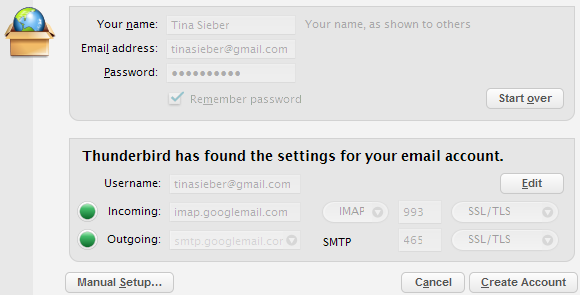
Можно повторить эти шаги, чтобы добавить дополнительные аккаунты.
Короткая подсказка: для современных аккаунтов (GMail, Outlook) выбирайте IMAP, чтобы сохранять синхронизацию папок между устройствами.
Несколько исходящих серверов (SMTP)
Thunderbird поддерживает более одного исходящего сервера. Это полезно, если основной SMTP временно недоступен или если вы хотите отправлять через SMTP-провайдера, соответствующего конкретному почтовому адресу.
Как добавить SMTP
- Откройте > Tools > Account Settings.
- В левом столбце внизу выберите > Outgoing Server (SMTP).
- Нажмите > Add… и введите параметры нового SMTP (адрес сервера, порт, метод шифрования, имя пользователя).
- Вернитесь к настройкам конкретного аккаунта и в выпадающем меню > Outgoing Server (SMTP) выберите нужный сервер или оставьте > Use Default Server.
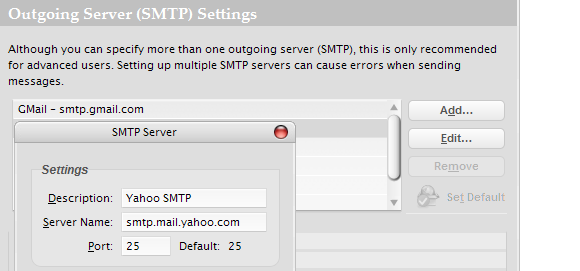
Важно: пометьте предпочитаемый сервер кнопкой > Set Default.
Быстрая смена SMTP в один клик
Если вы часто переключаетесь между SMTP-серверами, установите расширение SmtpSelect. Оно добавляет кнопку на панель инструментов для быстрого выбора исходящего сервера.
Примечание: расширение работает только если в настройках аккаунта выбран > Use Default Server — расширение переключает именно «дефолтный» сервер.
GMail: распространённая проблема и обходные пути
GMail при использовании своего SMTP иногда заменяет заголовок From на адрес вашей учётной записи GMail. В результате письмо будет отображаться как отправленное с вашего GMail, даже если в Thunderbird вы выбрали другой адрес.
Решения:
- Добавьте альтернативные адреса в настройки GMail: откройте GMail > Settings > Accounts and Imports > Send mail as: > Send mail from another address. После подтверждения GMail будет разрешать отправку с этих адресов через свой SMTP.
- Лучший вариант — настроить для каждой почты собственный SMTP-сервер (тот, который соответствует домену адреса). В этом случае Thunderbird будет использовать заданный SMTP и GMail ничего не будет менять.
- Для аккаунтов GMail используйте OAuth2 в Thunderbird — это безопаснее, чем хранить пароль. Если у вас включена двухфакторная аутентификация (2FA), создавайте отдельные пароли приложений для клиентов, которые не поддерживают OAuth.
Важно: если провайдер блокирует порты (например, ISP блокирует порт 25), используйте альтернативные порты (587 или 465) и TLS/SSL.
Несколько идентичностей (Manage Identities)
Идентичности позволяют нескольким адресам приходить в один ящик и отправляться из него с разными From, подписью и reply-to.
Где настроить:
- Откройте > Account Settings для конкретного аккаунта;
- Нажмите > Manage Identities…;
- Добавьте новую идентичность: имя, email, reply-to, подпись и другие параметры.
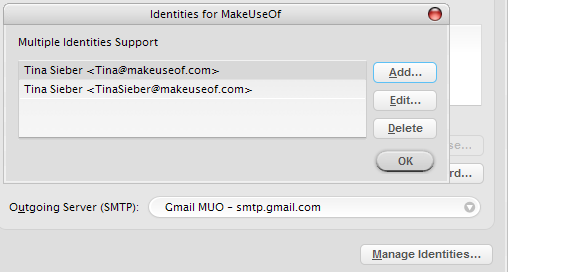
После добавления идентичности она появится в выпадающем списке > From: при написании нового письма.
Примечание о GMail: для идентичности, базирующейся на внешнем адресе, либо используйте отдельный SMTP, либо добавьте этот адрес в GMail как подтверждённый (см. раздел выше).
Когда это не работает — типичные проблемы и решения
- Провайдер требует OAuth2: некоторые корпоративные и облачные провайдеры (GSuite/Office365) требуют OAuth2. Включите соответствующий механизм в настройках аккаунта Thunderbird.
- Блокировка портов: если письма не уходят, попробуйте порты 587 (STARTTLS) или 465 (SMTPS).
- Пароль или 2FA: при включённой двухфакторной аутентификации создайте пароль приложения или используйте OAuth2.
- GMail перезаписывает From: добавьте адрес в GMail или используйте внешний SMTP.
- Неправильные SSL/TLS-настройки: проверьте, что выбран правильный метод защиты (SSL/TLS или STARTTLS) и что выбран верный порт.
Мини-методология: как организовать несколько аккаунтов в Thunderbird
- Определите роль каждого аккаунта (личный, рабочий, рассылки, тестовый).
- Для рабочих и важных аккаунтов используйте IMAP и отдельный SMTP провайдера домена.
- Создайте понятные имена акаунтов в Thunderbird: «Работа — имя@домен» или «Личное — имя@gmail.com».
- Настройте фильтры и правила для сортировки входящих писем по папкам.
- Регулярно проверяйте резервные копии профиля Thunderbird (файлы prefs.js и папка Mail/ImapMail).
Роли и чек-листы
Администратор:
- проверил порты SMTP и правила брандмауэра;
- удостоверился в корректной настройке TLS/OAuth2;
- подготовил список рабочих SMTP с инструкциями для пользователей.
Power User:
- настроил отдельные SMTP для каждого домена;
- установил расширение для быстрой смены SMTP;
- настроил подписи и фильтры.
Фрилансер / Малый бизнес:
- использует IMAP для синхронизации между устройствами;
- хранит резервную копию профиля каждые 30 дней;
- использует отдельные подписи для клиентов.
Тестовые случаи и критерии приёмки
Критерии приёмки:
- входящие письма синхронизируются корректно для всех аккаунтов (IMAP);
- письма отправляются через выбранный SMTP без изменения From (если настроено);
- идентичности доступны в выпадающем списке From при создании нового письма;
- резервная копия профиля успешно восстановлена на тестовой машине.
Тестовые сценарии:
- Добавить новый IMAP-аккаунт и проверить видимость папок.
- Добавить второй SMTP и отправить письмо, выбрав альтернативный сервер.
- Добавить идентичность и проверить, что Reply-To и подпись корректны.
- Отправить письмо через GMail SMTP с чужим From и убедиться, что либо From сохранён, либо GMail откорректировал заголовок (в зависимости от настроек).
Альтернативы и когда их выбрать
- Веб-интерфейс (GMail/Outlook Web): удобен, если не нужна офлайн-работа или сложная локальная фильтрация.
- Другие клиенты: Outlook (Windows, интеграция с календарём), Evolution (Linux, корпоративные среды). Thunderbird остаётся хорошим балансом между функциональностью и приватностью.
Безопасность и конфиденциальность
- Используйте шифрование соединения (SSL/TLS) и современные порты (587/465).
- Для GMail и сервисов с 2FA используйте OAuth2 или пароли приложений.
- Не сохраняйте пароли в браузере на общих устройствах.
- Для конфиденциальной корреспонденции рассмотрите S/MIME или OpenPGP (Thunderbird поддерживает OpenPGP).
- При использовании сторонних SMTP убедитесь, что провайдер соблюдает политику конфиденциальности.
Важно: при миграции почты между провайдерами всегда держите резервную копию исходных данных.
Рекомендации по расширениям и автоматизации
- SmtpSelect — быстрое переключение SMTP.
- QuickFilters — упрощённое создание правил и фильтров.
- Provider for Google (если нужна глубокая интеграция с GMail и OAuth).
Проверьте совместимость расширений с версией Thunderbird — после крупных обновлений некоторые расширения могут перестать работать.
Итог
Thunderbird предоставляет гибкие механизмы для работы с несколькими аккаунтами, исходящими серверами и идентичностями. Основные рекомендации:
- используйте IMAP для синхронизации;
- настраивайте отдельный SMTP для доменных адресов, чтобы избежать проблем с GMail;
- применяйте OAuth2/пароли приложений для безопасности;
- используйте расширения для ускорения повседневных задач.
Если у вас остались вопросы по конкретной конфигурации (провайдер, порт, OAuth), укажите провайдера и версию Thunderbird — и я помогу настроить пошагово.
Итоговая строка: напишите в комментариях, помогла ли инструкция и какие сценарии вы хотите разобрать дополнительно.

Похожие материалы

Несколько аккаунтов Skype: Multi Skype Launcher

Журнал для работы: повысить продуктивность

Персональные звуки уведомлений на Android

Скачивание шоу Hulu для офлайн‑просмотра

Microsoft Start: персонализированная новостная лента
