
Как создать MongoDB Atlas кластер и получить строку подключения

Вы можете установить локальную версию MongoDB Compass во время разработки, но в продакшне обычно подключают приложение к живой базе данных. Если настроите подключение к MongoDB Atlas, вам не придётся настраивать базу при каждом деплое — достаточно строки подключения (connection string). В этом руководстве показано, как создать кластер в MongoDB Atlas и получить URI для вашего приложения.
Что такое кластер MongoDB и почему стоит его использовать
MongoDB Atlas — это облачная платформа для размещения MongoDB. Вы можете хостить MongoDB на собственном сервере, но Atlas предоставляет размещение на AWS, Google Cloud или Azure и берёт на себя конфигурацию инфраструктуры. База в Atlas не привязана к языку — можно подключаться с Node.js, Python, Go и т.д.
Ключевые преимущества:
- Упрощённое управление инфраструктурой (репликация, бэкапы, мониторинг).
- Начать можно с бесплатного тарифа “Free Shared” и затем масштабироваться.
- Автоматическая генерация строки подключения для разных драйверов.
Важно: бесплатный кластер подходит для разработки и небольших проектов. Для производственных нагрузок оцените требования к доступности и резервному копированию.
Как создать кластер в MongoDB Atlas
Ниже — пошаговая инструкция с пояснениями и полезными заметками.
1. Регистрация и создание кластера
- Перейдите на платформу MongoDB Atlas.
- Нажмите Sign In в правом верхнем углу и зарегистрируйтесь. Можно упростить процесс через аутентификацию Google.
- Подтвердите согласие с политикой конфиденциальности, если будет запрос.
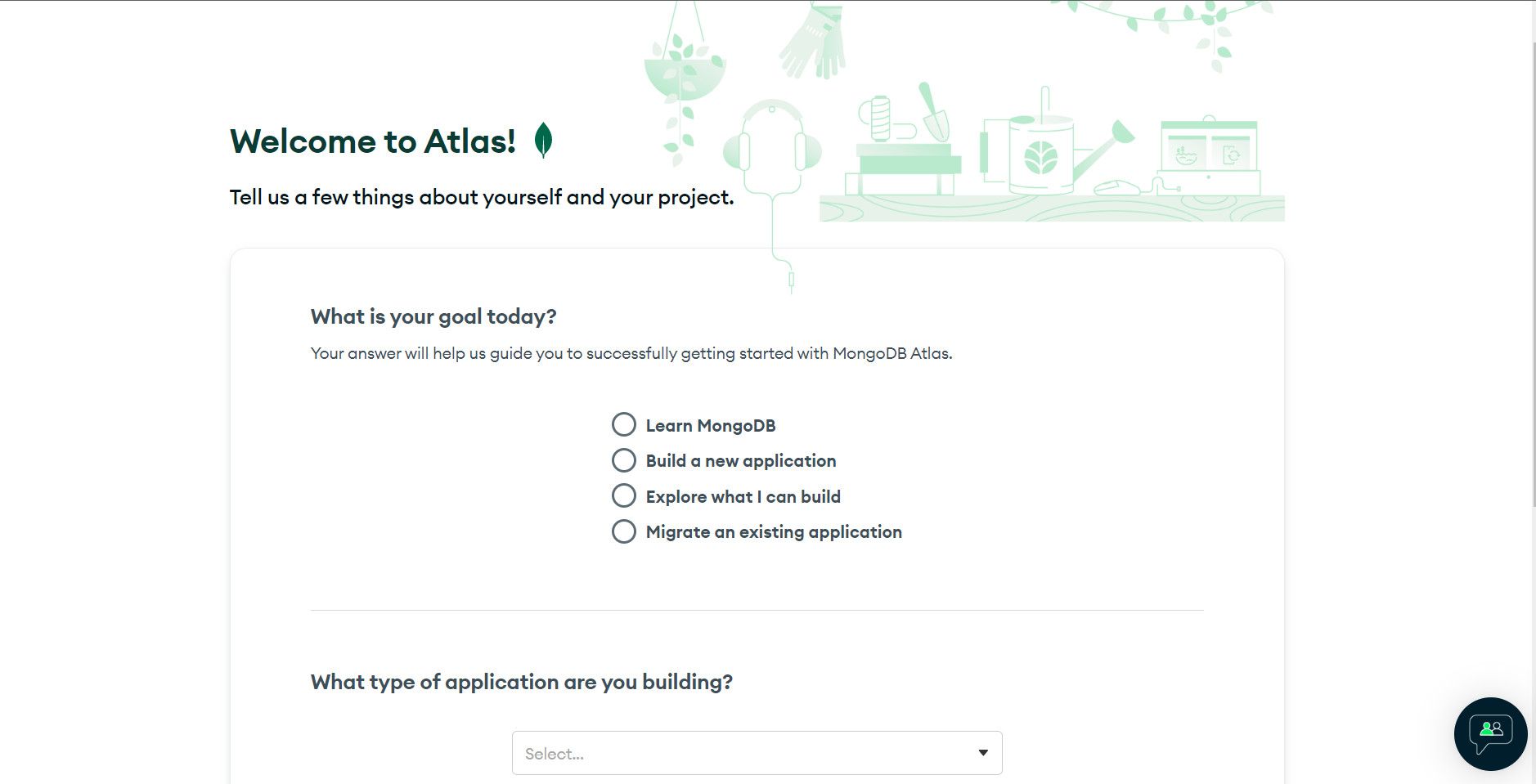
- Заполните форму на странице Welcome to Atlas, затем нажмите Finish.
- Выберите план. Для старта выберите Free Shared и нажмите Create.
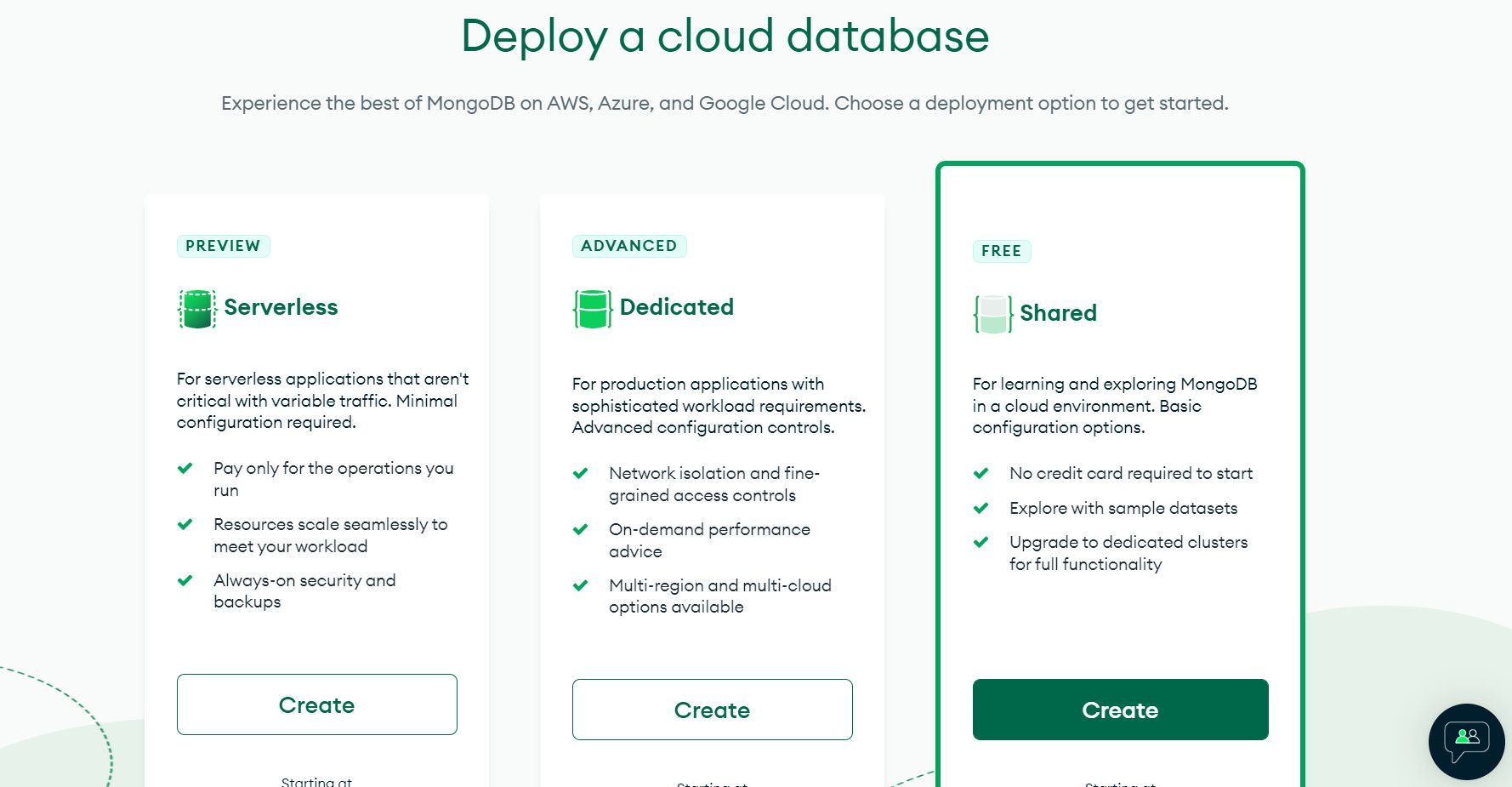
Примечание: если вы уже на дашборде, нажмите Build a Database, чтобы вернуться к выбору плана.
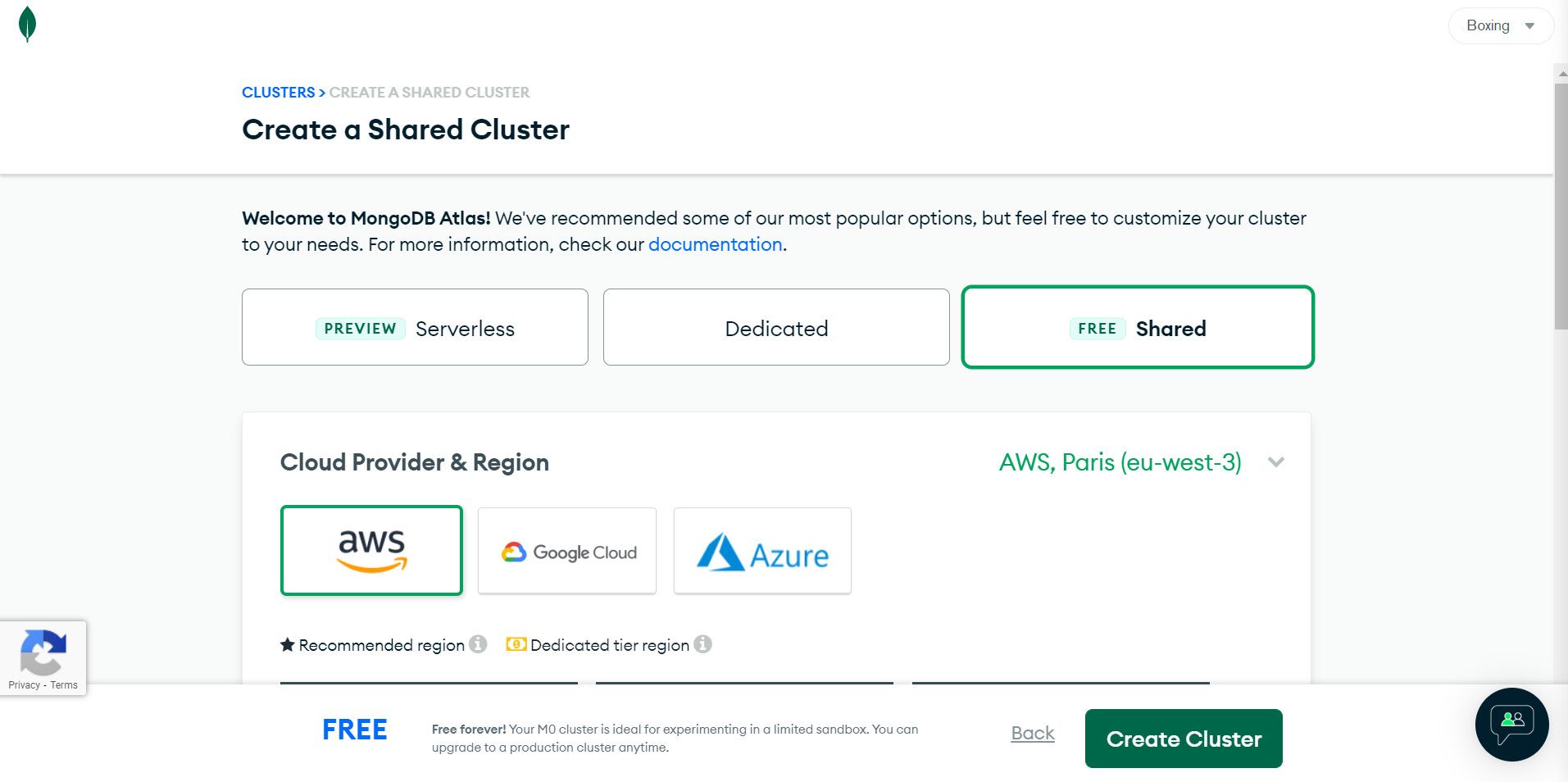
- Выберите провайдера облака (AWS/Google Cloud/Azure). Для примера используем AWS, убедитесь, что выделена карточка Free Shared.
- Нажмите Create Cluster.
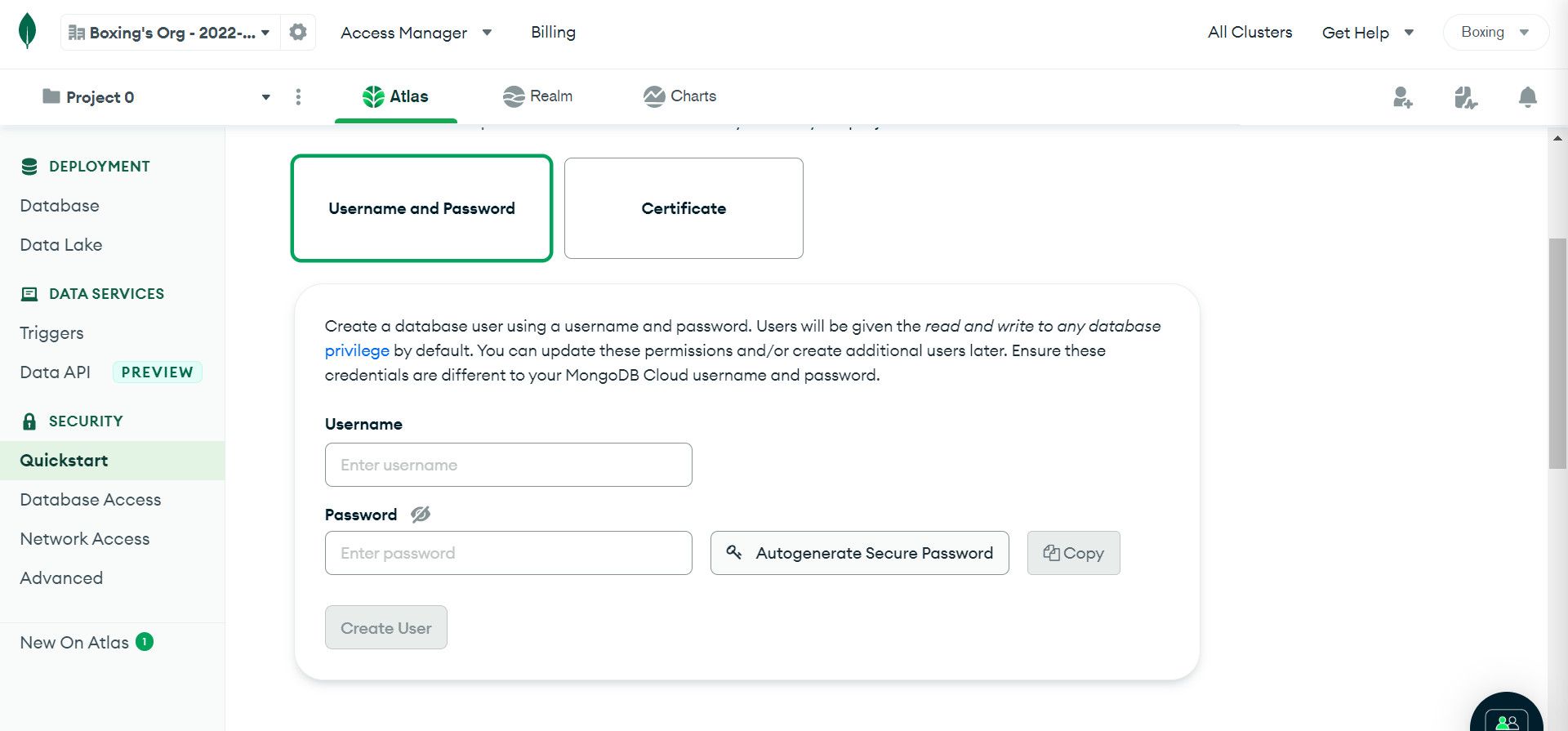
- На странице управления доступом выберите метод аутентификации Username and Password, заполните имя пользователя и пароль. Можно использовать кнопку Autogenerate Secure Password для генерации надежного пароля — обязательно сохраните его в менеджере паролей.
- Нажмите Create User.
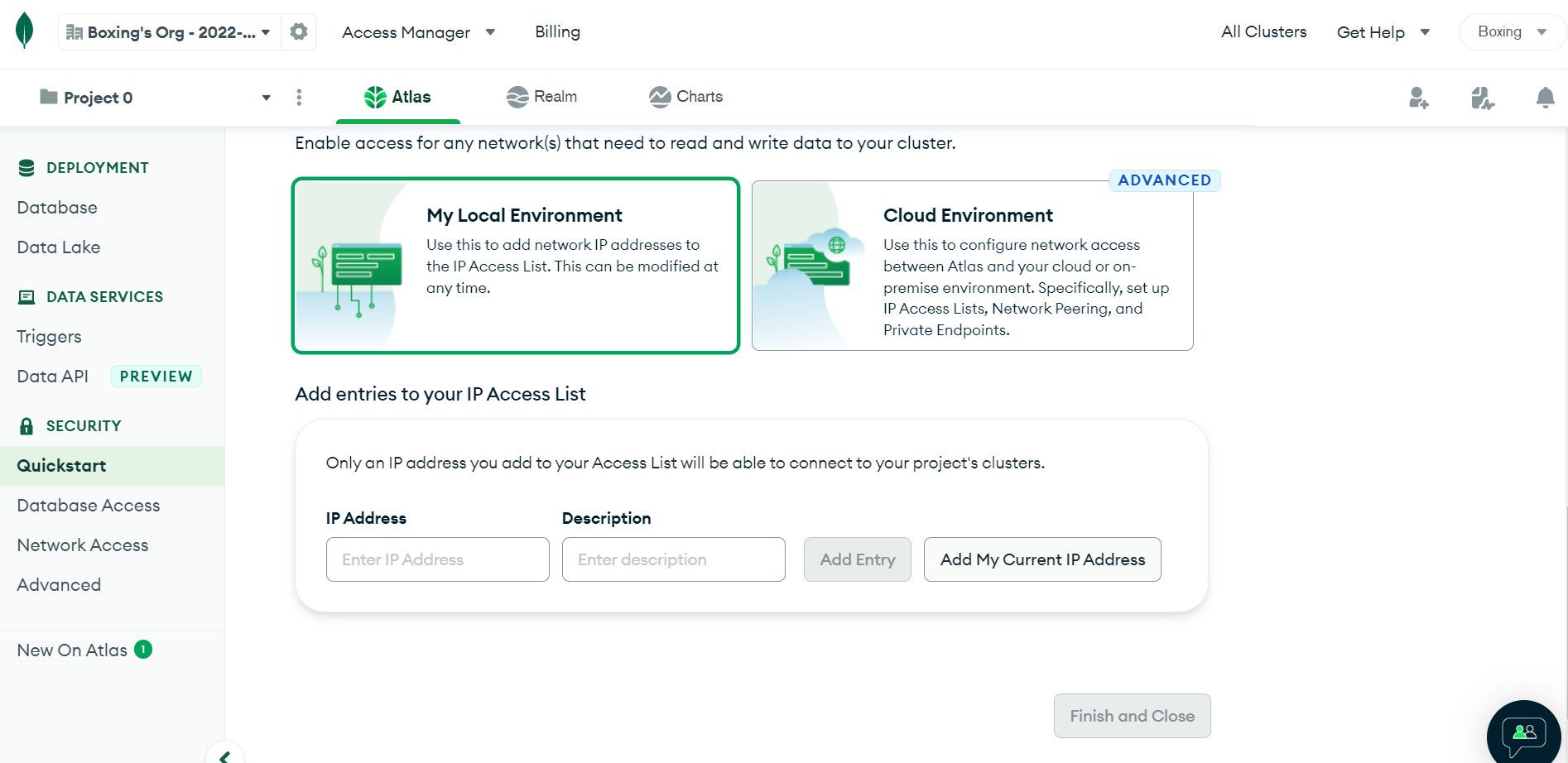
- В разделе добавления записей в IP Access List выберите My Local Environment.
- Нажмите Add My Current IP Address, чтобы добавить текущий IP в белый список.
- Нажмите Finish and Close.
- В модальном окне нажмите Go to Databases.
После этого кластер создастся (обычно занимает несколько минут). Это завершает базовую процедуру создания.
Как получить строку подключения (connection string)
Строка подключения — это URI, который связывает ваше приложение с кластером MongoDB Atlas.
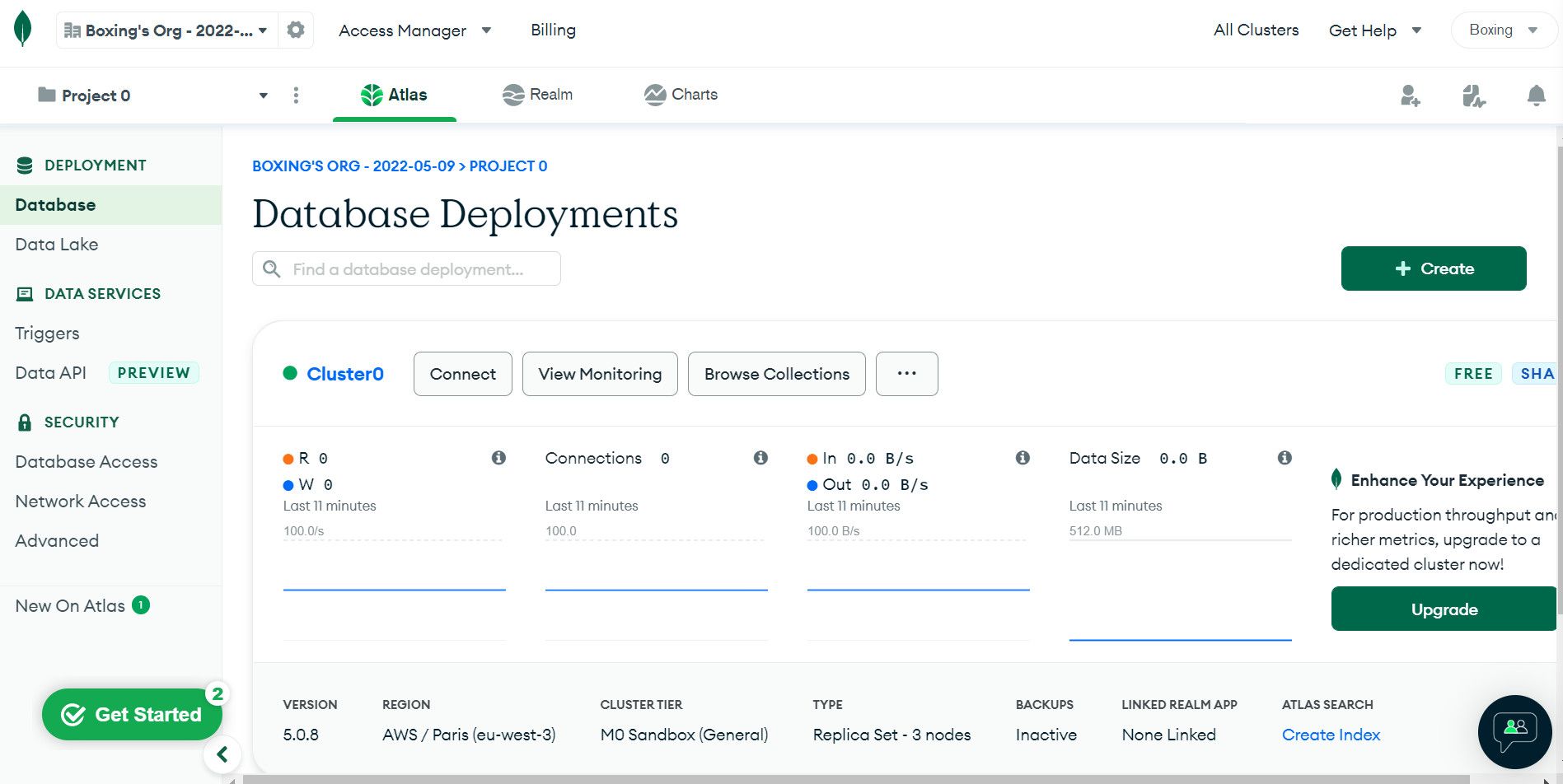
- В дашборде кластера нажмите Connect.
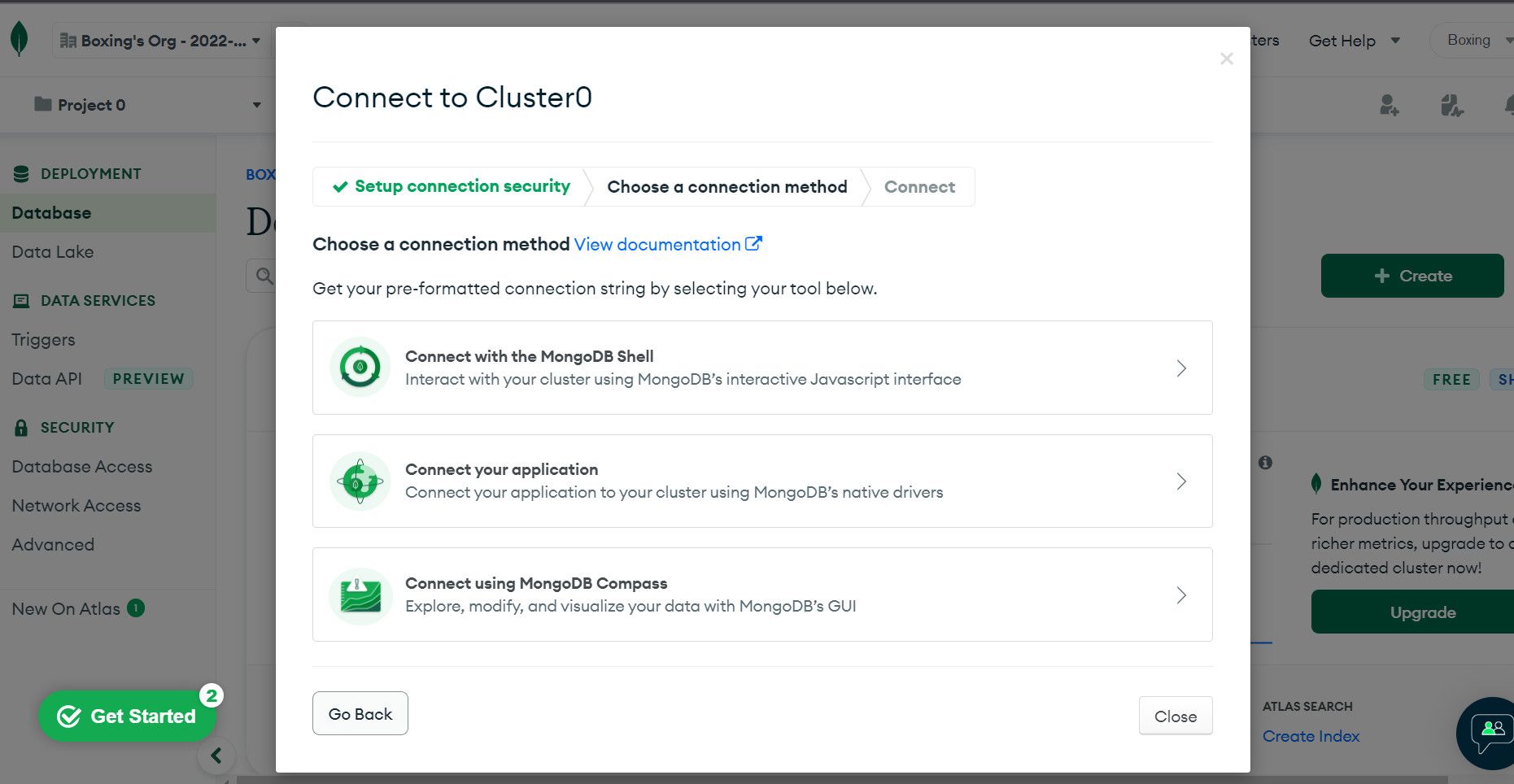
- Выберите Connect your application.
- В выпадающем списке DRIVER выберите ваш язык/технологию и версию в VERSION.
- Отметьте Include full driver code example, чтобы получить пример кода вместе со строкой подключения. Если нужно только URI — снимите галочку.
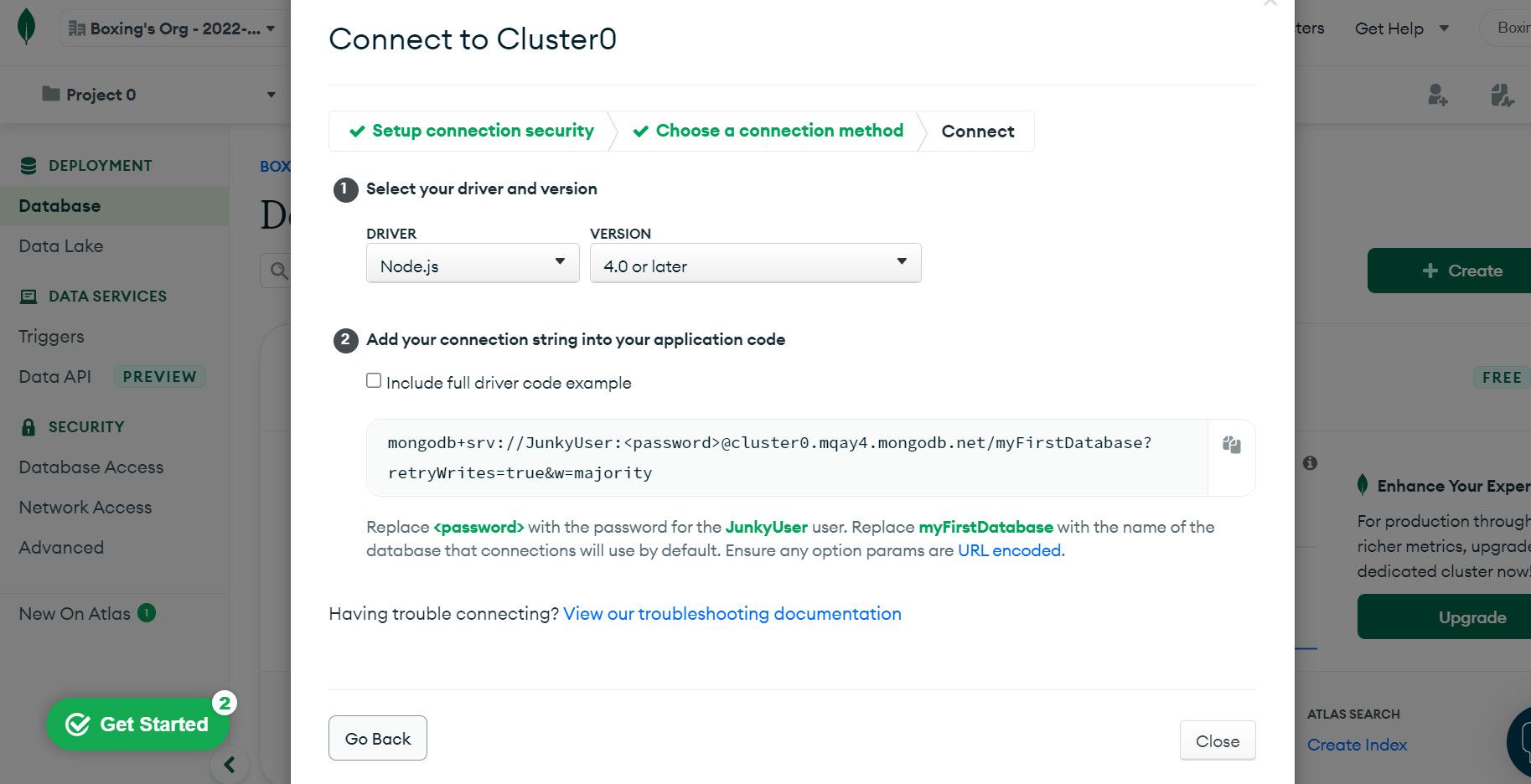
Обычно строка выглядит так:
"mongodb+srv://:@cluster0.1z0kr.mongodb.net/myFirstDatabase?retryWrites=true&w=majority" MongoDB автоматически подставит ваш username в строку. Замените
Пример для пользователя admin, пароля secret_password и базы myDB:
"mongodb+srv://admin:secret_password@cluster0.1z0kr.mongodb.net/myDB?retryWrites=true&w=majority"Ниже — пример подключения в Node.js с использованием mongoose (сохранён оригинальный блок кода):
const mongoose = require('mongoose')

const mongoDBClusterURI = "mongodb+srv://admin:secret_password@cluster0.1z0kr.mongodb.net/myDB?retryWrites=true&w=majority"

async function connectMongo() {
    try {
        await mongoose.connect(mongoDBClusterURI)
        console.log("Successfully connected to mongoDB")
    } catch { err => console.log(err, "something is wrong")}
}
Чтобы запустить эту функцию при старте сервера:
const Port = 8080

app.listen(Port, () => {
    connectMongo()
    console.log(`App listening on port ${Port}`)
})
Важно: храните строку подключения в .env или в секретном хранилище платформы, а не прямо в исходниках.
Пример .env (не храните реальные пароли в репозитории):
MONGODB_URI=mongodb+srv://admin:secret_password@cluster0.1z0kr.mongodb.net/myDB?retryWrites=true&w=majority
PORT=8080
А в коде используйте process.env.MONGODB_URI при инициализации.
Рекомендации по безопасности и настройке доступа
- Используйте IP Access List: добавляйте только те IP, откуда ожидаются подключения (или CIDR для сети).
- Не оставляйте пустые или общеизвестные пароли. Используйте менеджер паролей или секретное хранилище.
- Применяйте роли с минимальными привилегиями: создавайте пользователей с правами только на чтение/запись конкретных баз.
- Рассмотрите включение VPC peering или Private Endpoint (если доступна) для соединения без выхода в публичный интернет.
- Для production используйте платные планы с репликацией и бэкапами.
Примечание о SRV: схема mongodb+srv упрощает подключение к реплике, но требует поддержки со стороны драйвера. Если драйвер не поддерживает SRV, используйте стандартную mongodb:// строку.
Когда этот подход не подходит (контрпримеры)
- Если вы обязаны хранить данные только в собственной локальной инфраструктуре (регуляторные требования), Atlas может быть неприменим.
- Для очень высокозатратных на I/O систем иногда выгоднее тонкая оптимизация на выделенных серверах, а не шаред-решение.
- Если у вас нет возможности контролировать исходящие соединения (например, в строго закрытой среде), настройка доступа усложнится.
Альтернативы и сравнение
- Self-hosted MongoDB на VPS/VM: полный контроль, но нужна поддержка и операции.
- Другие хостинги/DBaaS: MongoDB Atlas, Aiven, ObjectRocket, Compose. Atlas обычно интегрирован глубже с инструментами MongoDB.
Мини‑методология развёртывания с Atlas (короткий SOP)
- Создать кластер в Atlas (Free для dev, платный для prod).
- Создать пользователя с минимальными правами.
- Добавить IP или приватное соединение.
- Получить строку подключения.
- Переместить строку в секреты: .env / Vault / Secrets Manager.
- Настроить приложение и протестировать подключение в staging.
- Перейти в production, включить мониторинг и бэкапы.
Чек-листы по ролям
Разработчик:
- Использовать переменные окружения для URI.
- Тестировать подключение в локальной среде.
- Добавить обработку ошибок подключения и ретраи.
DevOps / Системный инженер:
- Настроить IP Access List или Private Endpoint.
- Настроить резервное копирование и мониторинг.
- Прописать процедуру ротации паролей и восстановления.
QA / Тестировщик:
- Проверить CRUD-операции через кластер.
- Проверить отказоустойчивость при кратковременных разрывах.
- Проверить поведение при исчерпании квот (для Free tier).
Критерии приёмки
- Приложение успешно подключается к кластеру в staging и выполняет основные запросы CRUD.
- Строка подключения хранится вне репозитория (секреты).
- Включен мониторинг и оповещения на критические ошибки/падения.
Тестовые случаи и приёмо‑сдаточные сценарии
- Подключение с валидными учётными данными — возвращается успешный ответ.
- Подключение с неверным паролем — должно возвращать ошибку аутентификации.
- Попытка подключения с неразрешённого IP — должна блокироваться.
- Симуляция разрыва сети — приложение корректно логирует и пытается переподключиться.
Отладка распространённых ошибок
- Ошибка аутентификации: проверьте имя пользователя и пароль, убедитесь, что имя пользователя указано в строке.
- Невозможность разрешить DNS при mongodb+srv: драйвер не поддерживает SRV — используйте mongodb:// и адреса напрямую.
- Timeout соединения: проверьте сетевые правила, IP Access List и доступность кластера.
Краткая справочная галерея кейсов (edge cases)
- Если приложение развёрнуто на платформе с динамическими исходящими IP (например, некоторых PaaS), проще использовать Private Endpoint или механизм прокси.
- Если нужно подключаться из CI/CD — добавьте IP раннера в белый список или примените временную политику доступа.
Глоссарий (1‑строчная справка)
- Кластер: группа узлов MongoDB, управляющая данными и репликацией.
- URI / connection string: строка, содержащая адрес и учётные данные для подключения.
- SRV: DNS-запись, позволяющая драйверу автоматически получать адреса реплик.
- IP Access List: белый список IP-адресов, разрешённых для подключения.
Ментальные модели и эвристики при выборе
- “Начни с малого, масштабируй по мере роста”: используйте Free tier для разработки, переходите на платный по мере роста нагрузки.
- “Минимальное привилегирование”: давайте пользователям только те права, которые им нужны.
- “Секреты — не в коде”: любые ключи и пароли — в менеджере секретов.
Пример секции деплоя с использованием переменных окружения (Node.js)
Пример чтения строки подключения из .env (при использовании dotenv):
require('dotenv').config();
const mongoose = require('mongoose');

const uri = process.env.MONGODB_URI;

async function connectMongo() {
  try {
    await mongoose.connect(uri, { useNewUrlParser: true, useUnifiedTopology: true });
    console.log('Connected to MongoDB Atlas');
  } catch (err) {
    console.error('MongoDB connection error', err);
    process.exit(1);
  }
}

module.exports = { connectMongo };
Диаграмма принятия решения (когда использовать Atlas)
flowchart TD
  A[Нужна ли облачная база?] -->|Да| B{Есть регуляторные ограничения?}
  A -->|Нет| C[Использовать self-hosted]
  B -->|Да| C
  B -->|Нет| D{Требуется быстрое масштабирование?}
  D -->|Да| E[Использовать MongoDB Atlas]
  D -->|Нет| F[Оценить стоимость и поддержку, можно self-hosted]
Заключение
MongoDB Atlas упрощает хранение и управление MongoDB: создание кластера занимает несколько шагов, а строка подключения позволяет быстро интегрировать базу в приложение. Для безопасного и надёжного использования следуйте рекомендациям по управлению доступом, хранению секретов и мониторингу.
Краткое резюме:
- Создайте кластер, добавьте пользователя и IP в белый список.
- Скопируйте строку подключения через опцию Connect → Connect your application.
- Храните URI в переменных окружения и применяйте практики безопасности.
Важно: перед переходом в production проверьте требования по восстановлению, бэкапам и соответствию регуляторике.

Похожие материалы

Несколько аккаунтов Skype: Multi Skype Launcher

Журнал для работы: повысить продуктивность

Персональные звуки уведомлений на Android

Скачивание шоу Hulu для офлайн‑просмотра

Microsoft Start: персонализированная новостная лента
