
Экономия трафика при раздаче интернета с телефона: что работает и как настроить
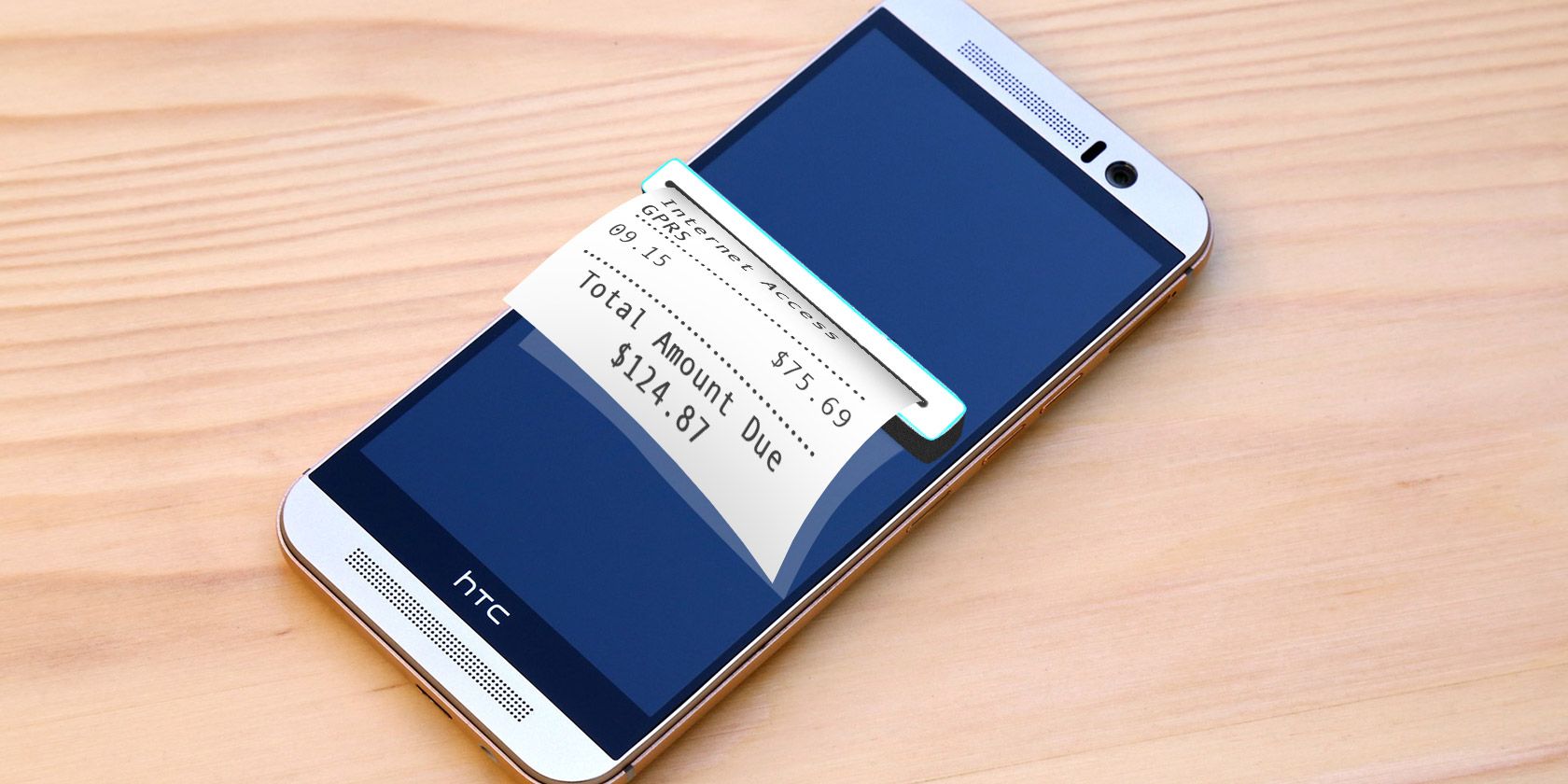
Если вы раздаёте интернет с телефона или планшета, это удобно, но дорого и иногда нестабильно. Используйте экономию трафика (Data Saver), включайте «измеряемое» подключение в Windows, отдавайте предпочтение USB-тетерингу и применяйте базовые меры безопасности — это поможет продлить соединение и снизить расход данных.
В современном мире любой компьютер вне Интернета ограничен: без подключения многие обычные задачи становятся невозможны. Если вы не работаете в офлайн-ориентированных профессиональных приложениях, то для серфинга, облачных сервисов и коммуникаций обычно требуется сеть.
Часто полноценного доступа к сети нет: в поезде сигнал слабый, в отеле Wi‑Fi хуже, чем заявлено, а домашний роутер может временно не работать. В таких случаях единственным каналом связи остаётся мобильный телефон или планшет, и их можно использовать как модем для ноутбука — процесс, который называется тетеринг (tethering) или раздача интернета.
Это помогает оставаться продуктивным в дороге, но связка из телефона + ноутбука имеет свои ограничения. Ниже мы разберём — какие именно проблемы возникают, как их минимизировать и какие альтернативы существуют.
Почему тетеринг проблематичен
Краткое перечисление основных недостатков:
- Быстро садится батарея телефона, особенно при использовании Bluetooth или при активном Wi‑Fi хотспоте.
- Некоторые сервисы на телефоне могут работать некорректно или замедляться в режиме раздачи.
- Скорость будет ограничена мобильной связью: в зонах без 4G/5G ожидать высокой скорости не стоит.
- Главное — расход мобильного трафика: стримы, обмен файлами и обновления поглотят ваш пакет данных значительно быстрее, чем обычный мобильный просмотр.
Если вы часто смотрите видео, синхронизируете облако или загружаете большие файлы, раздача интернета может привести к быстрому исчерпанию квоты и крупным расходам.
Data Saver от Google — как это помогает
Google выпустил расширение Data Saver для браузера Chrome, цель которого — сжимать трафик и экономить данные при серфинге с ПК. Это первое заметное решение со стороны крупного браузера с тех пор, как Opera предлагала серверную компрессию в 2009 году.
Расширение находится в бета‑версии и доступно в Chrome Web Store. После установки в панели рядом с адресной строкой появится иконка расширения: по нажатию можно отключить сжатие и посмотреть объём сэкономленных данных.
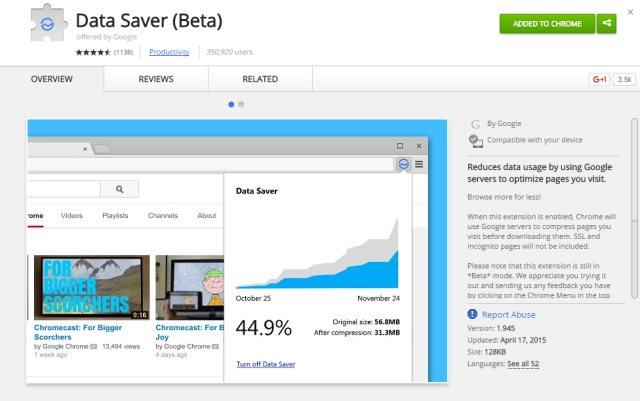
Для более подробной статистики введите в адресную строку:
chrome:net-internals#bandwidth
Эта страница показывает недавнюю активность и живую статистику использования полосы пропускания при включённом Data Saver.
Важно: так как сжатие проходит через серверы Google, часть HTTP‑трафика перенаправляется на их промежуточные узлы. Для HTTPS‑сайтов компрессия ограничена; если приватность трафика критична, учитывайте этот нюанс и используйте VPN, который может влиять на компрессию.
Ещё способы экономии при тетеринге
Практические приёмы, которые помогут снизить расход данных и продлить сессию раздачи:
- Настройте подключение как «измеряемое» (metered) в Windows, чтобы остановить автозагрузку обновлений и фоновую синхронизацию.
- Предпочитайте USB‑тетеринг вместо Wi‑Fi: USB нагружает аккумулятор телефона меньше и даёт более стабильный канал.
- Отключите или ограничьте автоматическую синхронизацию облачных дисков (OneDrive, Google Drive, Dropbox).
- Отключите автозагрузку фото и видео в мессенджерах или настройте их загрузку только по Wi‑Fi.
- На браузере отключите отображение изображений и автозапуск видео/Flash.
Пошаговая инструкция для Windows 10 (локализованная):
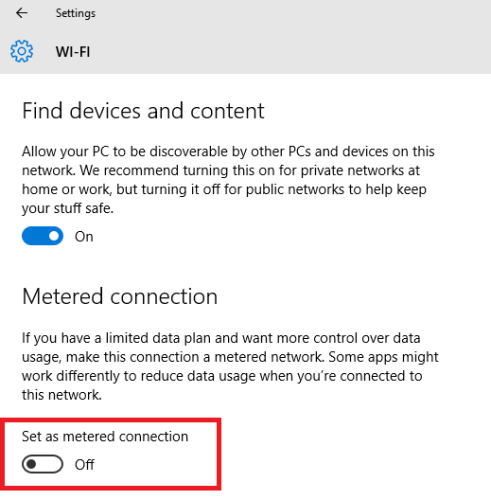
- Нажмите значок Wi‑Fi в области уведомлений на панели задач и выберите Параметры сети (Network Settings).
- Выберите сеть, через которую идёт раздача, и откройте Дополнительные параметры (Advanced options).
- Включите «Задать как измеряемое подключение» (Set as metered connection).
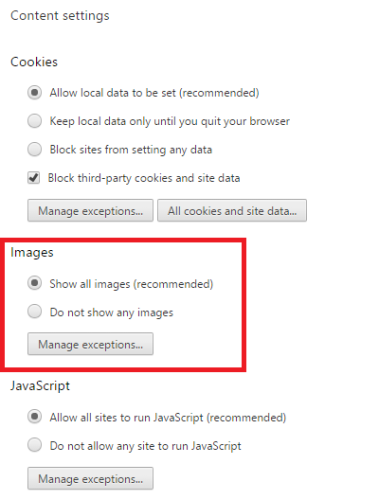
Отключение изображений и плагинов в Chrome:
- Меню → Настройки → Показать дополнительные настройки → Конфиденциальность → Настройки контента → Изображения → Не показывать изображения.
- Для плагинов: Настройки → Показать дополнительные настройки → Конфиденциальность → Настройки контента → Плагины → «Нажимать для воспроизведения».
Безопасность и конфиденциальность при тетеринге
Когда вы используете чужую сеть или раздачу через телефон, учтите следующие риски и рекомендации:
- Отключите общий доступ к файлам и сетевое обнаружение на ноутбуке.
- Используйте сильный пароль для точки доступа Wi‑Fi на телефоне; отключайте SSID‑броадкаст при необходимости.
- При работе с конфиденциальными данными — включайте VPN. Имейте в виду, что VPN может снизить эффективность сторонней компрессии трафика.
- Проверяйте настройки приложений: некоторые приложения по умолчанию синхронизируют или обновляются в фоне.
Краткий чек‑лист безопасности:
- Отключить общий доступ к файлам
- Включить брандмауэр ОС
- Установить пароль на хотспот
- Использовать VPN при работе с чувствительными данными
Альтернативы тетерингу и когда они лучше
- Портативный роутер (travel router) с поддержкой SIM: даёт независимость от телефона и обычно имеет более ёмкие батареи.
- Встроенный 4G/5G в ноутбуке (модуль LTE): удобнее для постоянной работы, но требует отдельной SIM/тариф.
- Локальная офлайн‑подготовка: заранее скачивайте критичные файлы, статьи и видеолекции для автономного просмотра.
- Использование офлайн‑ориентированных приложений (редакторы документов с локальной синхронизацией, кэш‑режимы почты).
Когда тетеринг не подходит:
- Для хостинга стримов, крупных бэкапов и обновлений ОС.
- Если вам нужна стабильная низкая латентность для онлайн‑игр или видеоконференций с высокой нагрузкой.
Руководство: безопасное и экономичное подключение (SOP)
Шаги, которые можно выполнять последовательно перед началом работы:
- Подготовка телефона:
- Включите режим энергосбережения, если доступен.
- Отключите автоматические обновления приложений (App Store / Google Play).
- Создайте точку доступа с сильным паролем.
- На ноутбуке:
- Установите подключение как измеряемое.
- Отключите автосинхронизацию облачных клиентов.
- Включите блокировку изображений в браузере или используйте расширение Data Saver.
- Подключение и мониторинг:
- При возможности подключайтесь по USB.
- Следите за уровнем трафика и батареи телефона.
- При падении сигнала переключайтесь на менее требовательные задачи (почта, текстовые чаты).
- Завершение:
- Отключите точку доступа после использования.
- Проверяйте логи потребления в мобильном операторе при подозрениях на перерасход.
Ментальные модели и решения «когда что применять»
- Правило одного экрана: если доступна только мобильная сеть, избегайте задач, требующих постоянного потока данных (видео, облачные бэкапы).
- Экономия прежде всего: сначала ограничьте фоновые процессы, затем — изображения и мультимедиа, и только в крайнем случае — снизьте качество приложений (streaming quality).
- Надёжность vs удобство: USB‑тетеринг = надёжность, Wi‑Fi‑хотспот = удобство нескольких устройств.
Роль‑ориентированные чек-листы
Путешественник:
- Зарядное с собой, USB‑кабель, портативный аккумулятор
- Отключены фоновые обновления
- Точка доступа с паролем
Удалённый сотрудник:
- VPN для доступа к корпоративным ресурсам
- Проверенные критичные документы локально
- Режим экономии данных в мессенджерах
Системный администратор:
- Мониторинг использования трафика и отчёты
- Политики BYOD и лимиты на раздачу
- Обучение сотрудников правилам безопасности при тетеринге
Тестовые сценарии и критерии приёмки
Критерии приёмки подключения через тетеринг:
- Стабильность: соединение держится 30+ минут без обрывов в зоне приёма.
- Пропускная способность: страницы загружаются без таймаутов при отключённых изображениях.
- Экономия: включённые меры сокращают фоновый трафик до разумного уровня (визуальная проверка и отчёты оператора).
Тест‑кейсы:
- Подключение по USB, загрузка 10 простых веб‑страниц — проверка стабильности.
- Включение Data Saver, открытие мультимедийной страницы — проверка поведения плеера.
- Переключение в «измеряемое» подключение и запуск синхронизации облака — ожидаемое приостановление загрузки.
Хромбуки и мобильные тарифы
Chromebook, как платформа, ориентирован на облачные сервисы, поэтому при отсутствии постоянного доступа к сети его преимущества уменьшаются. Некоторые модели раньше поставлялись с LTE и временными планами от операторов, но массово бесплатные долгосрочные пакеты не распространились. Для всегда‑онлайн опыта потребуется отдельный тариф у сотового оператора, что повышает стоимость владения.
Если Google сможет упростить и сделать тетеринг удобным и предсказуемым, это снижает барьер для пользователей, рассматривающих Chromebook как единственное устройство.
Когда тетеринг оказался бедой: типичные ошибки
- Включённое облачное резервное копирование в фоне — быстро съедает квоту.
- Раздача без пароля или с простым паролем — риск безопасности.
- Ожидание домашней скорости в мобильной сети — ведёт к разочарованию; всегда планируйте работу с учётом возможных ограничений.
Краткое резюме
Раздача интернета с телефона — полезный инструмент в дороге, но он требует осознанного подхода: настройте измеряемое подключение, используйте USB, применяйте расширения для сжатия трафика (как Data Saver), отключайте фоновую синхронизацию и соблюдайте базовые меры безопасности. Если вам нужна постоянная высокая скорость и большой объём трафика — рассмотрите портативный роутер с SIM или отдельный LTE‑модуль для ноутбука.
Мы будем рады вашим историям и советам: был ли у вас неприятный опыт с тетерингом или полезный лайфхак, которым вы готовы поделиться? Оставьте комментарий ниже.

Похожие материалы

Несколько аккаунтов Skype: Multi Skype Launcher

Журнал для работы: повысить продуктивность

Персональные звуки уведомлений на Android

Скачивание шоу Hulu для офлайн‑просмотра

Microsoft Start: персонализированная новостная лента
